
结论先说
- 先用本地「3 秒划选复制测试」定性,不要反复重传同一个坏文件:在电脑打开 PDF,用鼠标试着拖动选中一行文字并复制粘贴到记事本。能正常粘出中文的通常是权限加密或结构损坏;完全划不动的是纯图片扫描件;划得动但粘出来全是乱码方块的是字体编码缺失。
- 「权限加密(禁复制)」最容易伪装成普通文档:很多机构导出的 PDF 不需要打开密码,肉眼能直接阅读,但文档属性里勾选了「禁止内容提取(Content Copying: Not Allowed)」。ChatGPT 的文本抽取器遵守权限限制,一读取就会直接报
Extraction failed或返回空内容。 - 纯图片扫描件别指望普通文本提取硬啃:每一页都是拍照或扫描图像的 PDF 内部根本没有文本层。如果页数不多,可挑关键页转成清晰图片上传让视觉能力识图;页数多则先用本地 OCR 工具加上文字层,或按章节拆分后再分段提问。
- 若日常需要高频上传多份长文档做对比分析并降低免费档每日上传次数限制,可按需通过 ChatGPT Plus 充值入口 或 ChatGPT Plus iOS 通道 扩展上传与数据分析配额,重度长文档与科研分析可查看 ChatGPT Pro 充值专栏,资费均以页面实时标价为准。
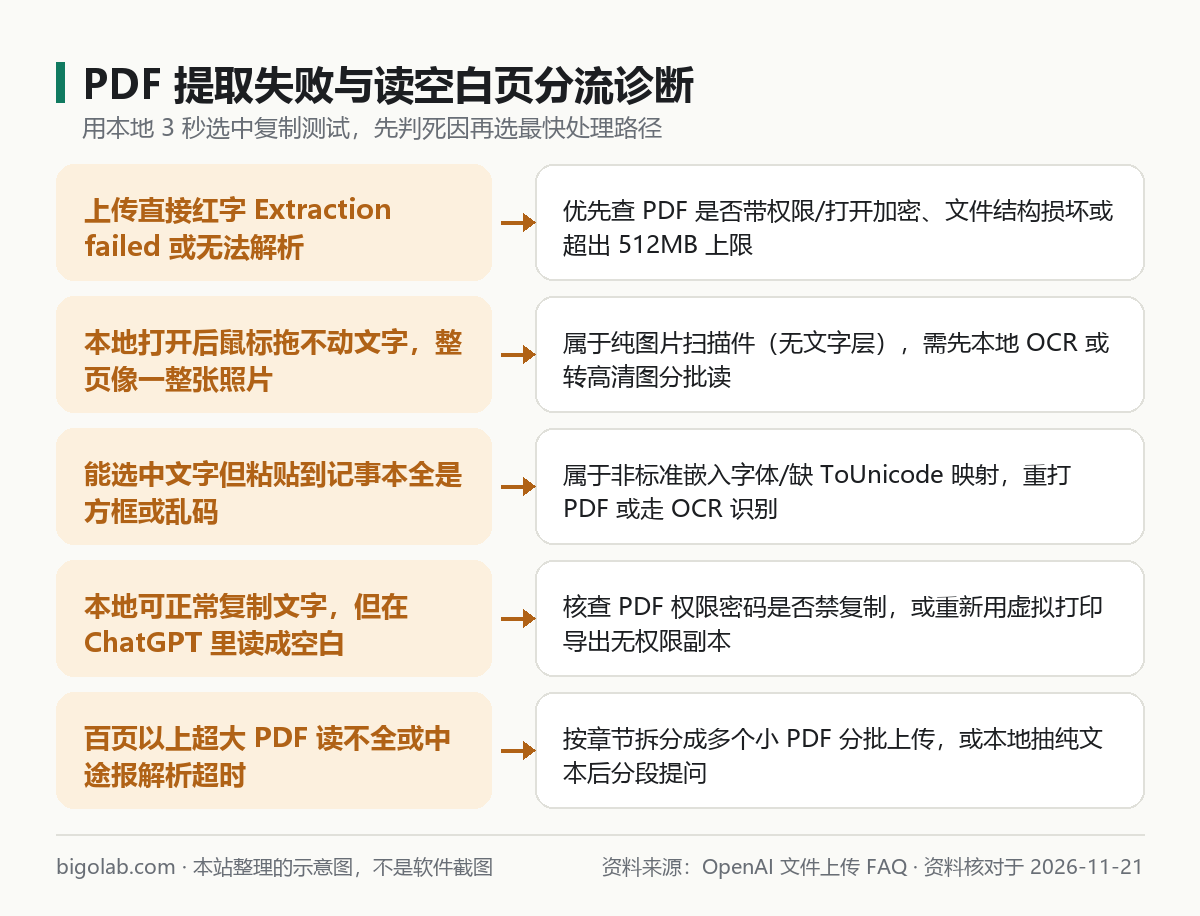
图:本站根据 OpenAI 文件上传 FAQ 整理的示意图
本文根据 OpenAI 帮助中心文件上传 FAQ、数据分析与错误排查文档资料核对于 2026-11-21。配图为本站整理的示意图,不是界面截图。本站(bigolab.com)不是 OpenAI 官方网站。
适用于谁
本文适合把电子书、合同草案、行业研报、发票或扫描讲义 PDF 上传给 ChatGPT 总结分析时,遇到红字报错 Extraction failed(提取失败)、提示无法读取文本,或者模型回复「该文件看起来是空白页」的办公与科研用户。
一、快速区分四类导致 Extraction failed 或空白页的 PDF
不用安装复杂工具,直接用浏览器(Chrome / Edge)或 Adobe Acrobat 打开你的 PDF,按下面三项特征 10 秒就能查明真相:
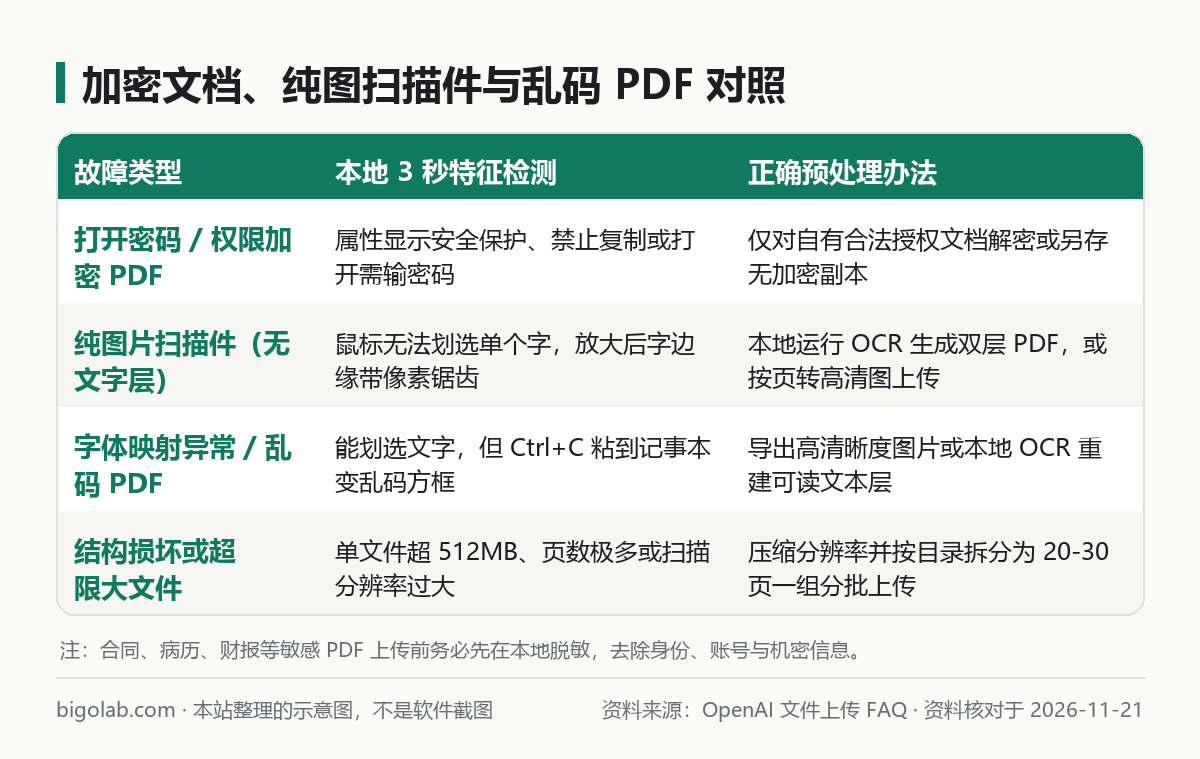
图:本站整理的加密文档、纯图扫描件与乱码 PDF 特征对照图
- 查看文档属性安全项(判断加密与权限锁):在 PDF 阅读器中按
Ctrl + D(macOS 为Cmd + D)打开「文档属性」→「安全性(Security)」。只要看到「内容复制:不允许」或「受密码保护」,即便打开时没弹窗输密码,也属于加密受限文档。 - 鼠标拖选并放大文字到 400%(判断纯图片扫描件):若鼠标拖不出文字选区、点一下整页变蓝高亮,且把字体放大到 400% 后边缘呈现明显的像素毛刺,说明它是纯图像扫描 PDF,里面不含可提取文本。
- 复制粘贴到纯文本记事本(判断字体映射乱码):如果鼠标能划选文字,但
Ctrl + C粘到记事本后变成□□□或无意义符号,说明原排版软件导出时未写入标准 Unicode 字体映射表,解析器读到的就是一堆乱码。 - 核对大小、页数与上传配额:根据 OpenAI 文件上传说明,单文件上限通常为 512 MB(单张图片 20 MB),且免费账号与付费账号均有滚动窗口的上传数量上限;如果刚连续失败重试了很多次,失败上传也可能消耗当期配额。
二、对症预处理:让 PDF 稳定可读的合规做法
锁定类型后,只针对你拥有合法处理权限的自有文档执行对应预处理即可:
- 场景 A:纯图片扫描件(几十页以内或整本讲义)
- 1–5 页核心页面:直接把需要分析的那几页截图或导出为清晰 PNG / JPG,直接上传图片并提示模型「请先逐页转录图中文字再总结要点」,准确度远高于硬传扫描 PDF。
- 多页扫描报告:使用本地离线 OCR 软件(如支持中文识别的本地 PDF 编辑器或开源工具
OCRmyPDF)先将扫描件转换为「双层可检索 PDF」,确认文字可复制后再上传。 - 场景 B:自有权限加密或结构异常 PDF
- 如果文档是你本人或公司内部导出的(例如带只读保护的内部模板),在原始软件(Word / WPS / 导出系统)中关闭「禁止复制与内容提取」后重新导出标准 PDF,切勿去破解他人受版权或保密协议保护的文件。
- 若是损坏的旧 PDF 结构,可在本地先拆分成每份 20–30 页的小文档,减少单次提取超时。
- 场景 C:字体乱码 PDF
- 本站建议先用本地工具将其转为高分辨率页面图像再做本地 OCR,或者直接从原始 Word / Markdown 源文件另存为纯文本
.txt/.md后上传,不仅 100% 避免提取失败,还能大幅节省上下文额度。
三、上传敏感文档前的脱敏与合规底线
在把合同协议、财税报表、审计底稿、体检报告、病历或投资标的资料上传到任何云端 AI 前,务必做好两道防线:
- 先做本地脱敏再上传:在本地用打码或替换工具删除身份证号、手机号、银行账号、真实姓名、企业税号、签章及商业机密条款,只保留用于结构分析的脱敏文本。
- 明确专业责任边界:ChatGPT 对 PDF 的提取、核对与风险提示仅用于辅助阅读和初稿梳理,绝对不能替代执业律师、注册会计师、执业医生或持牌投资顾问的专业意见,关键合同、财税申报与诊疗方案必须以专业人士复核为准。
订阅与开通提示:免费账号每日上传文件次数较少,处理多份长 PDF 与频繁做数据分析很容易触达上限。日常个人高频审阅文档可通过 ChatGPT Plus 自动发货卡密 开通稳定配额;已有 Plus 想进一步提升长文档解析与深度推理能力可选 ChatGPT Pro 100(10x) 升级通道(可覆盖已有 Plus);科研与重度多文件并行分析可直接了解 ChatGPT Pro 20x 信用卡通道。所有资费以页面实时标价为准。
常见问题
问:为什么同一份 PDF 昨天能上传成功,今天传就报 Extraction failed?
答:如果确认文件本身未改动且本地可正常复制文字,先排查三点:一是看 OpenAI 状态页确认文件上传组件是否临时降级;二是检查当前对话是否已经聊得太长导致上下文与沙箱资源紧张,换一个全新对话重试;三是确认短时间内是否连续上传了过多文件触发了滚动上传速率上限。
问:把 PDF 改成 .txt 上传和直接传 PDF,ChatGPT 读起来有区别吗?
答:对于纯文字为主、不含复杂图表和跨页排版框的文档,本地抽取干净的 .txt 或 .md 后再上传,提取成功率更高且几乎不会出现漏页和错行;但如果原 PDF 包含大量财务表格、折线图或公式,保留 PDF 或把关键图表页另存高清图片一起上传,更能保留版面信息。
问:我用 ChatGPT 的数据分析(Python 沙箱)能直接读取扫描 PDF 吗?
答:在付费档开启数据分析后,模型有时会尝试把扫描 PDF 渲染成图像再识别,但页数一多极易触发沙箱内存或运行超时导致中途报错。超过十页的扫描 PDF,仍建议先在本地做完 OCR 或拆分章节后再上传。
问:国内个人没有外币卡怎么开通或升级 ChatGPT 订阅,公司团队采购能否开增值税发票与售后怎么保障?
答:个人在没有外币信用卡的情况下,可直接通过 AI 会员充值总览 按套餐挑选支持国内主流支付方式的通道,日常开通和续费可选 ChatGPT Plus 信用卡快捷通道,全程免交账号密码;公司法务、财务或研发团队多人统一采购可直接选择 ChatGPT Business 团队定制方案,支持企业对公付款与开具增值税发票。每项服务的适用账号要求、充值失败退款与售后规则,均以对应商品页面实时标价及最新说明为准。
相关教程
- ChatGPT 读不了扫描版 PDF 怎么办:本地 OCR 与拆页预处理实战
- ChatGPT 文件上传失败(File upload failed)原因与逐项排查指南
- ChatGPT 单文件 512MB 与图片 20MB 大小限制及压缩拆分办法
- 让 ChatGPT 读长 PDF 怎么防止跳页与编造页码
0 条评论
还没有评论,来抢沙发~