
结论先说
- 报
Unable to extract text不是 ChatGPT 坏了,九成是文件本身「没文本层」或「上了锁」:常规文本提取器只能读取机器可编码文字;纯图片拼接的扫描版 PDF、设置过复制加密权限的 PDF 以及带密码的 Excel 表格,都会在入库预解析阶段直接报错。 - 三秒钟自测是不是扫描件:在本地电脑用浏览器或 PDF 阅读器打开文件,拿鼠标去拖选正文文字。如果完全选不中、只能框出整张图,就必须先做 OCR 识别或逐页转清晰图片处理。
- 加密表格与特殊格式别硬传:带密码的表格、启用了宏的
.xlsm、老旧.xls兼容表或内嵌畸形字体的 PDF,先在本地解除合法自持密码并另存为标准.xlsx或 UTF-8.csv再传,成功率立竿见影(其他通用上传失败排查见 /guides/chatgpt-file-upload-failed)。 - 几百页大文档拆开喂比整本硬塞准得多:拆成 20–50 页一份、删掉多余高清彩图,不仅能躲开解析超时,还能大幅降低模型漏读表格数字的概率(长 PDF 总结技巧见 /guides/chatgpt-summarize-pdf)。
- 高频传大文件与跑表格分析的配额直达入口:免费版对每日文件上传次数与数据分析沙箱额度限制较紧,经常需要处理多份合同、扫描件和表格,可通过本站免外币卡自助开通 ChatGPT Plus(Plus 自助充值卡密)或高配额 ChatGPT Pro。
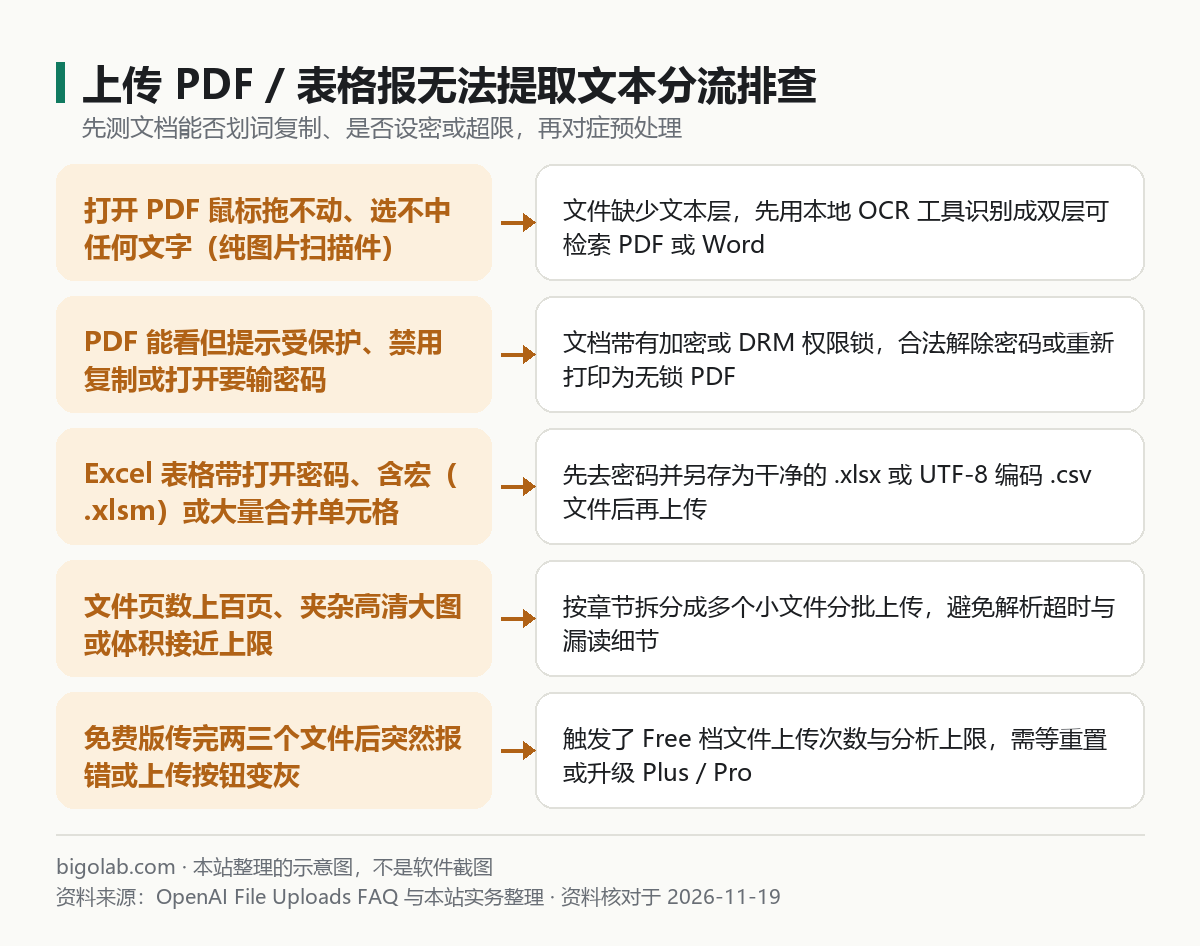
图:本站根据 OpenAI File Uploads FAQ 整理的分流排查图
本文根据 OpenAI 帮助中心《File Uploads FAQ》《Data analysis with ChatGPT》《Extracting insights with ChatGPT Data Analysis》及 OpenAI Academy 文件处理指南整理,资料核对于 2026-11-19。配图为本站整理的示意图,不是界面截图。本站(bigolab.com)不是 OpenAI 官方网站。
适用于谁
- 把纸质合同扫描件、发票影印版或古籍扫描 PDF 拖进 ChatGPT,刚上传完就弹出「Unable to extract text from ...(无法从文件提取文本)」的人;
- 上传公司导出的加密 Excel(
.xlsx/.xls)、带打开密码或禁复制权限的 PDF 报告时反复报错的用户; - 需要高频分析几十页甚至上百页长 PDF 财报、标书与复杂表格,想找一套稳定不报错预处理流程的职场与科研人员。
一、四类最容易触发「Unable to extract text」的文件雷区
结合 OpenAI 文件上传机制与日常高频排错案例,下面四类文档几乎一传就报错:
| 问题文件类型 | 背后技术原因 | 快速判断信号 |
|---|---|---|
| 纯图片扫描版 PDF | 每一页都是整张 JPEG/PNG 扫描图,内部不含可检索文字流 | 本地打开后无法用鼠标拖选单个汉字或英文单词 |
| 权限加密 / 密码保护 PDF | 启用了禁止提取文本、禁止复制权限或打开口令,解析器无权读取 | 文件属性里「安全性」标示受密码保护或禁复制 |
| 加密 / 畸形编码 Excel | 工作簿设了打开密码、含加密保护或非标准旧版 .xls 二进制结构 | Excel 打开时要求输密码,或内含复杂跨表宏脚本 |
| 字体缺失 / 乱码导出的 PDF | 排版软件导出时把文字转曲成矢量路径或用了异常自定义字库 | 本地复制文本粘到记事本里变成一堆方块或乱码 |
二、五步预处理流:离线 OCR + 解锁 + 拆分,一次上传通过
对于包含公司合同、财报或个人隐私的文件,本站强烈建议优先使用本地离线软件处理,不要随便传到来源不明的免费在线转换网站:
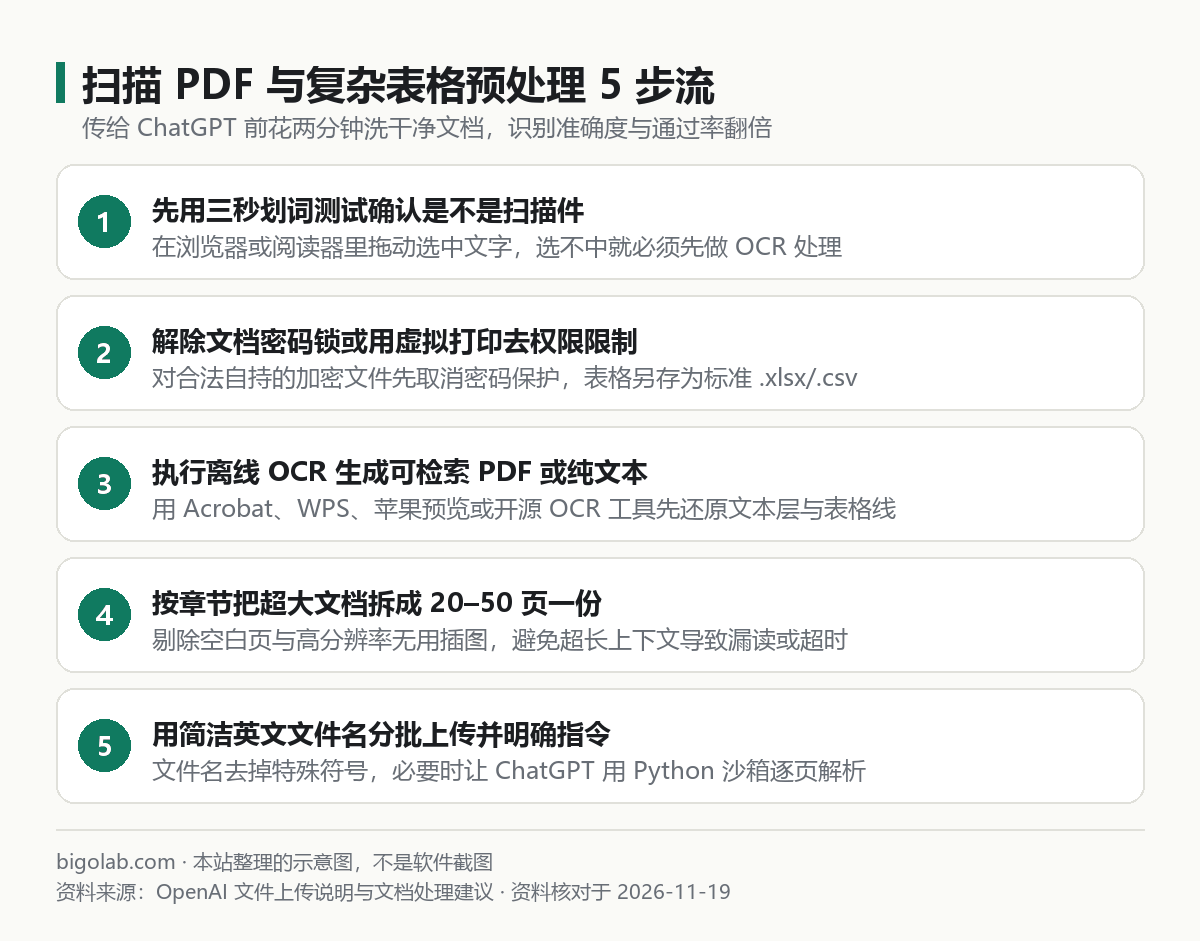
图:本站根据 OpenAI 文件分析最佳实践整理的预处理步骤
- 三秒划词确认类型:先在 Chrome / Edge 里打开 PDF 试着框选文字。能选能复制却粘出乱码,说明字库转曲;根本选不中,说明是扫描图。
- 合法解除权限锁与重存格式:
- 对于你自己合法持有的设密 PDF,输入正确密码后在本地取消密码保护,或通过系统的「打印 > 另存为 PDF(Microsoft Print to PDF / macOS 存储为 PDF)」重新生成一份无权限锁的副本;
- 对于 Excel 表格,先移除打开密码与保护视图,把多余隐藏表和宏删净,另存为干净的标准
.xlsx或 UTF-8 编码.csv。
- 用本地 OCR 还原双层可检索文本:
- 桌面端可用 Adobe Acrobat、WPS PDF、ABBYY 或 macOS 预览自带的「实况文本」;偏工程用户也可用开源离线工具
OCRmyPDF给扫描件加上精准文本层; - 如果只有 3–5 页核心合同或单据不想装 OCR 软件,可以直接把关键页截图或导出为清晰 PNG 图片上传,利用 ChatGPT 的视觉识图能力直接读取。
- 超大文件按章节瘦身拆分:几百页的标书、论文或年度报告,建议按目录拆分成每份 20–50 页的小 PDF,剔除纯装饰封面与高分辨率无用扫描页,减少上传阻塞与上下文稀释。
- 规范命名并明确告知模型解析方式:文件名改为纯英文、数字和下划线(例如
contract_part1.pdf),去掉#、%、&与多层括号。如果是含复杂数值表的 PDF,可以在提示词里明确要求它「启动数据分析沙箱(Python)逐页核对表格列结构,再整理输出」(生成规整成品表格见 /guides/chatgpt-create-word-excel-ppt)。
开通与排障提示:做财务核对、标书对比和长 PDF 批处理时,Free 免费版很快就会因为文件上传次数归零或缺少数据分析沙箱能力而中断工作流(遇额度不足详见 /guides/chatgpt-usage-not-enough-what-to-do)。可在本站通过支付宝、微信支付或 AlipayHK 获取卡密自助升级 ChatGPT Plus(Plus 自助卡密),重度多文档分析团队还可选 ChatGPT Pro 5x 空白号档 或支持多人统一权限与报销的 ChatGPT Business 团队方案。
三、若文件上传后提示其他常见报错怎么区分
- 提示
File stream access denied或解析中途掉线:多半是浏览器扩展拦截了上传域名、网络中途波动或临时上传令牌过期,可单独参照 /guides/chatgpt-file-stream-access-denied 排查。 - 单页公式、竖排繁体或手写批注识别不准:纯文本 OCR 往往会打乱数学公式与复杂合并表格结构,这种场景把关键页面转成高分辨率单页图片分批投喂,比整本 OCR 文本效果更稳。
常见问题
问:我已经做了 OCR 转成 Word,为什么传上去还是报错?
答:检查转换后的 .docx 里是不是仍然嵌着整页未识别的大图片、或者文档体积过大。试着全选文本复制到纯文本 .txt 或精简版 .docx 里,去掉多余图片后再传。
问:把 100 页扫描版 PDF 转成 100 张图片全部传给 ChatGPT 行吗?
答:不建议。单次对话附件数量与总像素开销都有上限,一次传几十张图片既容易触发上传拒收,也会极快耗光高阶模型配额。长文档还是先用本地 OCR 合并成可检索文本再按章节分段传最稳妥。
问:日常经常要传大份 PDF 和 Excel 做整理,国内没有外币卡怎么开通 ChatGPT Plus / Pro?
答:前往本站 AI 会员充值总览,支持支付宝、微信支付与 AlipayHK 购买自助兑换卡密开通 ChatGPT Plus 或 ChatGPT Pro,企业多成员协作可定制 ChatGPT Business 团队版。全程无需交出密码,支持开具国内增值税发票(标价不含税,另付 6% 税费);实时价格及售后边界(订阅期内非自身原因掉订阅按剩余天数折退,封号不在质保范围)以对应商品页为准。
相关教程
- ChatGPT 文件上传失败、进度条卡住或按钮变灰怎么办
- ChatGPT 提示 File stream access denied 无法读取文件怎么办
- 怎么用 ChatGPT 高效总结长 PDF 论文与合同文档
- 用 ChatGPT 生成可下载的 Word、Excel 与 PPT 实用技巧
- ChatGPT 额度总是不够用怎么办:省额策略与套餐升级建议
0 条评论
还没有评论,来抢沙发~