ChatGPT 提示「File stream access denied」怎么办:下载文件时的报错,官方没单独说明,按下载类排查

ChatGPT 下载生成的文件时提示 File stream access denied?官方帮助中心没有收录这句话,但有下载类提示的说明:文件过期很快要尽早下载、关 VPN 和代理、自建 GPT 要开 Code Interpreter。本文按官方顺序整理,并说明官方没说的部分。

NNathaniel bigo··原创首发·AI 辅助撰写
9 分钟读完
资料核对于 2026-10-28 · 依据官方文档与公开资料整理 免费账号 账号
本文根据 OpenAI 帮助中心《Troubleshooting ChatGPT Error Messages》《Troubleshooting the ChatGPT mobile app》《Network recommendations for ChatGPT errors on web and apps》整理,资料核对于 2026-10-28。官方帮助中心没有收录「File stream access denied」这句话,本文只写官方对下载类提示和手机 App 的通用排查,没有依据的不编。配图为本站整理的示意图,不是界面截图。

适用于谁

  • 让 ChatGPT 生成 PDF、Word、Excel 或图片,点下载时提示 File stream access denied(中文大意:文件流访问被拒绝)的人;
  • 在手机 App 或网页上遇到同样提示的人;
  • 想知道先做哪一步的人。

结论先说

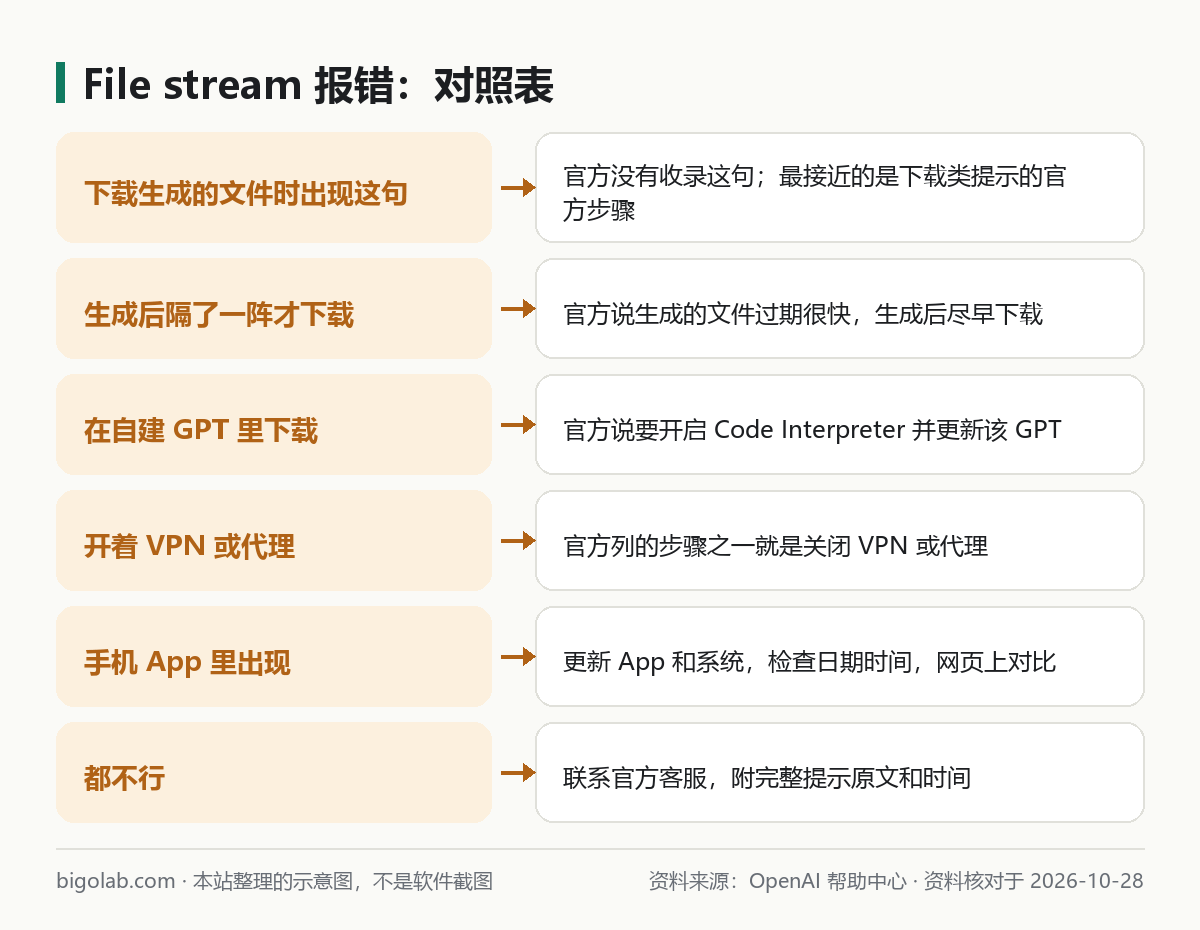
  1. 官方没有这句话的说明。 最接近的是官方的下载类提示:Download failed 和 File Not Found。
  2. 官方对下载类的步骤:生成后尽早下载,因为文件过期很快;关闭 VPN 或代理;文件需小于 512 MB;自建 GPT 里要开启 Code Interpreter 并更新这个 GPT。
  3. 过了一阵再点下载,最可能是文件已经过期:重新让 ChatGPT 生成一次,立刻保存。
  4. 手机 App 上,官方的通用排查:关闭再打开 App、更新 App 和系统、切换网络、在网页上用同一账号对比、卸载后从官方应用商店重装。
  5. 公司网络:官方在上传失败的建议里点名要放行 **\.oaiusercontent.com*,请管理员处理。
  6. 仍然不行,联系官方客服,附完整提示原文、时间和你已做过的步骤。

File stream 报错:对照表

图:本站根据 OpenAI 帮助中心:Troubleshooting ChatGPT Error Messages 整理的示意图

一、官方的下载类步骤

官方《Troubleshooting ChatGPT Error Messages》对 Download failed 和 File Not Found(下载失败的文件、指向生成文件的链接):

  1. 自建 GPT:启用 Code Interpreter,并更新这个 GPT;
  2. 生成后尽早下载,官方说文件过期很快;
  3. 关闭 VPN 或代理;
  4. 文件需小于 512 MB。

官方没有写 File stream access denied 属于哪一类,也没有说是不是同一个原因。下面的做法是同一思路:先排除文件过期,再排除网络,再排除环境。
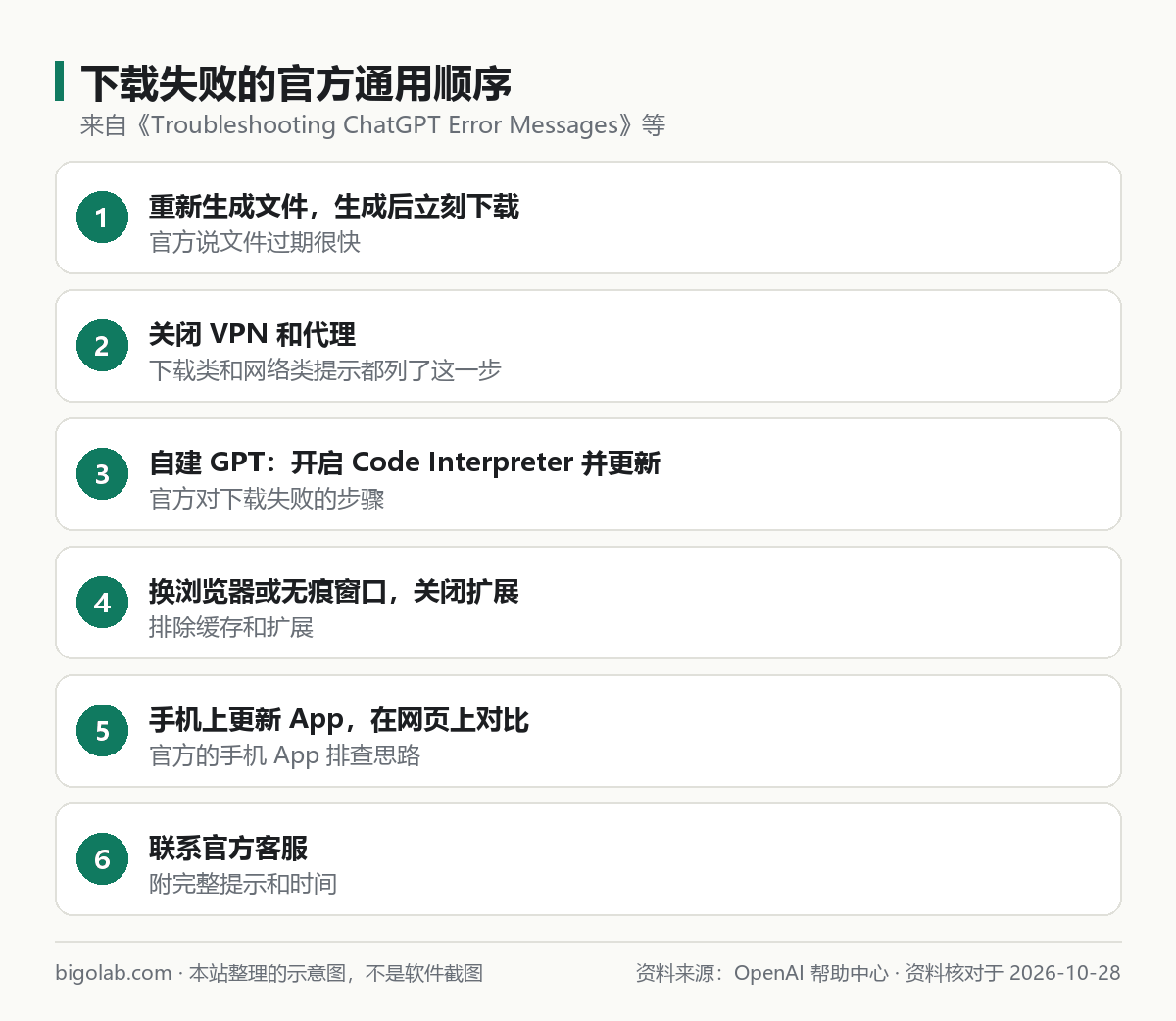
下载失败的官方通用顺序:重新生成、关 VPN、自建 GPT、换浏览器、手机更新、联系客服

图:本站根据 OpenAI 帮助中心:Troubleshooting ChatGPT Error Messages 与 Troubleshooting the ChatGPT mobile app 整理的示意图

二、按顺序做

1. 重新生成,立刻下载

不要点很久以前生成的文件链接。在当前对话里让 ChatGPT 重新生成,生成好就立刻点下载。想长期保存,下载到本机后再做别的事。生成 Word、Excel、PPT 的方法见 /guides/chatgpt-create-word-excel-ppt,对话里的文件在哪找见 /guides/chatgpt-library-files。

2. 排除网络

  • 关闭 VPN 或代理;
  • 关闭网络安全过滤;
  • 换一个网络,例如手机热点;
  • 换浏览器或开无痕窗口,关闭扩展。

3. 自建 GPT

如果文件是在自建 GPT 里生成的,检查并开启 Code Interpreter,并更新这个 GPT,然后重新生成。

4. 手机 App

官方《Troubleshooting the ChatGPT mobile app》的顺序:

  1. 关闭并重新打开 ChatGPT;
  2. 看状态页;
  3. 更新 ChatGPT 和设备系统;
  4. 切换 Wi-Fi 与移动数据;
  5. 在网页上登录同一账号,试着做同一件事,看是否也出错;
  6. 仍然不行,卸载并从官方应用商店重装。

网页上能下、手机 App 不能下,说明问题在 App 或这台设备,见 /guides/chatgpt-app-crash-troubleshooting。

5. 公司或学校网络

官方在网络排查文章里,对上传失败的建议是放行 **\.oaiusercontent.com*。官方没有专门说下载也适用,但下载失败只在单位网络里出现时,管理员可以先检查它有没有被拦截。更多见 /guides/chatgpt-network-error-image-download 和 /guides/chatgpt-network-error。

三、联系官方客服

仍然不行,联系官方客服,见 /guides/chatgpt-contact-support。官方建议带上:账号邮箱、设备型号、系统版本和 App 版本、完整的错误原文或截图、发生的日期时间、你做过的步骤,以及在网页或另一台设备上是否也出现。别发密码。

官方没说的

  • 这句话的含义和原因,官方没有写;
  • 官方没有说它与存储权限、App 缓存有关,也没有写要不要清缓存,本文不替官方添加;
  • 文件具体多久过期,官方没有给时间;
  • 官方通用步骤让你关闭 VPN,没有说换地区能解决,本文不介绍绕开地区限制的做法;
  • 想用更多的生成额度,可以看 /chongzhi/chatgpt-plus,但开通会员不能解决下载报错。

常见问题

Q:为什么昨天的文件今天下不了?

官方说生成的文件过期很快,重新生成并立刻下载。

Q:PDF、Word、Excel 都下不了?

官方没有区分文件格式。按本文顺序做,并试着换一种格式或把内容直接复制出来。

Q:只有手机下载不了?

按手机 App 的官方顺序排查,并在网页上对比。

Q:能不能让客服直接把文件发给我?

官方没有写这种做法,联系客服时描述情况,由客服指导。

参考资料

  • OpenAI 帮助中心:Troubleshooting ChatGPT Error Messages — https://help.openai.com/en/articles/7996703-troubleshooting-chatgpt-error-messages
  • OpenAI 帮助中心:Troubleshooting the ChatGPT mobile app — https://help.openai.com/en/articles/7910461-troubleshooting-the-chatgpt-mobile-app
  • OpenAI 帮助中心:Network recommendations for ChatGPT errors on web and apps — https://help.openai.com/en/articles/9247338-network-recommendations-for-chatgpt-errors-on-web-and-apps
需要开通或续费?ChatGPT Plus 充值 →

Nathaniel 的更多内容

  1. 01

    ChatGPT Plus 和 Business 怎么选:从个人角度看,一个人用、和同事共用、个人聊天迁移分别怎么办

    一个人用选 Plus 还是 Business?官方的区别是:Plus 是个人订阅,Business 是组织的共享工作区,至少 2 个付费席位,数据不用于训练。本文从个人视角整理几种情况怎么选,以及加入 Business 后个人账号和聊天怎么处理。

    ChatGPT0
  2. 02

    Codex 新手第一天:从开通到第一个任务,安装、登录、权限、额度和准备清单

    第一次用 Codex 怎么上手?官方的流程是:有 ChatGPT 账号,安装桌面 App、CLI 或 IDE 扩展,登录,选一个项目文件夹,发一个小任务,任务前后用 Git 做检查点。本文按官方文档整理第一天的步骤和准备清单。

    ChatGPTCodex0
  3. 03

    Codex 怎么读 AGENTS.md:全局和项目的读取顺序、override 文件、32 KiB 上限,以及没生效怎么排查

    Codex 在开始工作前会读 AGENTS.md。官方写明读取顺序:先全局(~/.codex),再从项目根逐级走到当前目录,每个目录最多一个文件,后面的覆盖前面的,合并大小默认上限 32 KiB。本文只讲 Codex 的读取规则和排查。

    ChatGPTCodex0
  4. 04

    Codex Cloud(云端任务)怎么用:创建环境、发布、开始第一个云端任务,以及什么时候该用云端

    Codex Cloud 让编码任务在 OpenAI 托管的电脑上运行,电脑睡眠时也能继续,可在网页、手机、桌面 App 上开始和继续。本文按官方文档整理创建并发布环境、开始第一个任务的步骤,以及云端和本地怎么选。

    ChatGPTCodex0
  5. 05

    Codex 怎么切换模型和思考强度:命令行 /model、桌面 App 模型选择器、config.toml 默认值与官方选择建议

    Codex 怎么换模型、调思考强度?命令行里输入 /model 回车选择,用 /status 确认;桌面 App 用模型选择器;想固定默认值在 config.toml 里设 model。本文按官方文档整理步骤,并附官方对 Luna、GPT-6.1 Sol、Astra 的选择建议。

    ChatGPTCodex0
  6. 06

    Codex 命令行常用命令一页看:codex、exec、resume、review、cloud 和会话里的斜杠命令(官方文档列出的)

    Codex CLI 有哪些常用命令?本文只写官方命令参考里列出的:codex、exec、resume、review、cloud 等,以及会话里的 /model、/status、/compact、/diff 等斜杠命令和快捷键。

    ChatGPTCodex0

同产品的其他教程

  1. 01

    Codex 命令被自动审核拒绝怎么办:Auto-review 是什么、/approve 怎么放行、连续被拒为什么会中断

    Codex 的命令被 Auto-review 自动审核拒绝,不是普通的沙箱报错。官方说明:审核智能体拒绝后,主智能体要改用更安全的做法或停下问你;命令行里可用 /approve 对被拒动作批准重试一次;连续被拒会触发断路器中断回合。

    ChatGPTCodex0
  2. 02

    Codex VS Code 提示「This is open in another app」怎么办:App 和 IDE 扩展同步对话的官方规则

    Codex VS Code 扩展提示 This is open in another app?官方没有逐字解释这句话,但文档写明桌面 App 和 IDE 扩展在同一项目里会共享活动对话和编辑器上下文,并支持互相打开对话。本文按官方同步规则整理合理的处理办法。

    ChatGPTCodex0
  3. 03

    Codex VS Code 扩展怎么装、不加载怎么办:侧边栏入口、Windows 缺 C++ 工具、WSL 设置和登录方式

    Codex 的 VS Code 扩展 ID 是 openai.chatgpt,装好后点侧边栏的 Codex 图标,看不到就用命令面板运行 Codex: Open Codex Sidebar。本文按官方文档整理安装、登录、不加载时的排查:Windows 缺 C++ 工具、WSL 设置、启动设置。

    ChatGPTCodex0
  4. 04

    ChatGPT 生图怎么做透明背景:官方怎么说、提示怎么写、没做出来怎么排查,以及 API 的 png 与 webp 要求

    ChatGPT 生图能做透明背景吗?官方帮助中心写明 ChatGPT Images 可以按指令让背景透明。本文整理官方步骤、局部编辑方法、提示写法,以及开发者用 API 时必须设置 background 为 transparent 并用 png 或 webp。

    ChatGPT0
  5. 05

    ChatGPT Business 和 Pro 的区别:一个面向团队、一个面向个人,席位、价格、GPT-6 Pro 额度和数据训练对比

    ChatGPT Business 和 Pro 怎么选?官方的区别是:Business 是组织用的共享工作区,按席位计费,至少 2 席,数据不用于训练;Pro 是个人订阅,分 100、200、500 三档。本文按官方页面整理,价格标注 2026-10 查询。

    ChatGPT0
  6. 06

    ChatGPT Business 怎么开通、怎么加成员:席位、角色、邀请和 CSV 批量导入的官方步骤

    ChatGPT Business(原 Team)怎么开通、怎么邀请同事?官方步骤是登录后选 Business、选席位和计费方式、结账,再到工作区设置的 Members 里邀请。本文按官方帮助中心整理席位、角色和批量导入,价格标注 2026-10 查询。

    ChatGPT0

0 条评论

登录 后参与评论

还没有评论,来抢沙发~