
结论先说
- 乱码根源不是数据算错了,而是缺少 UTF-8 BOM 签名:ChatGPT 的 Python 沙箱默认调用
df.to_csv()写入无 BOM 的纯utf-8文件;中文版 Windows Excel 双击打开纯文本 CSV 时默认按系统本地编码(GBK/CP936)解码,只有文件头带有 BOM 字节(EF BB BF)才会自动识别为 UTF-8。 - 源头一步根治只需指定
utf-8-sig:让 ChatGPT 导出 CSV 时明确写明「使用encoding="utf-8-sig"与index=False」,或把这条规则永久写进自定义指令(Custom Instructions),以后下载下来在 Windows 与 macOS 上双击都能正常显示中文。 - 已经下好的乱码 CSV 千万别直接点保存:先不要在乱码状态下覆盖保存,新建空白 Excel 工作簿,通过
数据 > 获取数据 > 从文本/CSV手动选择65001: Unicode (UTF-8)加载,即可无损抢救出原始中文。 - 高频上传多份大型报表、执行复杂 Python 清洗脚本并导出成品表格时,付费会员能大幅提高文件上传体量与数据分析运行额度,日常办公可通过 ChatGPT Plus 开通与续费入口 或 ChatGPT Plus iOS 自助充值通道 起步,多表深度建模与批量自动化处理可参考 ChatGPT Pro 进阶方案,均以页面实时标价为准。
本文根据 OpenAI 帮助中心数据分析文档、Microsoft Excel 文本与 CSV 导入支持说明及 pandas 官方 API 文档整理,资料核对于 2026-11-21。配图为本站整理的示意图,不是界面截图。本站(bigolab.com)不是 OpenAI 或 Microsoft 官方网站。
适用于谁
本文适合经常使用 ChatGPT 数据分析(Data Analysis / Python 代码解释器)清洗报表、合并销售明细或生成统计清单,下载 .csv 文件后在 Windows 版 Microsoft Excel 里一双击,所有中文字段瞬间变成一堆「锟斤拷」「ä¸Â文」等乱码字符的运营、财务与数据分析用户。
一、先分清症状:纯编码乱码还是长数字变形
很多表格打开后「看起来乱套了」,其实夹杂了字符编码与 Excel 自动类型转换两类不同问题。先对照下方分流图精准选解法:
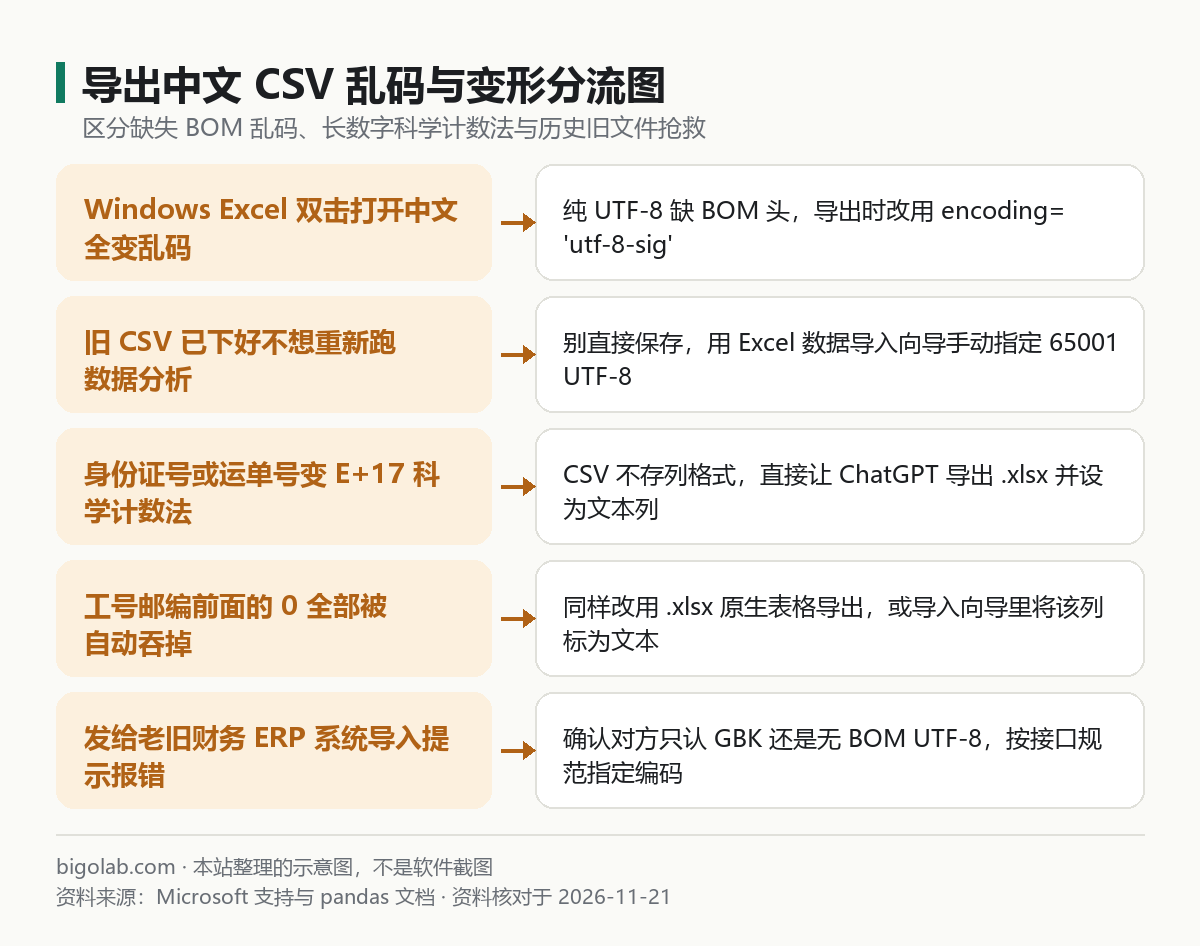
图:本站根据 Microsoft Excel CSV 导入说明 与 pandas 文档整理的诊断分流图
二、三种编码与导出格式对比:什么时候用 utf-8-sig,什么时候用 .xlsx
为了避免一次次试错,先看清楚四种导出方式的真实差异:
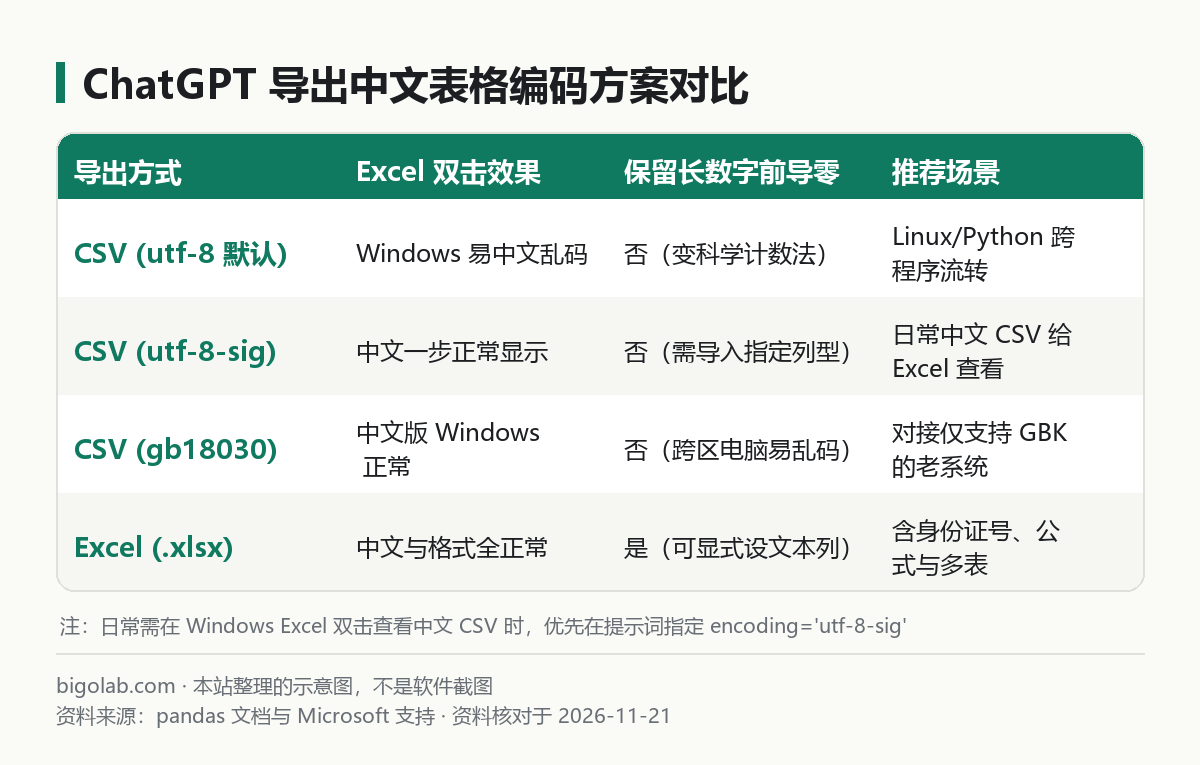
图:本站根据 pandas DataFrame.to_csv 文档 与 Excel 兼容规则整理的方案对比表
三、一步根治实操:源头指定与历史旧文件无损抢救
1. 源头根治:直接写进对话提示词或自定义指令
让 ChatGPT 执行清洗或汇总后,在提示词末尾附上一句清晰要求即可;如果你每周都要导出中文 CSV,本站建议直接把下面这段放进 设置 > 个性化 > 自定义指令 或对应 Project 的项目指令中一劳永逸:
text
凡是导出供 Excel 打开的中文 CSV 文件,Python 写出时必须显式设置
encoding="utf-8-sig" 与 index=False;若表格含身份证号、订单号或带前导零字段,
请直接导出为 .xlsx 并将对应编号列设为文本格式。
你可以顺手展开 ChatGPT 数据分析的代码折叠框,核对最后写出文件的那一行确实长这样:
python
import pandas as pd

# 带 BOM 签名的 UTF-8,Windows Excel 双击直接正常显示中文
df.to_csv("sales_summary.csv", index=False, encoding="utf-8-sig")
2. 已下载的旧乱码 CSV 无损抢救两法
如果文件已经下载到电脑、不想重新让 ChatGPT 跑一遍数据分析,切记不要在双击乱码的界面里点击保存(否则乱码字符会被二次写死)。使用以下任意一种方法即可还原:
- Excel 文本导入法(推荐):打开一个空白 Excel 工作簿,点击顶部菜单
数据(Data) > 获取数据(Get Data) > 自文件 > 从文本/CSV,选中你的 CSV 文件;在弹出预览窗口左上角把「文件原始格式」切换为65001: Unicode (UTF-8),确认预览里的中文已全部恢复正常后,点击底部加载(Load)。 - 记事本转存 BOM 法(最快捷):右键乱码 CSV 选择
打开方式 > 记事本,确认记事本里中文显示正常后,点击文件 > 另存为,在保存按钮左侧把编码下拉框改为带有 BOM 的 UTF-8,另存一个新文件名后双击用 Excel 打开即可。
订阅与开通提示:在日常业务中高频用 ChatGPT 数据分析做多表关联、透视汇总与自动出图时,免费版文件上传与沙箱执行次数较容易触顶。个人日常续费可选 ChatGPT Plus 信用卡通道自助卡密;已有 Plus 但处理大批量数据集经常限频的用户,可走 ChatGPT Pro 100(10x) iOS 升级通道(可覆盖已有 Plus);空白号或已到期账号对应 ChatGPT Pro 100(10x) 空白号/到期号通道。各项价格均以页面实时标价为准。
四、高敏业务表格上传前的脱敏与专业边界提醒
使用数据分析功能处理公司财务明细、薪资清单、客户通讯录、患者检验表或涉诉台账前,本站强烈建议务必先在本地对姓名、身份证号、手机号、银行卡号及核心商业机密完成脱敏替换再上传;由 AI 清洗统计出的财税报表、合规分析或投资测算结果,仅可作为内部数据预处理辅助,不能替代注册会计师、执业律师、持牌投顾或医生的专业审核意见。
常见问题
问:用了 utf-8-sig 导出的 CSV,再交给 Python 程序或数据库导入会不会报错?
部分老旧命令行脚本或严格解析首行列名的接口,如果未做 BOM 兼容,可能会把第一列列名读成带隐藏字符 \ufeff 的字符串。因此经验法则是:给人用 Excel 双击看的 CSV 用 utf-8-sig,给 Linux 服务器、数据库或自动化接口消费的 CSV 保持纯 utf-8,或在读取端同样指定 encoding="utf-8-sig" 自动剥离 BOM。
问:为什么改成 utf-8-sig 后中文不乱码了,但 18 位订单号最后三位全变成了 0?
这不是编码问题,而是 Excel 的数值精度上限规则(超过 15 位有效数字的纯数字会自动转科学计数法并将第 16 位以后舍入为 0)。只要表里有长编号、身份证号或带前导零的编码,直接让 ChatGPT 改用 openpyxl 导出 .xlsx 并将对应列显式设为文本格式,不要用 CSV 承载。
问:macOS 上用 Excel 打开 ChatGPT 导出的 CSV 也会乱码吗?
旧版或部分区域设置下的 Excel for Mac 双击无 BOM 的纯 UTF-8 CSV 同样容易出现中文乱码。统一使用 encoding="utf-8-sig" 后,Windows 与 macOS 两侧的 Excel 及 Numbers 都能开箱即用正常识别中文。
问:国内职场用户没有外币卡怎么开通 ChatGPT 付费会员来做数据分析,企业采购能否开增值税发票与售后如何保障?
无需境外信用卡,个人用户可前往 订阅与开通服务总览 按工作量挑选通道,例如 ChatGPT Plus 信用卡快捷通道 稳定续费,重度大数据清洗与多文件分析可选 ChatGPT Pro 20x iOS 通道;企业财务、运营团队批量采购并需要开具增值税发票报销,可直接联系 ChatGPT Business 团队定制方案。充值失败处理、掉订阅按剩余天数折退以及违规封号不在质保范围等细则,均以商品页实时标价与最新说明为准。
相关教程
- ChatGPT 合并多个 Excel 与 CSV 解决 GBK/UTF-8 乱码和错列
- ChatGPT 数据分析与 Excel 报表处理实战教程
- ChatGPT 数据分析报 Error analyzing 或缺少 Python 依赖包排查
- ChatGPT 表格复制到 Excel 串行丢公式及转 xlsx 修复方法
0 条评论
还没有评论,来抢沙发~