
结论先说
- 别人打不开报 404,核心原因集中在「原对话被删」「链接已撤销」或「跨工作区权限受限」。删除原聊天会自动作废对应分享链接;Business、Enterprise 或 Edu 工作区里创建的链接默认只限同工作区成员打开,外部账号无法访问。
- 个人分享链接是静态快照,不会同步后续追问。继续对话后需重新点击 Update link(更新链接);想撤回内容则必须删除分享链接,单靠编辑原对话无法撤回旧快照。
- 一键撤销全部历史分享页路径:电脑网页端打开 Settings(设置)> Data controls(数据控制)> Shared links(共享链接)> Manage(管理),可逐条删除,或在更多菜单选 Delete all shared links(删除所有共享链接) 一次清空。
- 删链接不删原聊天,但删原聊天必毁链接。含医疗、法务、财税、投资或客户隐私的对话务必先在本地脱敏再外发,且 AI 回复不能替代执业医生、律师、会计师或持牌投顾的专业意见。
- 需要高频协作或团队隔离共享,建议直接匹配合适订阅:个人升级看 ChatGPT Plus 订阅充值专区 与 Plus 信用卡自助通道,企业内部隔离协作可选 ChatGPT Business 团队定制方案。
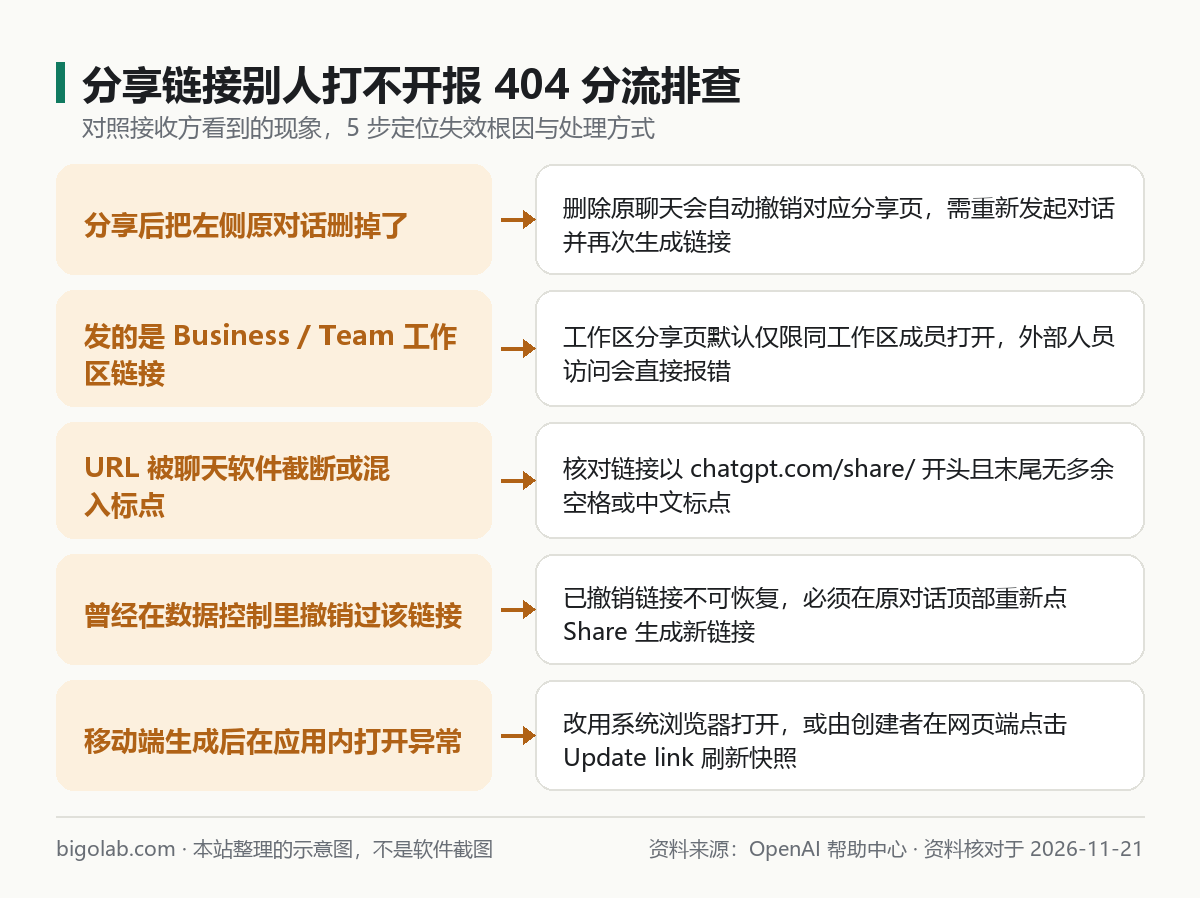
图:本站根据 OpenAI 分享对话帮助文档 整理的示意图
本文根据 OpenAI 帮助中心《Sharing conversations and scheduled tasks in ChatGPT》《Data controls in ChatGPT》及《Deleting and archiving chats in ChatGPT》整理,资料核对于 2026-11-21。配图为本站整理的示意图,不是界面截图。本站(bigolab.com)不是 OpenAI 官方网站。
适用于谁
- 生成 ChatGPT 分享链接(Share Link)发给同事或朋友,对方打开报 404 或找不到页面的人;
- 过去公开过不少对话链接、担心残留敏感信息,想一键撤销全部历史分享页的人;
- 需要区分个人公开链接与 ChatGPT Business 工作区内部链接权限边界的团队用户。
一、分享链接报 404 的 5 类原因分流排查
收到对方「打不开」反馈后,本站建议按以下 5 项顺序核对:
- 原对话是否已被删除:按官方规则,删除侧边栏原对话后,对应分享页会同步失效并报 404。只想隐藏会话应使用 Archive(归档)。更多对话缺失排障见 ChatGPT 提示 Conversation not found 或分享链接 404 排查。
- 是否来自团队工作区:Business、Enterprise、Edu 工作区生成的链接仅限同工作区成员登录后查看,外部人员打开必然报错。对外材料请脱敏后转至个人空间或导出文档发送。
- 链接是否被截断或混入标点:标准链接为
https://chatgpt.com/share/<UUID>。若末尾紧跟中文句号、括号或缺少字符,即时通讯软件会错误解析路径并触发 404,发送时建议单独成行。 - 旧链接是否早已撤销:在管理台删掉过的链接无法恢复,必须回到原对话点 Share > Create link 生成全新网址(基础操作见 ChatGPT 分享对话生成与更新删除指南)。
- 移动端与内置浏览器异常(本站建议):手机 App 生成的链接在微信等内置浏览器偶发跳转失败,先让对方改用系统默认浏览器打开;若仍报错,创建者在电脑网页端点击 Update link 刷新快照即可。
订阅与开通提示:团队频繁共享对话与项目资料时,使用公网链接存在外泄风险,更稳妥的做法是采用空间隔离的 ChatGPT Business 团队定制方案。个人用户若免费版额度告急,可按账号状态选择 ChatGPT Plus iOS 通道卡密 或 ChatGPT Plus 快捷充值通道;重度用户也可前往 ChatGPT Pro 升级专区 核对实时标价。
二、一键撤销全部已公开历史分享页步骤
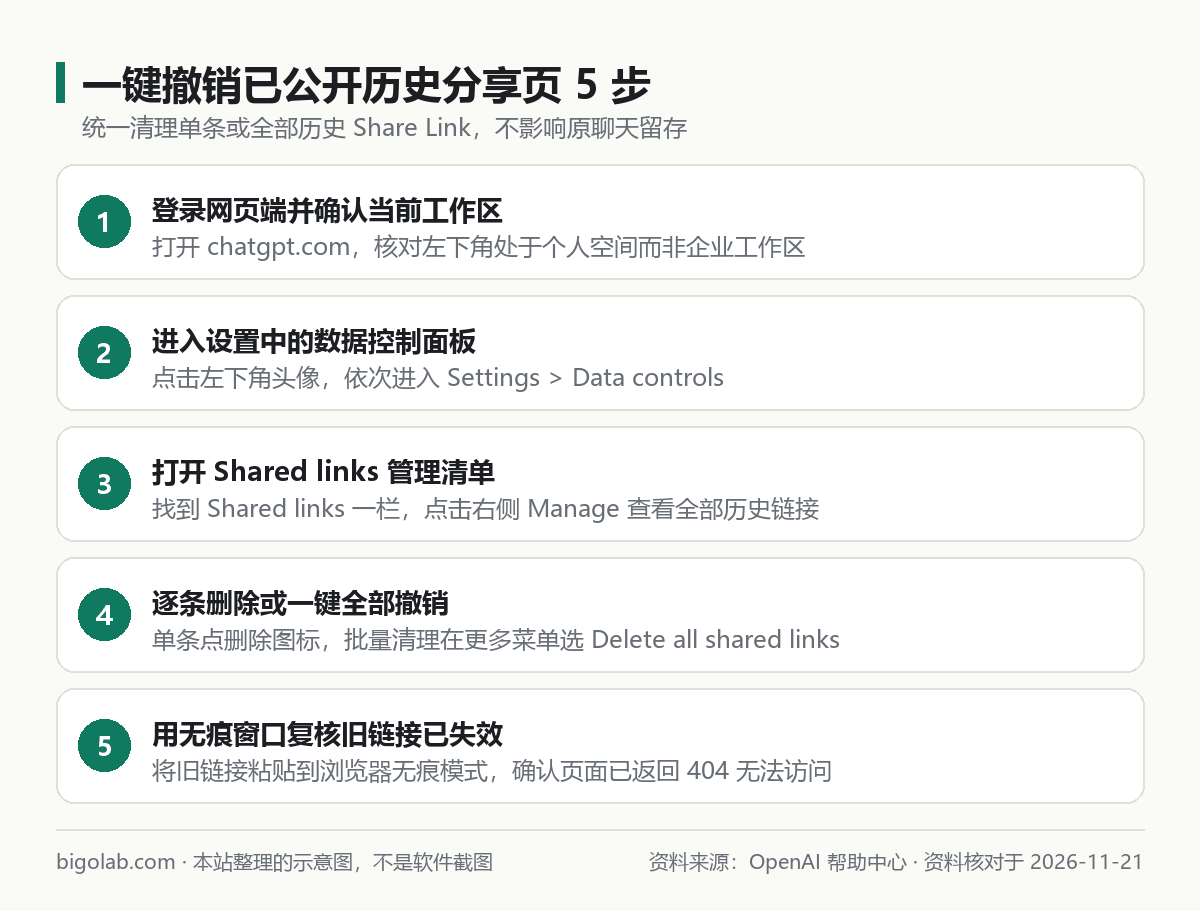
图:本站根据 OpenAI 数据控制帮助文档 整理的示意图
- 核对所处工作区:浏览器登录
chatgpt.com,确认左下角处于目标个人空间(团队工作区需切换后单独检查)。 - 进入数据控制:点击左下角头像,依次进入 Settings(设置)> Data controls(数据控制)。
- 打开共享链接管理清单:在 Shared links(共享链接) 右侧点击 Manage(管理)。
- 单条删除或一键全清:点击单条右侧垃圾桶图标可逐个撤销;若想批量清理,点面板右上角更多操作菜单,选择 Delete all shared links 并确认。
- 无痕窗口复核(本站建议):把旧链接粘进浏览器无痕窗口访问,确认已返回 404 报错。防搜索引擎抓取与深度回收细节见 ChatGPT 分享链接彻底失效与隐私回收步骤。
三、撤销边界与外发前脱敏建议
- 无法收回已被复制或另存的内容:撤销只拦截后续访问,对方提前保存的截图、文本或派生对话不会被同步删掉。
- 不支持密码与有效期:按现行帮助文档,个人分享链接不能设访问密码,也无法设定自动过期,用完即撤最稳妥。
- 高敏感信息先本地脱敏:涉及病历、合同、财务、税务或个人证件号时,务必先在本地抹除敏感字段再发;团队协作可优先用 ChatGPT Projects 共享项目权限控制指南。
常见问题
问:一键删除所有共享链接会影响我的原聊天记录吗?
答:不会。撤销分享链接仅关闭公开访问入口,原聊天内容仍完整留在你的对话历史中。
问:分享链接误删了能找回原来的网址吗?
答:不能。链接删除后永久作废,如需再次分享只能回到原对话重新生成新链接。
问:把对话归档(Archive)后,之前的分享链接会跟着失效吗?
答:不会。归档只隐藏侧边栏显示,不会撤销链接,仍需进 Shared links > Manage 手动删除。
问:国内没有外币卡怎么开通或续费 ChatGPT?企业能开增值税发票吗?
答:可通过本站 AI 会员充值总览 选择自助卡密或企业定制,支持支付宝、微信支付与 AlipayHK,免交账号密码。个人高配需求可核对 ChatGPT Pro 100(10x) 信用卡通道,团队采购与开具正规增值税发票可选 ChatGPT Business 团队定制方案。售价以页面实时标价为准;售后遵循页面公示规则,掉订阅按剩余有效天数折算处理,违反官方条款导致的封号不在质保范围。
相关教程
- ChatGPT 分享对话怎么用:生成分享链接、谁能看到、怎么更新和删除
- ChatGPT 提示 Conversation not found 或分享链接打不开(404)排查
- ChatGPT 分享出去的对话链接怎么彻底失效、防止被搜索引擎抓取与隐私回收步骤
- ChatGPT Projects 里共享项目给同事协作怎么控权限与撤回共享
0 条评论
还没有评论,来抢沙发~