
结论先说
- ImageMagick 7 统一用
magick开头,别再照抄老教程里的convert。根据 ImageMagick 官方文档,v7 已用magick取代旧版convert,同时还能避免在 Windows 上与系统自带磁盘转换命令convert.exe撞名报错;提问 ChatGPT 时务必注明「请使用 ImageMagick 7 的magick语法」。 - 批量改图第一铁律:永远指定新输出目录,绝不原地覆写。
magick mogrify默认会直接改写原文件;官方明确提供-path <输出目录>参数把成品写入单独文件夹,复杂滤镜链则建议用终端循环把结果写入out/目录。 - 扫描件去灰底别盲目拉高全局对比度,优先「光照除法」或
-lat局部自适应阈值。手机拍纸面往往一侧亮一侧暗,全局阈值容易让暗区糊成黑块;用克隆高斯模糊估算背景光场再做Divide_Src除法,既能把灰底漂白,又能完整保留印章或灰度细节。 - 涉及合同、发票、病历、证件等敏感扫描件,先本地脱敏、绝不上传原图。你完全不需要把真实扫描件发给 ChatGPT,只需用
magick identify查看分辨率与色彩空间,把脱敏后的参数发给 ChatGPT 生成本地命令即可离线批处理(对话隐私与模型训练关闭方式见 /guides/chatgpt-data-controls-privacy)。 - 从零调通复杂滤镜链与跨平台批处理脚本需要反复迭代参数与查错。国内用户若没有外币卡,可先通过本站 ChatGPT Plus 充值 获取稳定高阶模型额度;需要高频编写多步骤自动化脚本的重度用户可了解 ChatGPT Pro 充值,企业或设计团队可查看 ChatGPT Business 团队定制。
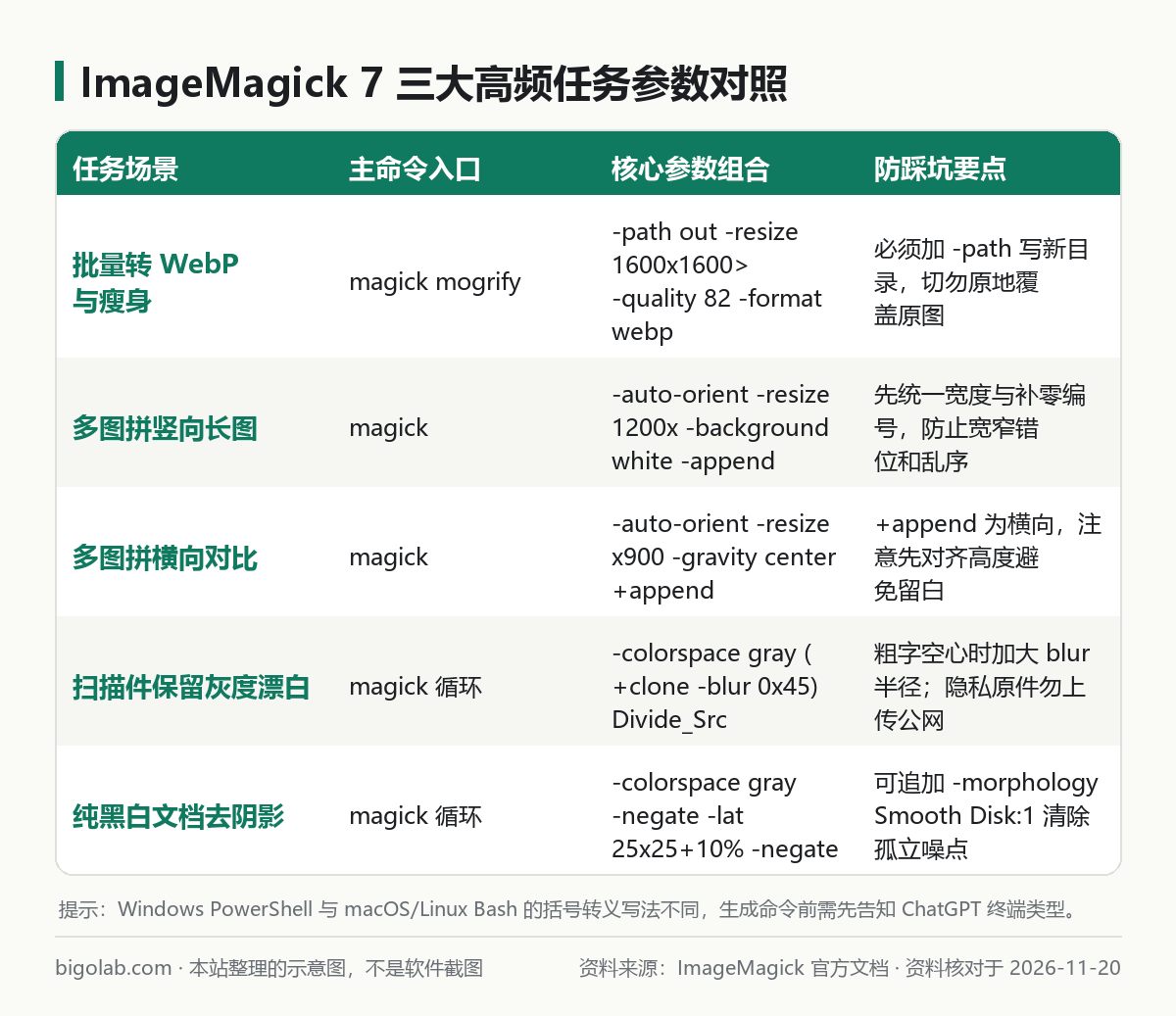
图:本站根据 ImageMagick 官方命令行文档 整理的示意图
本文根据 ImageMagick 7 官方文档《The magick Command-line Tool》《The mogrify Command-line Tool》《Command-line Options》与 OpenAI 帮助中心资料整理,资料核对于 2026-11-20。配图为本站整理的示意图,不是界面截图。本站(bigolab.com)不是 ImageMagick 或 OpenAI 官方网站。
适用于谁
- 需要一次性把几百张 PNG/HEIC/JPG 统一缩放、压缩并转为 WebP 或 JPG 的电商运营、内容编辑与前端开发者;
- 经常把多张产品详情页、报表截图或文档页面批量拼接成无缝竖向长图、横向对比图的办公与设计人员;
- 需要把手机拍歪、发黄、带阴影灰底的纸质讲义或档案扫描件批量漂白成高对比度白底文档,并希望全程在本地离线执行的职场人士。
一、告诉 ChatGPT 准确上下文:版本、系统与防覆写红线
ImageMagick 在 Windows PowerShell、CMD 与 macOS/Linux Bash 中的括号转义规则不同(例如 Bash 需要 \( ... \),而 Windows PowerShell 需要用引号或普通括号)。本站建议每次让 ChatGPT 生成命令前,先在素材目录用只读命令检查样例图片信息,再套用以下提示词:
text
请帮我生成 ImageMagick 7 的本地命令行脚本,环境与要求如下:
1. 系统与终端:Windows 11 PowerShell(或 macOS Zsh);
2. 工具版本:ImageMagick 7.1.x(必须以 magick 开头,不使用旧版 convert);
3. 样本图片特征:JPG/PNG 混合,宽约 3000px,含少量旋转 EXIF 信息;
4. 目标任务:【填写:批量转 WebP / 竖向拼接长图 / 消除扫描件灰底与阴影】;
5. 安全约束:
   - 严禁修改原始文件,所有输出必须写入新建的 ./output 目录;
   - 自动处理 EXIF 方向(-auto-orient)并移除不必要的定位隐私元数据(-strip);
   - 先给出一张单图试跑命令验证参数,确认效果后再给我批量处理循环脚本。
二、三大实战场景:格式转换、拼接长图与扫描件去灰底
1. 批量格式转换、限宽压缩与去隐私元数据
电商详情图、博客配图或内部资料归档,常需要把各种尺寸的 PNG/JPG 统一转为高压缩率 WebP,且限制最长边不超过 1600 像素(只在原图更大时才缩小,小图不放大,用 1600x1600> 表达)。先创建输出目录,再用官方 magick mogrify -path 安全批处理:
bash
mkdir -p output_webp
magick mogrify -path output_webp -auto-orient -strip -resize "1600x1600>" -quality 82 -format webp *.jpg *.png
如果需要兼容手机拍照常见的 HEIC 格式,确认本机 ImageMagick 编译了 libheif 支持(可执行 magick -list format | grep HEIC 核对)后再把 *.heic 加入通配符。
2. 无缝拼接长图(纵向长图 / 横向对比图)
ImageMagick 提供了极其简洁的 -append(从上到下纵向拼接)和 +append(从左到右横向拼接)。如果待拼接的截图宽度不一致,直接拼接会导致右边留出突兀的色块;本站建议先统一缩放到相同宽度并指定白底与居中对齐:
bash
# 统一宽度为 1200px 后纵向拼成一张长图
magick page_01.png page_02.png page_03.png -auto-orient -resize 1200x -background white -gravity center -append long_vertical.png
如果你的图片按文件名排序出现 1.png、10.png、2.png 的乱序,先让 ChatGPT 帮你写一小段补零重命名脚本或 Python 排序脚本再喂给 magick(办公批量重命名思路详见 /guides/chatgpt-python-office-automation-scripts)。
3. 消除手机拍文档与扫描件的灰底和阴影
这是日常办公里最能体现 ImageMagick 威力的场景。针对不同原件,ImageMagick 官方文档与实践主要有两条路线:
- 路线 A:保留灰度/彩色细节(推荐用于带印章、手写批注或插图的资料)。通过克隆原图做大半径高斯模糊来提取「纯背景光照图」,再用原图除以背景图,能把发黄纸底和角落阴影拉平为纯白:
bash
# macOS / Linux Bash 写法(Windows PowerShell 请把 \( 和 \) 改为普通 ( 和 ) 并注意引号)
mkdir -p cleaned_gray
for img in *.jpg; do
  magick "$img" -auto-orient -colorspace gray \( +clone -blur 0x45 \) -compose Divide_Src -composite -level 6%,94% "cleaned_gray/$img"
done- 路线 B:纯黑白高对比度文字提取(推荐用于黑白打印件或后续 OCR)。使用官方文档中的局部自适应阈值
-lat(窗口大小设为25x25,偏移量设为+10%左右),能绕开整页明暗不均,让小字笔画依然清晰锐利:
bash
magick scan_raw.jpg -auto-orient -colorspace gray -negate -lat 25x25+10% -negate scan_bw.png
如果扫描件存在轻微噪点,可以让 ChatGPT 在末尾追加 -morphology Smooth Disk:1 清理孤立黑点。注意:涉及财务票据、合同协议或医疗病历的清晰化处理,仅作个人归档或可读性改善用途,不可用于篡改原始凭证,也不能替代执业律师、会计师或医生的专业审核意见。
订阅与开通提示:批量图像流水线常需要把 ImageMagick 与 Python 脚本、命名规则校验以及异常日志排查串在一起,连续追问容易触碰免费版高级推理上限。重度自动化与效率办公用户可按需选择 ChatGPT Pro 100(10x)iOS 可覆盖档 或 ChatGPT Pro 100(10x)信用卡不可覆盖档;日常并发与长流程需求极高的开发者可直接了解 ChatGPT Pro 20x 信用卡通道。
三、批量处理防踩坑五步检查清单
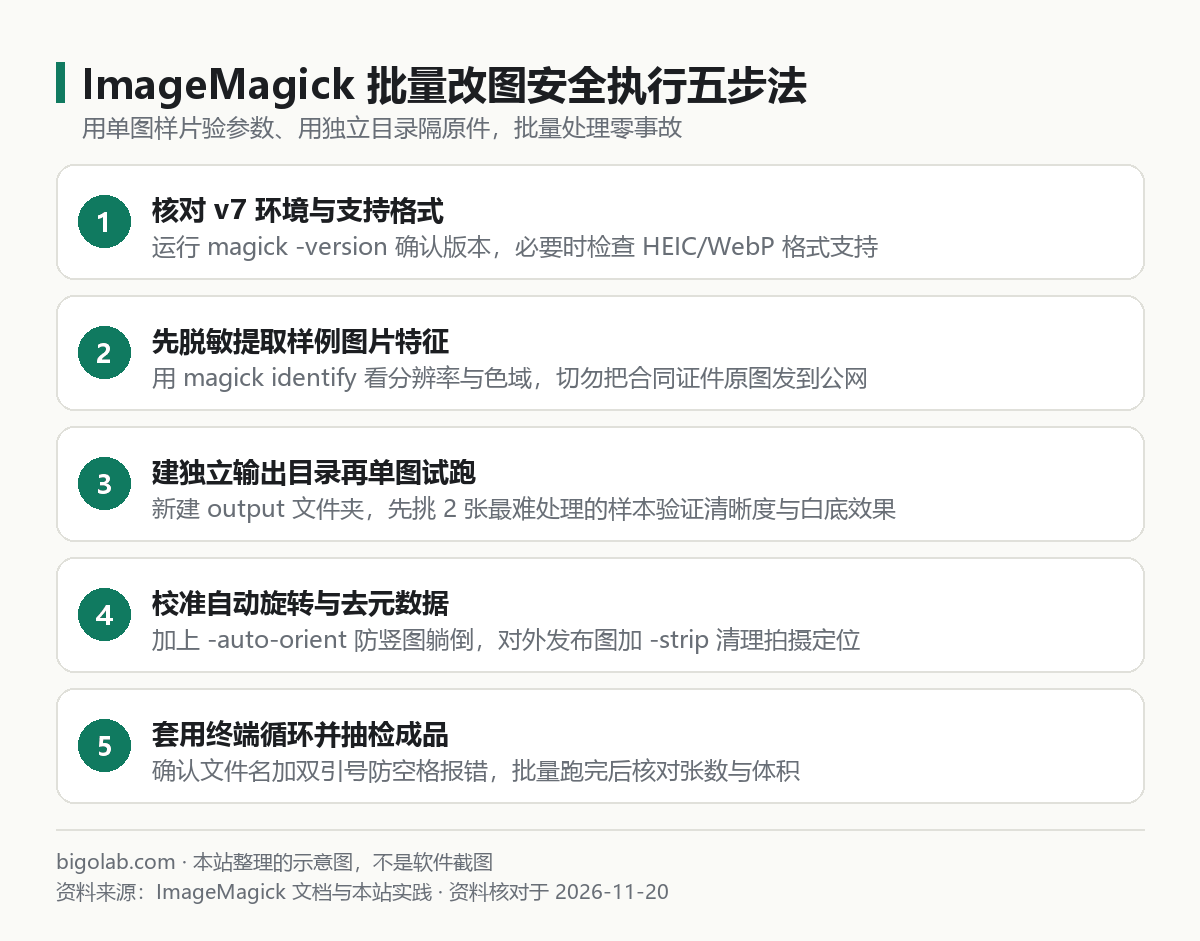
图:本站根据 ImageMagick mogrify 官方文档 与批处理实践整理的示意图
在实际跑几百张大图前,特别留意两个容易卡住的细节:一是部分 Linux 发行版自带的 /etc/ImageMagick-7/policy.xml 会限制单张大图内存或禁止读写 PDF,遇到 security policy 报错时直接把报错贴给 ChatGPT 即可知道该调大哪项 memory/disk 限额;二是 Windows 下文件名含中文空格时,务必给循环变量加双引号。如果想进一步了解网页端工作模式如何辅助整理文档与报表,可延伸阅读 /guides/chatgpt-work-how-to-use-steps。
常见问题
问:Windows 电脑装完 ImageMagick,在终端输 convert 却提示「无效驱动器规格」怎么办?
答:这是 Windows 自带了一个把 FAT 磁盘转为 NTFS 的系统工具 convert.exe 抢占了命令名。ImageMagick 7 官方已全面改用 magick 作为主命令,直接在所有命令前使用 magick 或 magick mogrify 即可彻底避开冲突,无需修改系统路径。
问:用光照除法漂白扫描件后,发现粗体大标题字中间变白、只剩黑边怎么办?
答:这是因为 -blur 0x45 的模糊半径小于粗体笔画的宽度,导致背景估算把粗字内部也当成了暗底。让 ChatGPT 把模糊半径调大(例如从 0x45 增大到 0x80 或 0x100),并配合单张样图复核即可解决。
问:国内个人或企业团队没有外币卡,想开通 ChatGPT 订阅长期写这类批处理脚本怎么买、能否开增值税发票?
答:可前往本站 AI 会员充值总览 按需选购 ChatGPT Plus 自助卡密 或直接选择 ChatGPT Plus 充值,多人团队采购也可咨询企业定制方案。本站支持支付宝、微信支付与 AlipayHK,自助卡密免提供账号密码,并支持开具增值税发票;具体方案与实时费用以页面实时标价为准,售后按掉订阅剩余天数折退执行,封号不在质保范围内。
相关教程
- 用 ChatGPT 写 Python 小脚本做办公自动化:批量重命名文件、合并多个 Excel,先备份再运行
- ChatGPT 隐私设置:怎么关闭「改进模型」训练、数据控制与隐私中心
- ChatGPT 工作模式(Work)怎么用:网页、手机、桌面版的开启步骤与权限说明
- ChatGPT 会员和 OpenAI API 有什么区别:两边账单怎么分开看
参考资料
- ImageMagick 官方文档:The magick Command-line Tool — https://imagemagick.org/script/magick.php
- ImageMagick 官方文档:The mogrify Command-line Tool — https://imagemagick.org/script/mogrify.php
- ImageMagick 官方文档:Command-line Options — https://imagemagick.org/script/command-line-options.php
- OpenAI 帮助中心:What is ChatGPT — https://help.openai.com/en/articles/6783457-what-is-chatgpt
0 条评论
还没有评论,来抢沙发~