
结论先说
- 先按交付对象选框架,别盲目追求大而全。只给团队内部用、功能就是「选文件 → 填两个参数 → 点按钮跑脚本」,用 Python 自带零依赖的 Tkinter 最快;需要拖拽列表、表格预览、系统托盘、高分屏清晰排版与丰富桌面组件,选 PySide6;如果要对外发布、追求现代网页级 UI 与小巧宿主壳子,选 Tauri v2(后端可用 Rust,也可用官方
externalBinSidecar 挂载打包好的 Python 可执行程序,进阶排错见 /guides/codex-electron-tauri-ipc-packaging-signing-troubleshooting)。 - 用 Codex 改造脚本的第一原则:业务逻辑与界面代码严格解耦。千万别把原脚本的循环直接塞进按钮点击回调里;先让 Codex 把核心功能抽成接收普通参数并支持
on_progress回调的纯函数(保留原 CLI 可测试性),GUI 只负责收集输入、转发进度与展示日志。 - 防窗口假死的铁律:耗时操作永远不放主 UI 线程。无论是 Tkinter 的
threading+queue.Queue+after()轮询,PySide6 的QThread+Signal信号槽,还是 Tauri 的异步 Command / Sidecar 子进程,都必须让耗时任务在后台执行,只把进度文本和完成状态安全发回主线程刷新界面。 - 先在 Plan Mode 下定好目录结构、取消按钮与日志落盘,再写界面。本站建议每款桌面小工具都自带「干跑预览或输出新目录」「实时滚动日志区」「异常友好弹窗」与「一键打开输出文件夹」四个细节,非技术同事上手成功率最高(规划模式设置见 /guides/codex-plan-mode-model-verbosity-config-guide)。
- 从零搭跨平台桌面端涉及界面联调、线程安全修正与打包脚本排错,往往需要连续多轮 Codex 迭代。国内开发者若没有外币卡,可先通过本站 ChatGPT Plus 充值 起步;需要高频连续编码与多端构建调试的工程师可升级 ChatGPT Pro 充值,技术团队可了解 ChatGPT Business 团队定制。
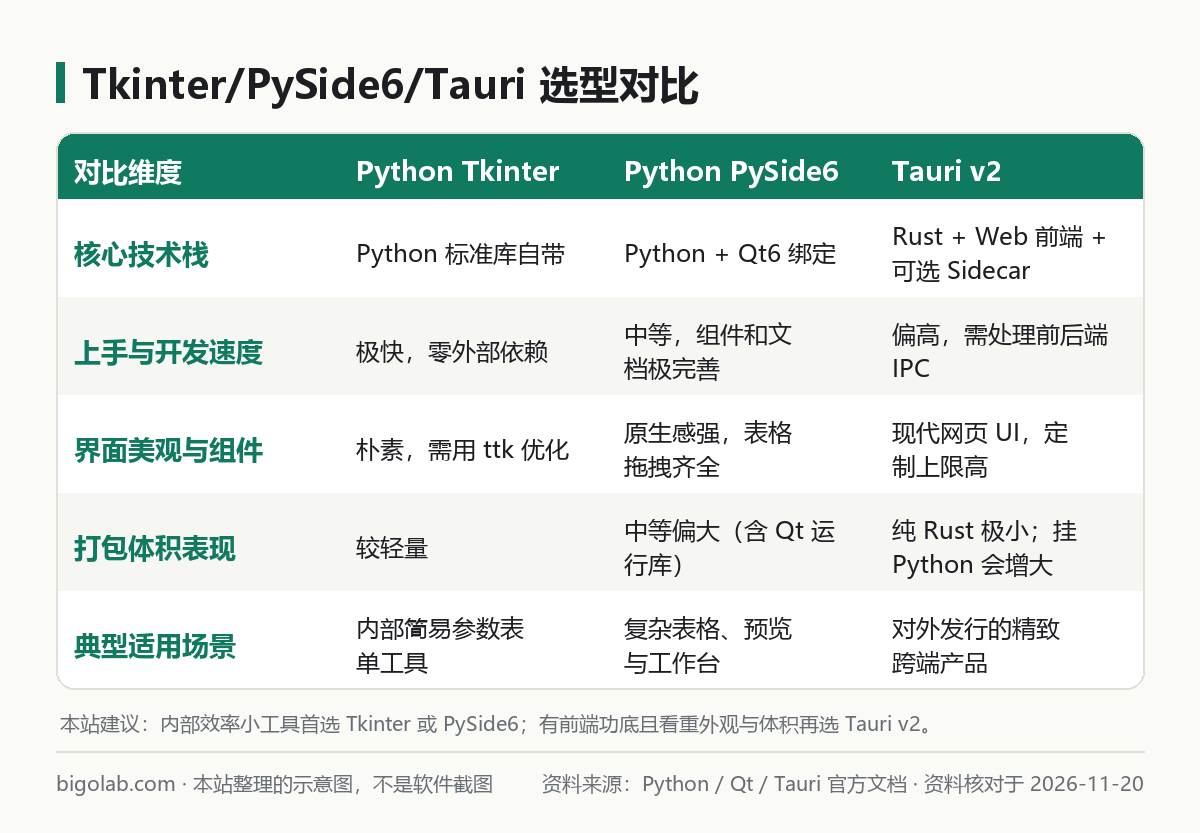
图:本站根据 Python Tkinter、PySide6 与 Tauri v2 官方文档 整理的示意图
本文根据 Python 官方文档《tkinter — Python interface to Tcl/Tk》、Qt for Python 官方文档《PySide6》、Tauri v2 官方文档《Getting Started》与 OpenAI Codex 官方文档《Codex CLI》整理,资料核对于 2026-11-20。配图为本站整理的示意图,不是界面截图。本站(bigolab.com)不是 Python、Qt、Tauri 或 OpenAI 官方网站。
适用于谁
- 手头已经写好一批实用的批量重命名、表格清洗、音视频转码或日志汇总脚本,但运营、财务、设计同事完全不会打开黑框终端敲命令的开发者;
- 面对 Python Tkinter、PySide6 与 Tauri v2 三种桌面开发路线举棋不定,不知道哪一种最省时、打包最轻巧、长期最好维护的工程师;
- 曾让 AI 一口气生成单文件 GUI,结果一点击「开始处理」窗口就卡死「未响应」、进度条不动、关闭按钮也点不了的桌面开发初学者。
一、选型速判:三条路线各自适合什么阶段
在打开 Codex 前花两分钟定好框架,能避免写到一半推倒重来:
- Python Tkinter(含
ttk现代主题组件):Python 标准库自带,无需额外安装大体积二进制依赖,适合 1 到 3 个页面、半天交付的内部效率小工具。搭配ttk与简洁网格布局,在 Windows 与 macOS 上开箱即用,打包后的体积比 Qt 小很多。 - Python PySide6(Qt for Python):Qt 官方维护的 Python 绑定,采用 LGPL/商业双许可,具备成熟的
QTableView、文件拖拽、多标签页、原生暗黑适配与标准Signal / Slot跨线程通信,非常适合数据预处理工具、本地配置编辑器与批量质检工作台。 - Tauri v2:采用系统原生 WebView 渲染 React / Vue / HTML 前端,Rust 负责核心底层与文件对话框权限,基础壳子体积极小。如果原脚本逻辑简单,可直接让 Codex 用 Rust 重写获得原生速度;若重度依赖 Pandas / OpenCV 等 Python 生态,也可按 Tauri 官方 Sidecar 方案将 Python 脚本先用 PyInstaller 封装后通过
externalBin协同调用。
二、把现有脚本变成桌面 GUI 的 Codex 五步落地法
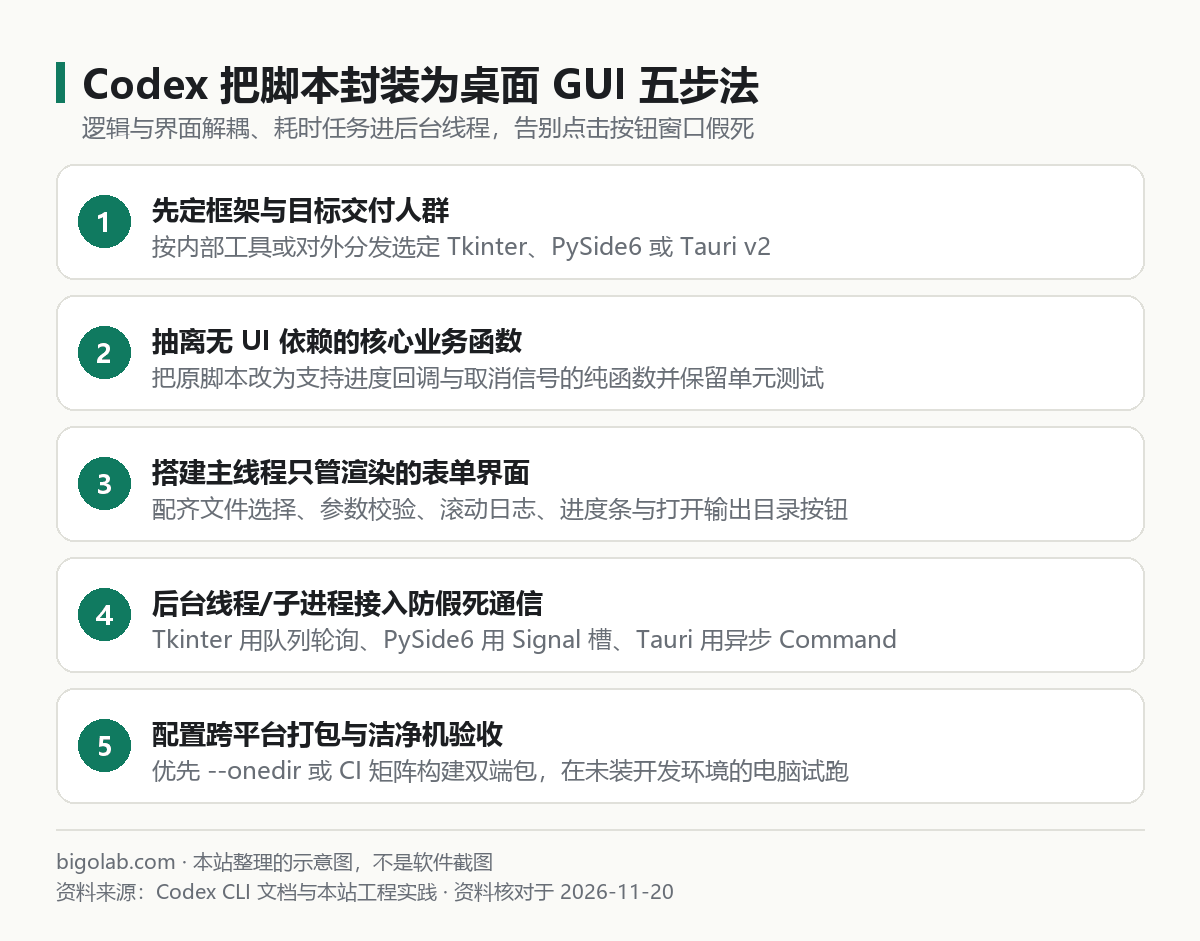
图:本站根据 OpenAI Codex CLI 文档 与跨平台工具封装实践整理的示意图
在放有原脚本的仓库里启动 codex,先切入 /plan 规划模式,用下面这段可直接套用的提示词定下架构红线(如果你还希望同时保留标准命令行调用能力,可结合 /guides/codex-wrap-legacy-internal-system-lightweight-cli-docs 的参数校验设计):
text
请先在 Plan Mode 下通读 scripts/batch_tool.py,设计将其升级为跨平台桌面 GUI 小工具的方案,暂不修改文件:
1. 选定框架:【填写:Python Tkinter (ttk) / PySide6 / Tauri v2】;
2. 架构拆分:
   - core/runner.py:抽离原脚本核心逻辑为纯函数,接受输入路径、输出目录、参数字典、cancel_event 与 progress_callback(percent, message),严禁引入任何 UI 依赖;
   - ui/app.py(或 Tauri 前端):仅负责文件/目录选择、参数表单校验、启动/取消任务、进度条与可复制日志面板,完成后提供「打开输出目录」按钮;
3. 并发防卡死硬约束:
   - 耗时批处理必须运行在后台工作线程或子进程中,绝不在主线程直接执行循环或阻塞 I/O;
   - 后台线程禁止直接操作 UI 控件,必须通过队列/信号机制安全回传状态;
4. 验收与打包:
   - 为 core/runner.py 编写 pytest 单元测试验证正常执行与中途取消;
   - 补充跨平台打包说明与脚本(例如 PyInstaller / Tauri build 配置),输出物严禁覆盖用户源文件。
三、PySide6 后台线程防假死最小骨架(供验收 Codex 代码)
当 Codex 交付 PySide6 代码时,人工评审只需重点盯住一处:后台 Worker 是否通过 Signal 向主窗口发进度,而不是在子线程里直接调用 self.label.setText(...)(直接跨线程改控件在 macOS 和 Windows 上都极易引发随机闪退)。规范骨架如下:
python
from PySide6.QtCore import QObject, QThread, Signal

class TaskWorker(QObject):
    progress = Signal(int, str)
    finished = Signal(bool, str)

    def __init__(self, runner_fn, cfg):
        super().__init__()
        self._runner_fn = runner_fn
        self._cfg = cfg
        self._cancelled = False

    def cancel(self):
        self._cancelled = True

    def run(self):
        try:
            self._runner_fn(
                self._cfg,
                on_progress=lambda p, msg: self.progress.emit(p, msg),
                is_cancelled=lambda: self._cancelled,
            )
            self.finished.emit(True, "全部处理完成")
        except Exception as exc:
            self.finished.emit(False, f"执行失败:{exc}")
如果是 Tkinter 路线,则重点核对后台 threading.Thread(..., daemon=True) 只往 queue.Queue() 塞消息,而由主窗口通过 root.after(100, poll_queue) 定时取出刷新界面。记住这两个线程模式,无论给哪个办公自动化脚本套壳(如 /guides/chatgpt-python-office-automation-scripts 中的批量表格工具),都能彻底告别点击按钮后界面转圈假死。
订阅与开通提示:编写跨平台桌面端常要兼顾 Windows/macOS 路径分隔符、DPI 缩放、取消任务竞态与打包脚本反复排错,Codex 连续编码消耗较快。需要更高配额支撑多轮联调的开发者可按需选购 ChatGPT Pro 100(10x)iOS 可覆盖档 或 ChatGPT Pro 100(10x)信用卡不可覆盖档;如果尚在准备新账号遇到手机验证环节,可查看 Codex 注册手机验证服务。
常见问题
问:用 PyInstaller 把 Python GUI 打包成 .exe 后,发给同事打开被 Windows Defender 或 SmartScreen 拦截怎么办?
答:没有商业代码签名证书的独立打包程序(尤其是单文件 --onefile 模式在运行时解压到临时目录)经常会触发系统安全警告。内部团队分发时,本站建议优先使用 --onedir 文件夹模式(配合压缩包分发,启动更快且误报率通常低于 --onefile),并附带 SHA256 校验值供内部 IT 核验;面向外部公众分发则应按平台规范申请正规代码签名证书(macOS 另需 Apple Notarization 公证)。
问:Windows 上开发好 Tkinter 或 PySide6 小工具,能直接在同一台机器上打包出 macOS 的 .app 吗?
答:不能。PyInstaller 与多数桌面打包器不支持跨操作系统编译原生可执行文件。最省心的跨平台方案是把代码托管到 Git 仓库,让 Codex 顺手写一份 GitHub Actions 矩阵构建工作流(分别使用 windows-latest 与 macos-latest 运行器),每次打标签自动产出双端安装包。
问:国内开发者没有外币卡,想长期用 Codex 开发桌面工具或给小团队配齐订阅怎么买、能否开增值税发票?
答:可前往本站 AI 会员充值总览 按用量选择 ChatGPT Plus 自助卡密,高强度全栈与客户端并发研发用户可考虑 ChatGPT Pro 20x iOS 可覆盖档,多人研发团队可直接了解 ChatGPT Business 团队定制。本站支持支付宝、微信支付与 AlipayHK,自助卡密无需提供账号密码,并支持开具增值税发票;具体方案与实时费用以页面实时标价为准,售后按掉订阅剩余天数折退执行,封号不在质保范围内。
相关教程
- 用 Codex 构建 Electron / Tauri 跨平台桌面应用:IPC 主渲染进程通信与打包签名排错
- 用 Codex 给内部老系统封装轻量命令行工具并自动补全参数校验与使用文档实战
- 用 ChatGPT 写 Python 小脚本做办公自动化:批量重命名文件、合并多个 Excel,先备份再运行
- Codex Plan Mode(规划模式)与 model_verbosity 回复详略度设置:先审改动方案再写代码
参考资料
- Python 官方文档:tkinter — Python interface to Tcl/Tk — https://docs.python.org/3/library/tkinter.html
- Qt for Python 官方文档:PySide6 — https://doc.qt.io/qtforpython-6/
- Tauri v2 官方文档:Getting Started — https://v2.tauri.app/start/
- OpenAI Codex 官方文档:Codex CLI — https://learn.chatgpt.com/docs/codex/cli
0 条评论
还没有评论,来抢沙发~