
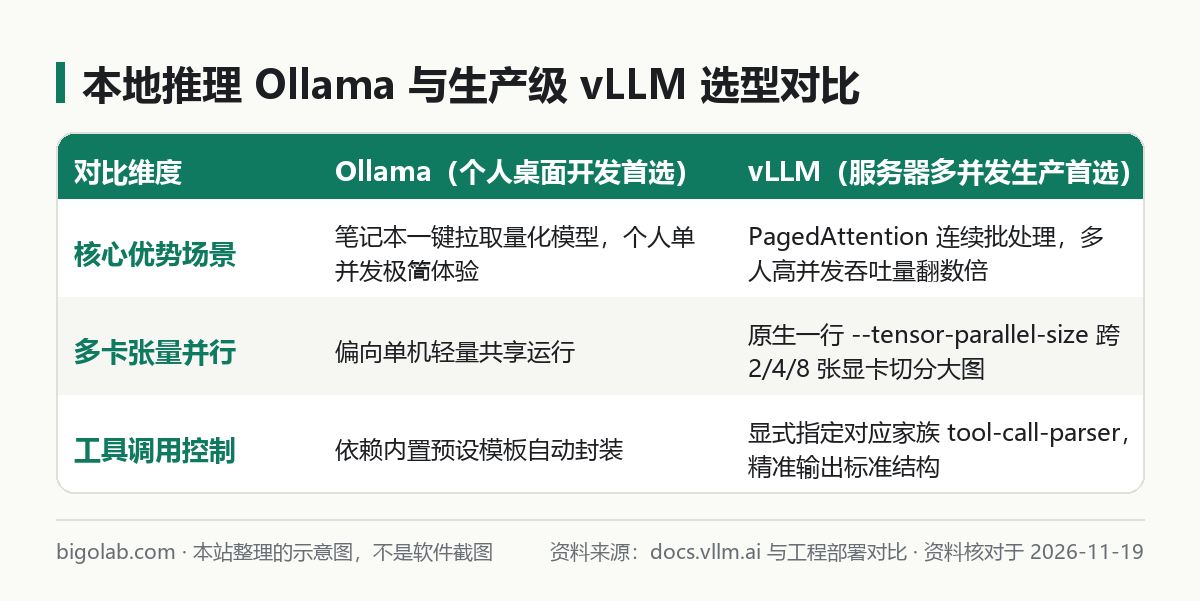
在自己笔记本上尝鲜跑开源模型,用一键安装的 Ollama 本地工具 最省事;但一旦你要在团队 GPU 服务器上给十几名同事同时提供内网代码补全、或者用本地模型支撑高并发智能体工作流(如 LangGraph 本地模型编排),单并发导向的轻量工具很快就会出现排队卡死。
生产级开源推理引擎 vLLM 凭借核心的 PagedAttention(分页注意力显存管理) 与连续批处理(Continuous Batching)技术,能在同等显卡硬件上把多并发吞吐量翻好几倍,并原生暴露 100% 兼容 OpenAI 规范的 HTTP 接口。下面带你算清显存账、跑通多卡服务并开启智能体必备的原生工具调用(Tool Calling)。
AI 全栈开发订阅配套入口:在本地部署与联调开源 AI 框架时,搭配固定月费的终端编程智能体与旗舰推理订阅能大幅缩短排错时间。国内无境外信用卡可在本站通过支付宝、微信支付或 AlipayHK 免密自助开通 Claude Code 订阅、ChatGPT Plus / Pro 或查看 AI 会员充值总览。
一、拉镜像动手前:三秒算清你的显卡够不够装
很多新手看了一眼模型参数量(比如 14B 或 32B),觉得半精度权重刚好塞进 24GB 显存就硬拉服务,结果一启动直接报 CUDA out of memory。用 vLLM 部署前,请按这条实战口诀留足余量:
- 半精度(BF16 / FP16)原版权重:
约等于 参数量(B) × 2 GB(例如 14B 模型光静态权重就要占掉约28 GB显存;32B 模型约占64 GB)。 - 4-bit 量化权重(AWQ / GPTQ):
约等于 参数量(B) × 0.6~0.7 GB(例如 32B AWQ 量化版静态权重约占19~21 GB,单张 24GB 的 RTX 4090 就能装下)。 - 必须额外留出 20%~30% 给 KV Cache(上下文激活显存):并发人数越多、
--max-model-len设得越长,动态吃掉的缓存就越大。切忌把权重卡在显存上限的 98%。
二、用 vllm serve 一键启动 OpenAI 兼容服务端
在装好 NVIDIA 驱动与 CUDA 的 Linux 服务器(或 Windows WSL2)上,推荐使用 uv 创建干净的 Python 虚拟环境安装,或直接拉取官方 Docker 镜像 vllm/vllm-openai:latest:
bash
uv venv vllm-env --python 3.11
source vllm-env/bin/activate
uv pip install vllm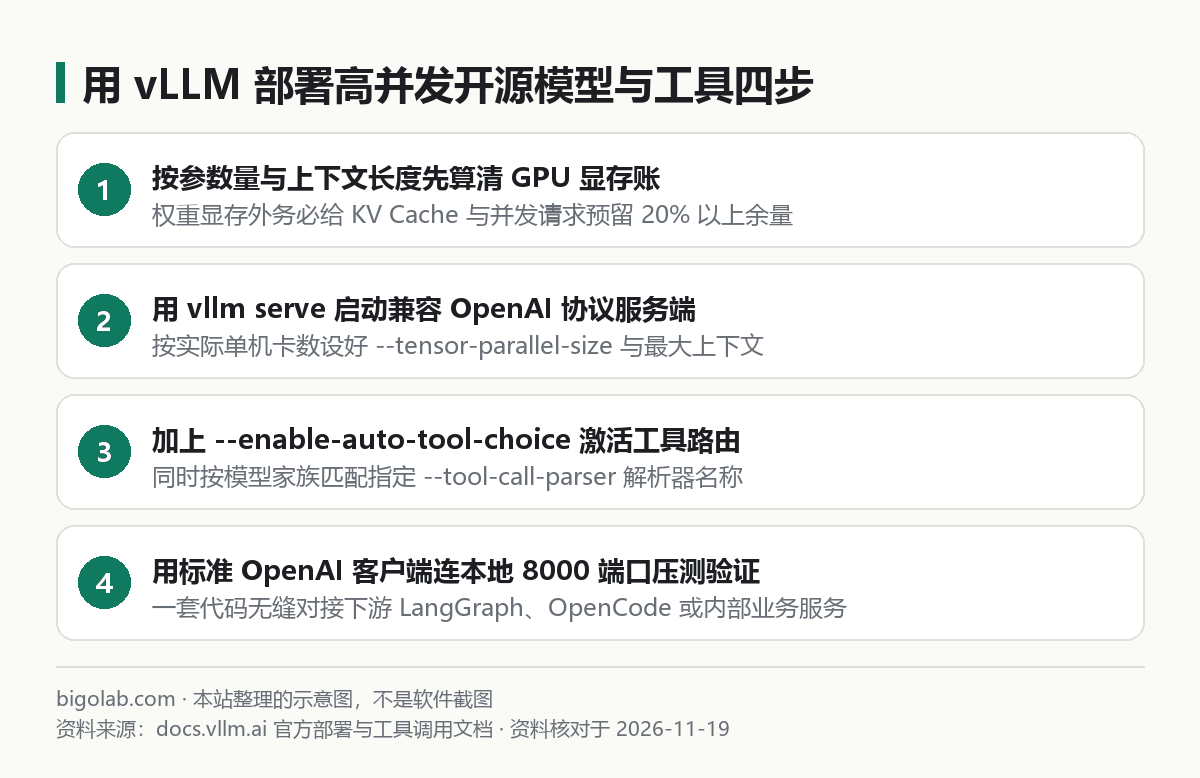
下面是一条生产内网最稳健的 vllm serve 启动命令模板(以部署 Qwen2.5-Coder 或同级别主流指令模型、双卡并行且开启 API 鉴权为例):
bash
vllm serve Qwen/Qwen2.5-Coder-32B-Instruct \
  --host 0.0.0.0 \
  --port 8000 \
  --api-key "internal-team-secret-token" \
  --tensor-parallel-size 2 \
  --max-model-len 32768 \
  --gpu-memory-utilization 0.90 \
  --enable-auto-tool-choice \
  --tool-call-parser hermes
把这几个决定生死的核心参数彻底看懂,能少踩无数坑:
--tensor-parallel-size 2:单张显卡装不下时,设为机器上的实际 GPU 数量(通常为 2、4 或 8),vLLM 会自动把模型矩阵跨卡切分并行计算。--max-model-len 32768:很多开源模型出厂配置文件默认写了 128K 上下文,如果你只有单卡 24G 显存不限制这个值,启动自检时就会直接提示 KV Cache 空间不足退出。按业务实际需求压到16384或32768立马就能顺利跑起来。--gpu-memory-utilization 0.90:默认预分配当前显卡 90% 的总显存用于权重和分页缓存池;如果同一张卡上还跑着轻量 Embedding 模型,务必调低到0.70左右防抢显存崩溃。
研发团队订阅与高配额省心方案:调试复杂多步智能体循环、RAG 切片策略与 CI 评测流水线非常消耗单日 Token。个人主力开发推荐免上号兑换 Claude Pro iOS 自助卡密 或 5 倍额度的 Claude Max 5x,多人研发团队协同亦可联系客服定制 ChatGPT Business 团队版。
三、关键一步:开启原生函数工具调用(Tool Calling)
如果你用 vLLM 对接智能体框架或终端编程插件,明明客户端传了 tools 数组,服务端却直接报错 400 Bad Request 或者把函数 JSON 当普通纯文本吐在 content 里,百分之百是因为启动命令漏配了工具解析开关:
- 必须加
--enable-auto-tool-choice:允许服务端接收tool_choice="auto"请求,由模型自主判断当前这轮是直接聊天还是触发外部函数。 - 必须按模型家族配对
--tool-call-parser:不同开源家族训练时输出的特殊标记不同,常见配对关系如下:
- Qwen2.5 / Hermes 风格模型:传
hermes(新一代 Qwen3 系列按版本传对应qwen3_xml等官方解析器名)。 - Llama 3.1 / 3.3 系列模型:传
llama3_json。 - Mistral 系列模型:传
mistral。
服务跑起来后,任何原本调用云端接口或调用本地兼容接口的代码一行逻辑都不用改,直接连上 http://服务器IP:8000/v1 即可验证工具调用:
python
from openai import OpenAI

client = OpenAI(
    base_url="http://localhost:8000/v1",
    api_key="internal-team-secret-token",
)

resp = client.chat.completions.create(
    model="Qwen/Qwen2.5-Coder-32B-Instruct",
    messages=[{"role": "user", "content": "帮我查一下订单号 ORD-8821 的当前物流节点"}],
    tools=[{
        "type": "function",
        "function": {
            "name": "get_order_status",
            "description": "根据订单编号查询实时物流状态",
            "parameters": {
                "type": "object",
                "properties": {"order_id": {"type": "string"}},
                "required": ["order_id"]
            }
        }
    }],
)
print(resp.choices[0].message.tool_calls)
在企业混合架构里,常规高频数据批处理与内网敏感文本用自建 vLLM 兜底最省成本,而复杂系统架构设计与疑难代码攻坚则搭配云端最顶级的闭源旗舰订阅互补提效。需要开通海外官方开发订阅的团队与个人,可前往查看贝果研究社 Claude Code 订阅与配置方案或 ChatGPT Plus 自助充值专页。
常见问题
在国内服务器执行 vllm serve 拉取 Hugging Face 权重速度极慢或连接超时怎么办?
切忌在 vllm serve 启动瞬间边下几十 GB 权重边初始化引擎。更稳妥的工程习惯是先使用命令行下载工具将完整的模型文件夹稳稳下载到服务器高速固态硬盘目录(例如 /data/models/Qwen2.5-Coder-32B),随后直接运行 vllm serve /data/models/Qwen2.5-Coder-32B --served-model-name qwen-coder,离线秒启动且模型别名干净整洁。
为什么我用 Windows 原生系统直接 pip install vllm 装不上?
vLLM 底层重度依赖针对 Linux 编译的高性能 CUDA 算子与分布式通信库(NCCL),官方原生不支持直接在纯 Windows 命令提示符下运行。如果你手头是装了 RTX 4090 的 Windows 工作站,只需开启 WSL2(Ubuntu 22.04/24.04) 或使用支持 GPU 直通的 Docker Desktop,就能在子系统内满血运行 vLLM。
搭好开源框架后,国内没有外币信用卡怎么开通主力编程与大模型订阅?
可在 本站 AI 会员充值中心 使用支付宝、微信支付或 AlipayHK 自助选购卡密,支持免交密码兑换 Claude Code(Pro / Max)、ChatGPT Plus 与 ChatGPT Pro,并支持开具增值税发票;实时价格与售后边界(封号不在质保范围)以对应商品页说明为准。
小结
- 部署前按“参数量乘系数 + 至少两成 KV Cache 余量”估算显存,显存吃紧时优先选用 AWQ 4-bit 量化权重并收敛
--max-model-len。 - 使用
vllm serve配合--tensor-parallel-size即可快速拉起高吞吐多卡 OpenAI 兼容 API 服务并绑定内网鉴权密钥。 - 跑智能体业务务必同时加上
--enable-auto-tool-choice与对应模型家族的--tool-call-parser,才能输出标准结构化tool_calls。
0 条评论
还没有评论,来抢沙发~