
结论先说
- 日常开发最稳妥的组合是开启终端沙箱(Default /
proceed-in-sandbox):智能体在当前项目目录内编译、跑测试全程自动执行不打扰你,一旦试图读写工作区外文件或访问未授权网络就会自动拦下询问。 - 沙箱不是简单的字符串黑名单,而是操作系统内核级隔离:在 Linux 基于内核命名空间(Namespaces)、macOS 基于
sandbox-exec、Windows 基于系统容器机制隔离进程,默认封锁~/.ssh等高敏路径。 - 白名单和黑名单撞车时,永远按
Deny > Ask > Allow顺序裁决:只要某条命令或路径命中了拒绝(deny)列表,哪怕你在别处配了允许也会被立即阻断。 - 别为了省事把全局切成
Turbo(无沙箱全放行):个别特殊仓库需要跨目录读写时,用 项目级设置(Project-Level Settings) 单独覆盖当前仓库即可,不影响电脑上的其他项目。 - 谷歌账号准备与主力编程订阅入口:使用 Antigravity 全系列客户端需登录符合开放地区与年龄条件的个人谷歌账号,缺号可查看本站 谷歌账号购买说明(含带 2FA 自动发卡的 谷歌邮箱成品号);多工具主力开发订阅总览见 AI 会员充值中心。
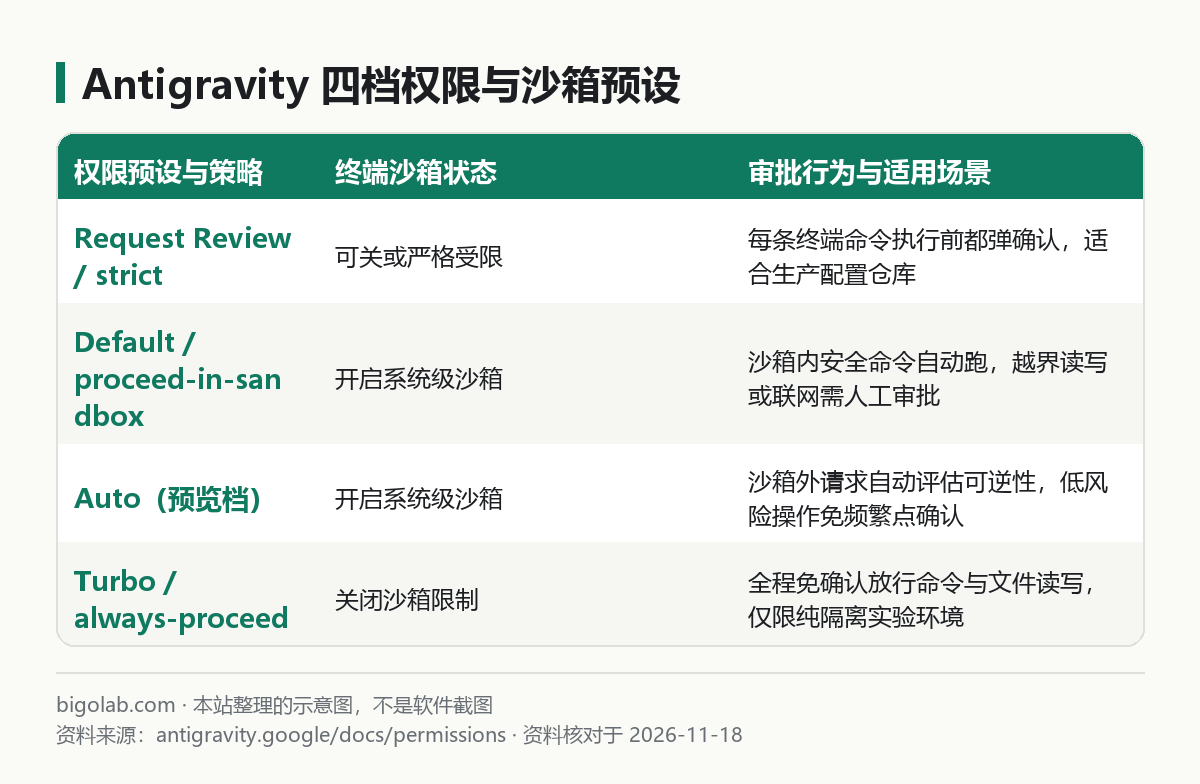
图:本站根据 Antigravity 权限官方文档 整理的示意图
本文根据 Google Antigravity 官方沙箱与权限文档(antigravity.google/docs/sandbox、antigravity.google/docs/permissions)整理,资料核对于 2026-11-18。配图为本站整理的示意图,不是软件界面截图。本站(bigolab.com)不是 Google 官方网站。
适用于谁
- 嫌智能体每跑一条
git status或单测命令都要弹框等点确认,想安全提速的开发者; - 担心自主智能体误碰工作区外的私人目录、
~/.ssh私钥或乱发外网请求的人; - 在沙箱开启状态下遇到
git commit锁文件拒绝访问、npm install网络被拦不知道怎么放行的人。
一、四档权限预设与工具执行策略怎么选
打开左侧「设置(Settings)」,你会看到围绕 终端沙箱(Terminal Sandbox) 与 工具执行策略(Tool Execution Policy) 组合而成的四档常用模式:
| 预设档位 / 策略名 | 沙箱开关 | 文件与终端执行表现 | 推荐使用场景 |
|---|---|---|---|
Request Review(request-review / strict) | 关闭或严管 | 每执行一条终端命令前都暂停等待人工点批准 | 存放线上基础设施脚本、Terraform 或核心账务配置的高敏仓库 |
Default(proceed-in-sandbox) | 开启 | 沙箱内读写当前项目与临时缓存免确认;越界动作弹框审批 | 绝大多数前后端日常业务开发(官方默认推荐) |
| Auto(Preview 预览档) | 开启 | 沙箱内自动跑;沙箱外请求由引擎评估可逆性,低风险操作自动放行 | 频繁需要跨子模块构建、希望进一步减少弹窗打断的熟手 |
Turbo(always-proceed) | 关闭 | 完全不设沙箱、不弹确认,智能体拥有与当前登录用户同等的终端权限 | 仅限用完即毁的纯隔离云主机、Docker 开发容器或空实验靶场 |
首次安装完客户端还没检查过默认策略的读者,可对照 Google Antigravity 下载与初始化设置指南 先做一遍核查;若需要准备独立开发使用的个人谷歌账号,可参考 谷歌账号购买说明 或前往自动发货的 谷歌邮箱成品号商品页(质保政策以商品页为准)。
二、细粒度权限控制:文件、网络与 action(target) 语法
除了上面的总档位,Antigravity 的统一权限引擎还把智能体的动作拆成三个独立边界开关和精确的规则清单:
- 非工作区文件访问(Non-Workspace File Access):可选
allow(允许)、ask(每次询问)、deny(一律拒绝)。强烈建议全局设为ask或deny,防止智能体顺着相对路径../../改坏相邻仓库的代码。 - 网络访问策略(Internet Access Policy):同样分
allow、ask、deny三档。在沙箱模式下,未经批准的外部域名请求会被切断;如果你发现内置网页测试工具访问受阻,还需要同步检查浏览器白名单,详见 Antigravity Browser 域名白名单配置。 - 命令放行与封禁清单(Command Allowlist / Denylist):权限引擎内部使用
action(target)语法表达权限资源(例如command(git)、read_file(/path)或针对外部工具的mcp(linter/*))。你可以把只读安全的git status、pnpm test放进全局允许清单,同时把rm -rf、git push --force钉死在封禁清单里。
三、常见沙箱报错与权限冲突怎么排
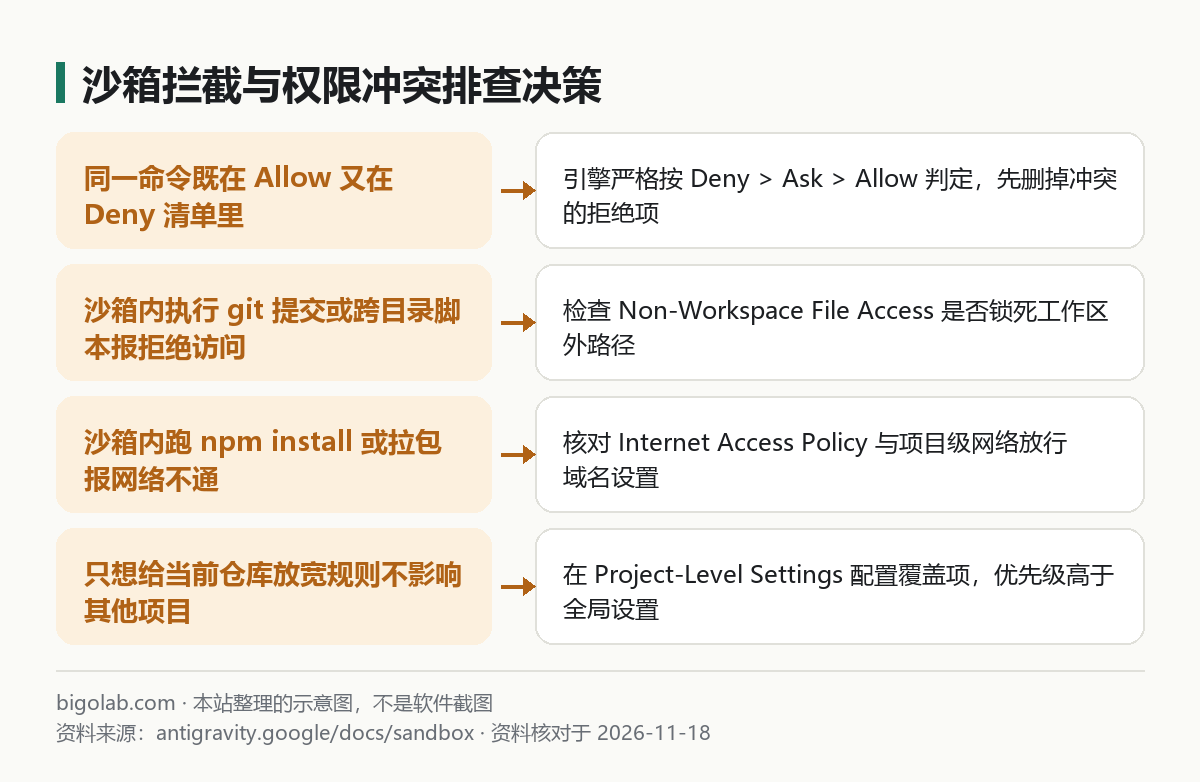
图:本站根据 Antigravity 沙箱官方文档 整理的排错示意图
开启沙箱后如果正常的构建或版本管理命令报 Permission denied,不用急着把整个沙箱关掉,按下面三步精准放行:
- Git 多工作树(
git worktree)提交报无法创建index.lock:当你使用 Git Worktree 开发时,.git主目录实际位于当前文件夹外面的父级仓库目录里,沙箱默认会拦住向工作区外写锁文件的操作。此时只需在当前项目的 Project-Level Settings(项目级设置) 里针对该主仓库.git路径授予项目级文件权限(Permission Grants),或者在弹框询问越界写入时点击允许。 - 配置了允许却依然每次被拒:记住官方引擎的铁律——
Deny > Ask > Allow。先检查全局设置和项目级设置里的拒绝列表(Denylist)是不是写了范围过宽的通配规则,把冲突项删掉即可恢复。 - 想在代码层面防止 AI 触碰特定业务表:操作系统的沙箱管的是目录与进程级安全;如果你想限制「允许改
src/,但禁止动src/billing/计费核心逻辑」,可以搭配项目级规则文件与生命周期钩子双重约束,规则写法见 Antigravity Rules 规则配置指南,外部工具接入安全见 Antigravity MCP 服务器配置教程。
常见问题
问:Windows 上的终端沙箱和 macOS / Linux 隔离强度一样吗?
答:底层实现机制不同。官方文档说明 Linux 采用内核 Namespaces、macOS 采用系统级 Seatbelt(sandbox-exec),而 Windows 依赖当前系统版本对 AppContainers 等隔离特性的支持程度,建议 Windows 用户同时把高危命令写进 Denylist 双保险。
问:项目级设置(Project-Level Settings)改完会影响我打开的另一个仓库吗?
答:不会。项目级设置只对当前激活的那一个工作区生效,且优先级高于全局设置;切回其他项目时会自动恢复你严谨的全局安全策略。
问:为什么智能体发现沙箱跑不通命令时,不自己想办法绕过去?
答:官方内置了严格的智能体行为准则:严禁绕过、篡改或试探任何沙箱边界与权限校验。遇到权限不足导致阻塞时,智能体会如实向你汇报报错并停手等待授权。
问:国内没有可用的个人谷歌账号,或者重度写代码想搭配其他编程订阅怎么办?
答:可在本站即时选购带独立 2FA 的 谷歌邮箱成品号(首登顺序与 3 天首登质保细则见 谷歌账号购买页),支持支付宝、微信支付与 AlipayHK;若日常还需要高配额终端智能体互补,也可自助兑换 Claude Code 订阅 或 ChatGPT Plus。
0 条评论
还没有评论,来抢沙发~