
结论先说
- Google Antigravity 不是单一软件,而是共用同一套智能体底座的三种客户端:包含改写代码的独立编辑器 Antigravity IDE、脱离编辑器并行指挥多任务的 Antigravity 2.0 桌面端,以及轻量终端工具 Antigravity CLI(
agy)。 - 日常写代码首选 Antigravity IDE;多仓库后台派活选 Antigravity 2.0:IDE 基于 VS Code 构建,带行内差异对比和 Tab 补全;2.0 桌面端是基于 Electron 的独立调度台,支持对话画布、定时任务(Scheduled Tasks)与子代理监控。
- 三种形态的配置完全互通:无论你在哪个入口打开项目,都会自动读取项目根目录下的
.agents/文件夹、GEMINI.md或AGENTS.md规则文件,无需重复编写规范。 - 登录需要符合地区与年龄条件的谷歌账号或 Google Cloud 企业认证:还没有可用个人谷歌账号时,可先看本站 谷歌账号购买说明 了解成品号登录规则。
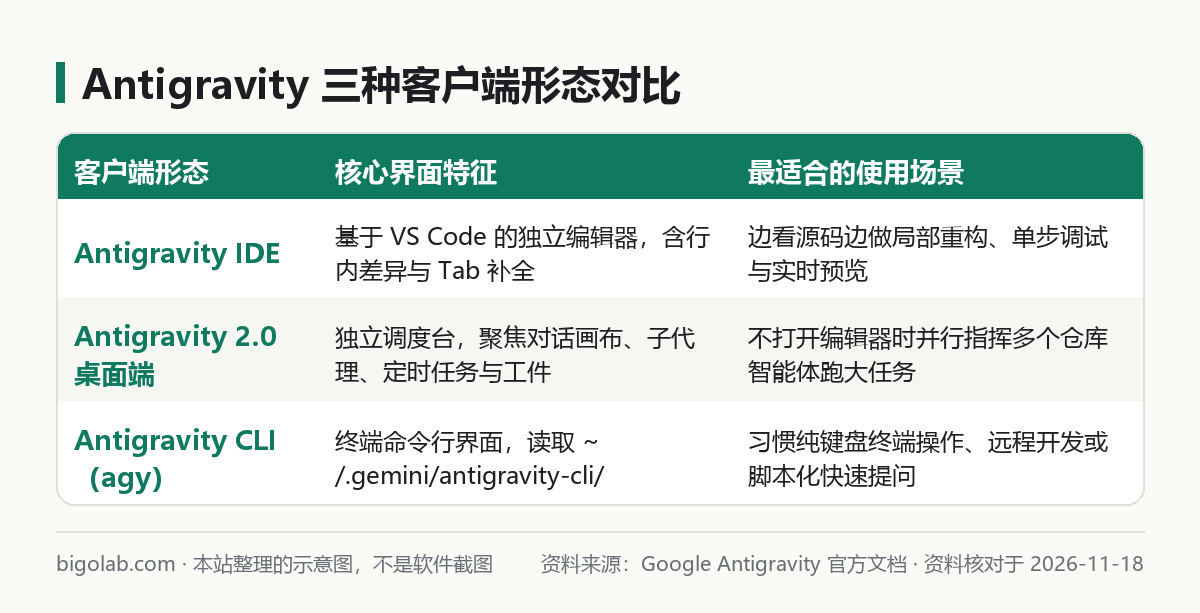
图:本站根据 Google Antigravity 官方文档 整理的示意图
本文根据 Google Antigravity 官方文档与下载页(antigravity.google)整理,资料核对于 2026-11-18。配图为本站整理的示意图,不是软件界面截图。本站(bigolab.com)不是 Google 官方网站。
适用于谁
- 搜索「google antigravity 是什么」「antigravity 怎么下载安装」的开发者;
- 分不清 Antigravity IDE、Antigravity 2.0 桌面应用和
agy命令行该装哪一个的人; - 原先用 Gemini CLI 写代码,想了解谷歌新一代智能体开发平台入口的人。
一、三种客户端形态有什么区别
不少开发者第一次打开官网会困惑为什么要分三个入口。按官方架构说明,它们共用相同的自定义技能(Skills)、规则(Rules)与 MCP 工具协议,区别只在交互界面:
| 客户端形态 | 核心界面与能力 | 配置文件与运行特征 | 适合谁装 |
|---|---|---|---|
| Antigravity IDE | 完整代码编辑器,含被动预测(Antigravity Tab)、行内指令(Ctrl+I / Cmd+I)、侧边栏智能体与红绿差异视图 | 自动识别项目根 .agents/ 目录,支持在源码上方点快捷按钮(Inline Code Lenses)触发单测与重构 | 习惯 VS Code 布局、需要边看源码边改局部逻辑的程序员 |
| Antigravity 2.0 | 左侧项目与定时任务栏 + 中间对话画布(Chat Canvas)+ 右侧辅助面板(子代理、后台任务、工件、文件变更) | 独立桌面进程,不强绑编辑器窗口,支持设置定时运行(cron)与跨项目切换 | 同时维护多个代码库、习惯把完整功能模块交给智能体异步执行的开发者 |
Antigravity CLI(agy) | 纯终端交互界面(TUI),输入 agy 启动,通过 / 斜杠命令调用工作流 | 读取 ~/.gemini/antigravity-cli/settings.json,连按两次 Ctrl+D 或输入 /exit 退出 | 常驻终端、SSH 远程开发或从旧版 Gemini CLI 迁移过来的键盘流用户 |
如果你此前装过 @google/gemini-cli,需要注意官方已于 2026-06-18 停止个人谷歌账号在旧版 Gemini CLI 上的服务,并引导个人用户改用 agy;来龙去脉见 Gemini CLI 停服调整与 Antigravity CLI 迁移说明。
二、怎么下载与安装
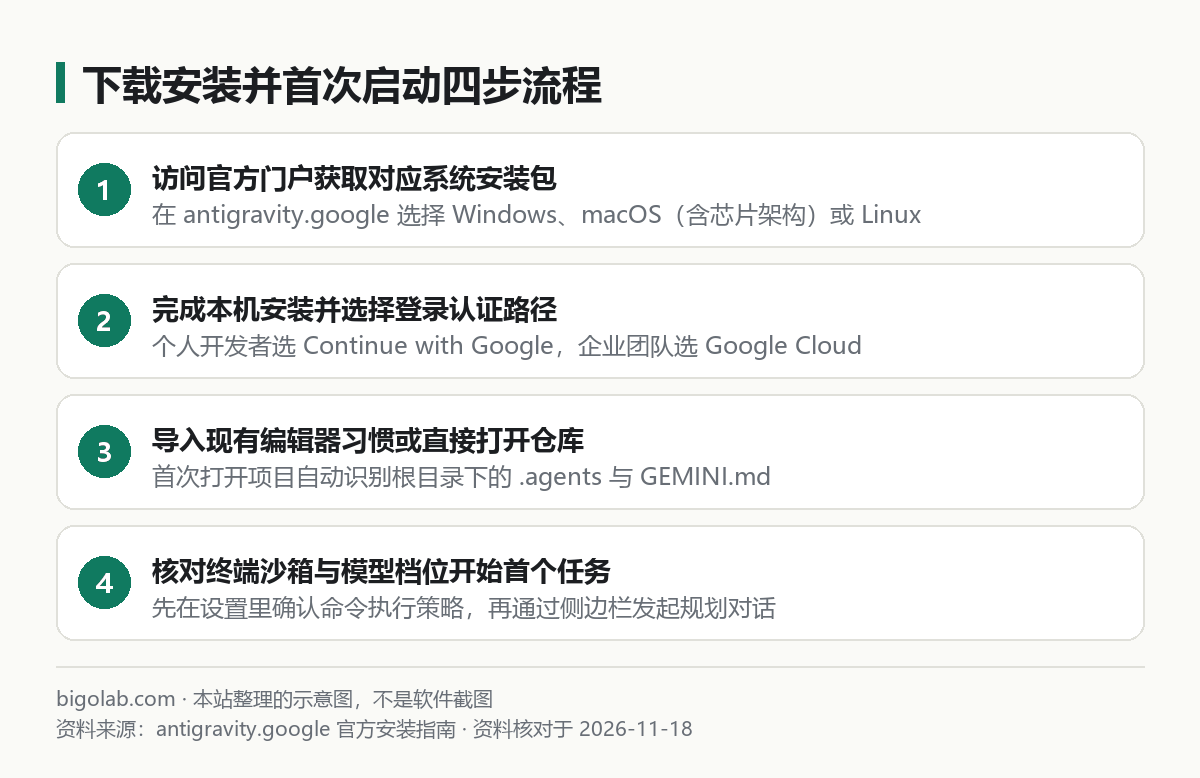
图:本站根据 Antigravity 官方下载页 整理的示意图
1. 安装桌面端(Antigravity IDE / Antigravity 2.0)
- 用浏览器访问官方下载门户
https://antigravity.google/download; - 根据你的操作系统选择 Windows、macOS(注意区分 Apple Silicon 与 Intel 芯片架构)或 Linux 安装包;
- 运行安装程序完成本地部署。若本机此前装过 VS Code,首次打开 Antigravity IDE 时可按向导选择导入已有的主题、快捷键与常用扩展,也可以跳过从干净环境开始。
2. 安装命令行版(Antigravity CLI agy)
如果你只需要终端命令行工具,可直接执行官方下载页提供的一键脚本:
macOS 与 Linux 终端执行:
bash
curl -fsSL https://antigravity.google/cli/install.sh | bash
Windows 打开 PowerShell 执行:
powershell
irm https://antigravity.google/cli/install.ps1 | iex
安装完成后,重新打开一个终端窗口,运行以下命令验证版本号与可用参数:
bash
agy --help
三、首次启动登录与必查的三项设置
软件装好第一次打开时,先按下面四步把账号和安全边界配妥,再去跑真实仓库:
- 选择匹配的认证通道:个人开发者点击「使用 Google 登录(Continue with Google)」,在弹出的系统默认浏览器里完成 OAuth 授权;公司已采购 Gemini Enterprise 或绑定 GCP 结算项目的团队,选择「使用企业账号 / Google Cloud(Use Business Account / Continue with Google Cloud)」。若需要单独准备带 2FA 的个人账号,可查看 谷歌邮箱成品号详情页(质保范围与首登改密要求以商品页说明为准)。
- 确认模型档位(Model Selection):打开左侧「设置(Settings)」,在模型下拉框中可切换 Gemini Flash(响应快、省配额)或 Gemini Pro(适合复杂跨文件规划)。关于 Google AI Pro 与 Ultra 套餐带来的限额差异,可参考 Google AI Pro 与 Ultra 订阅区别。
- 核对命令执行策略(Tool Execution Policy):默认建议保持
request-review(执行终端命令前人工审批)或开启 终端沙箱(Terminal Sandbox) 设为proceed-in-sandbox,避免智能体未经确认执行高危脚本。 - 打开工作区并测试
@引用:打开本地代码目录后,在对话框输入@即可呼出引用菜单,直接把单个文件、文件夹或终端会话挂载进上下文,让智能体先读懂结构再动手。跨工具通用规则文件的写法可对照 AGENTS.md 跨工具编写指南。
常见问题
问:Antigravity IDE 和 Antigravity 2.0 只能二选一安装吗?
答:不需要二选一。官方文档明确说明两者完全并存,你可以用 Antigravity 2.0 在后台同时跑两个仓库的重构任务,再打开 Antigravity IDE 对关键文件做精细的局部微调。
问:个人免费谷歌账号能登录试用吗?
答:符合官方开放国家/地区及年龄要求的个人谷歌账号可以免费登录体验基础额度;重度编码需要更高周期配额时,再考虑升级 Google AI 付费方案或搭配其他编程订阅。
问:安装 agy 后输入命令提示找不到路径怎么办?
答:安装脚本会把二进制目录写入当前用户的环境变量配置文件。关掉当前终端窗口重新打开,或在 macOS/Linux 下执行 source ~/.zshrc(或 ~/.bashrc)刷新 PATH 即可。
问:Antigravity 支持 Python 代码调用智能体吗?
答:支持。除了桌面端和 CLI,官方还开源了 Python SDK(google-antigravity),可在代码里以编程方式租用智能体并挂载自定义函数工具。
问:国内没有可用的个人谷歌账号,或者重度写代码想搭配其他编程订阅怎么办?
答:可在本站即时选购带独立 2FA 的 谷歌邮箱成品号(首登顺序与 3 天首登质保细则见 谷歌账号购买页),支持支付宝、微信支付与 AlipayHK;若日常还需要高配额终端智能体互补,也可自助兑换 Claude Code 订阅 或 ChatGPT Plus。
0 条评论
还没有评论,来抢沙发~