
结论先说
- 大改动先开 Planning Mode(规划模式)或敲
/plan:在这个阶段智能体优先做只读代码检索,把改动思路整理成一份独立的 Artifact(结构化工件),没经过你点头前不会乱动业务源码。 - 需求还没想透时,先敲
/grill-me让它反问你:这个内置斜杠命令会让智能体主动向你提问,把边界条件、异常分支和表结构选型逐个敲定后再出方案。 - Artifacts 不是一次性聊天记录,而是可持续更新的技术文档:支持内嵌 Mermaid 架构图、源码行号直达链接和任务打勾清单,审阅无误点 Proceed 才正式开始改代码。
- 先审方案再动手是最省高阶模型配额的做法:在方案文字阶段花两分钟纠偏,能省掉后面十几轮推倒重写的长上下文消耗。
- 谷歌账号准备与主力编程订阅入口:使用 Antigravity 全系列客户端需登录符合开放地区与年龄条件的个人谷歌账号,缺号可查看本站 谷歌账号购买说明(含带 2FA 自动发卡的 谷歌邮箱成品号);多工具主力开发订阅总览见 AI 会员充值中心。
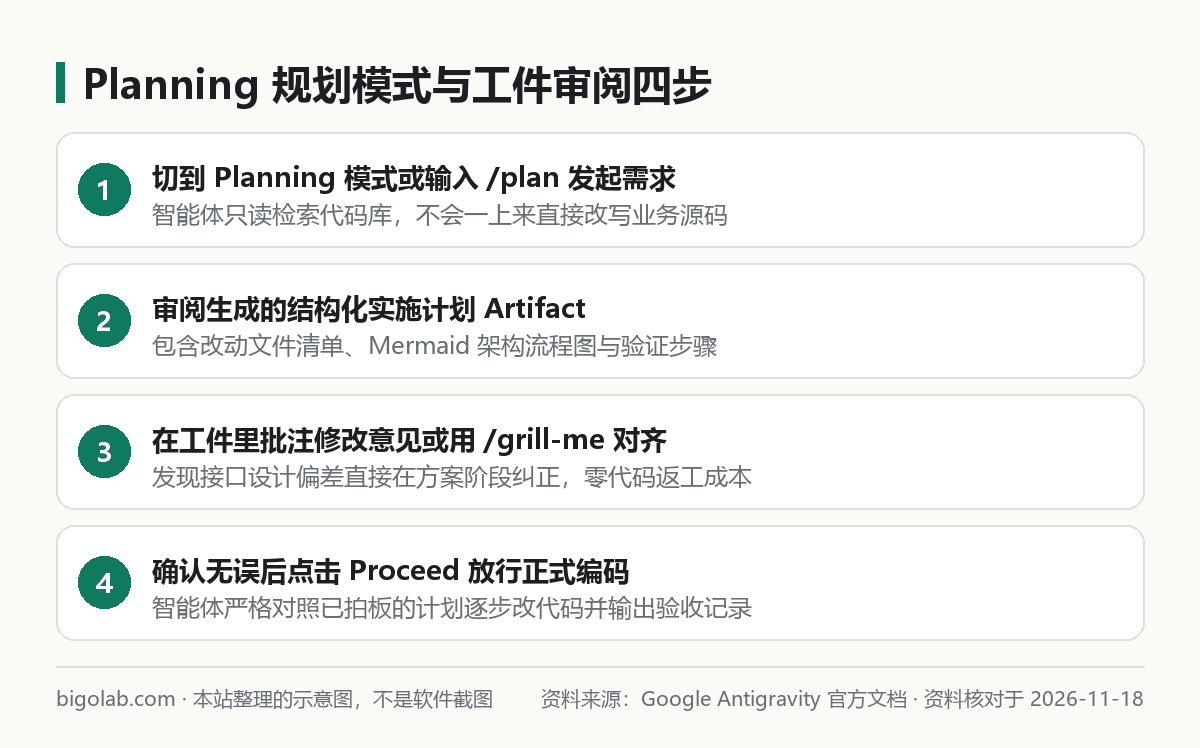
图:本站根据 Google Antigravity 官方文档 整理的示意图
本文根据 Google Antigravity 官方文档(antigravity.google/docs)整理,资料核对于 2026-11-18。配图为本站整理的示意图,不是软件界面截图。本站(bigolab.com)不是 Google 官方网站。
适用于谁
- 做跨模块大需求时,吃过「AI 闷头改了二十个文件结果方向全错、只能
git reset重来」亏的开发者; - 看到右侧辅助面板弹出的 Artifacts(工件) 和 Proceed 按钮,不清楚它和普通聊天回复有什么区别的人;
- 想在写代码前先让 AI 画出架构时序图、列清受影响文件清单供团队评审的人。
一、直接对话改码 vs 规划工件模式有什么区别
在 Antigravity IDE 的右侧边栏或 Antigravity 2.0 的对话画布中,很多新手习惯所有需求都直接发一句话让 Agent 开干。遇到两三行的小修小补(比如加个字段校验)确实直接做最快;但一旦涉及数据库改表、鉴权中间件调整或拆微服务,两种模式的体验差距非常明显:
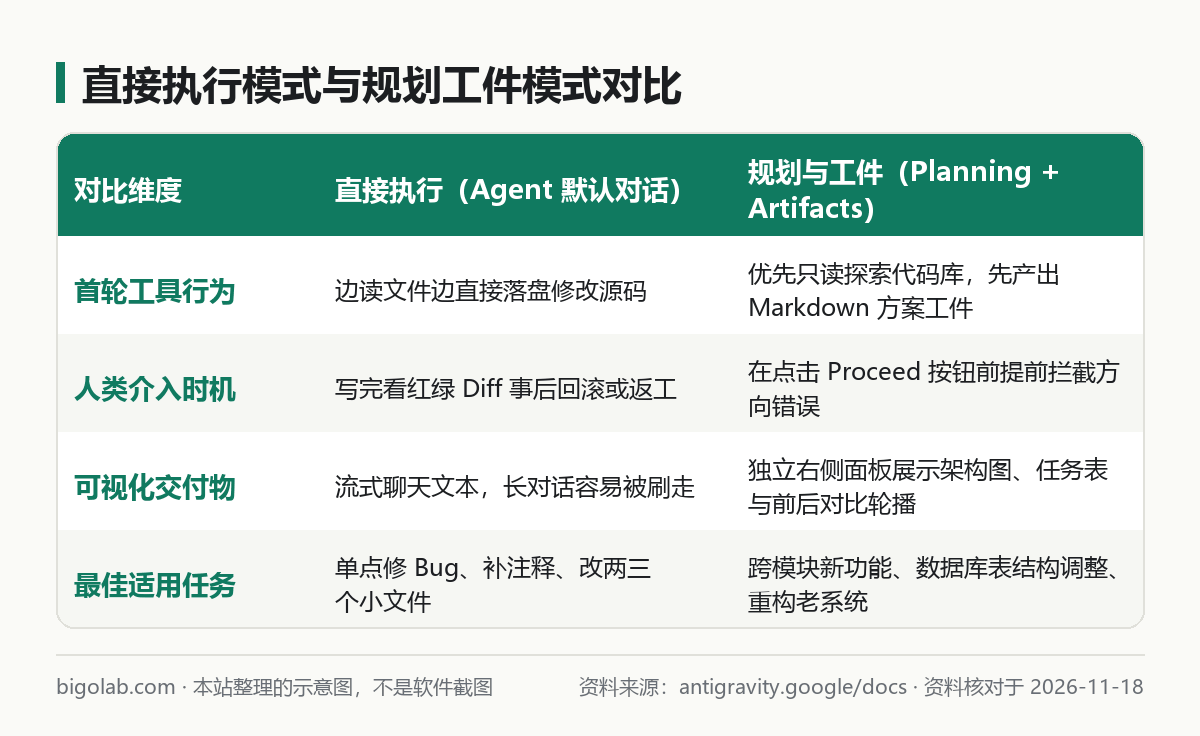
图:本站根据 Antigravity 官方文档 整理的模式对比示意图
| 对比维度 | 普通直接执行(Agent 默认) | 规划与工件模式(Planning + Artifacts) |
|---|---|---|
| 启动入口 | 直接发送修改指令 | 切换至 Planning Mode 或在输入框敲 /plan |
| 前期动作 | 查到第一个相关文件就开始边读边改 | 先只读遍历关联模块,产出完整的实施方案文档 |
| 呈现位置 | 混在滚动的聊天流里,过几轮就翻不到了 | 固定在右侧辅助面板(Auxiliary Pane > Artifacts)随时对照 |
| 纠偏成本 | 改坏了要逐个拒绝 Diff 或手动还原分支 | 直接口头回复「第 3 步别动老表,改成新建扩展表」重写方案 |
做复杂架构规划时推荐切换到推理能力更强的 Gemini Pro 档位,拍板后再视情况执行;模型档位切换与省配额细节见 Antigravity 额度限制与模型选择。如果你还需要准备个人谷歌账号或对比其他编程工具订阅,可查看 谷歌账号购买说明 与本站 AI 会员充值总览页。
二、Artifacts 工件里包含什么、怎么高效审阅
当智能体在规划阶段生成一份实施计划(Implementation Plan)工件时,它不只是一段干巴巴的纯文本,而是充分利用了富格式能力帮你快速做技术判断:
- 点击文件行号直达源码:工件里提到的每个待修改文件都会生成精确到行号的可点击链接(如
order-service.ts#L45-L82),点一下就能在旁边核对原函数逻辑,不用自己去目录树里翻找。 - 内建 Mermaid 架构与数据库图渲染:你可以明确要求它在方案工件里画出
sequenceDiagram(接口调用时序图)、erDiagram(数据库实体关系图)或flowchart TD(状态流转图),一眼看穿有没有循环依赖或漏掉的异常回调。 - 带反馈拦截的
Proceed按钮:在默认需要审批的策略下,可执行计划工件底部会展示操作按钮。如果你发现它打算引入一个团队禁用的第三方库,先别点通过,直接在输入框告诉它修改意见,智能体会原地更新同一份工件,直到你满意点击 Proceed 放行。 - 收尾验收小结与前后对比:在多步大任务跑完后,智能体还可以把改动摘要、测试结果或前端截图整理成验收工件(支持滑动对比块),方便你直接贴进团队 Pull Request 描述里。前端页面自动截图验收可配合 Antigravity 内置 Browser 自动化指南。
三、一套拿来即用的三步法提示词
下次接手一个涉及五个以上文件的复杂需求时,可以按这套节奏发指令:
- 第一步对齐模糊点:输入
/grill-me 我打算给现有的订单系统增加部分退款与原路退回状态机,请先针对现有代码库向我提问,对齐所有未明确的业务边界。 - 第二步生成带图表的方案工件:回答完问题后输入
/plan 请输出完整实施计划工件,包含数据库字段变更表、退款回调时序图、受影响文件清单及单元测试验证点,先不要修改任何代码。 - 第三步审阅放行:核对工件里的文件路径与逻辑无误后,点击 Proceed 让智能体按图索骥一次性落地代码。局部细节微调再配合行内快捷键收尾,快捷键用法见 Antigravity Tab 与 Ctrl+I 行内编辑指南。
常见问题
问:Antigravity 2.0 桌面端在哪里重新找回刚才关掉的 Artifact 面板?
答:在 Antigravity 2.0 右侧的辅助面板(Auxiliary Pane)标签栏里,切回 Artifacts(工件) 标签即可查看当前会话生成的所有持久化文档和任务清单;各客户端布局说明见 Google Antigravity 下载与形态介绍。
问:只改一行文案也要开 /plan 吗?
答:完全没必要。明确知道改哪一行的简单任务,在 IDE 里框选代码按 Ctrl+I 几秒钟就改完了;只有跨文件、有设计分岔的任务才值得走规划流程。
问:生成的 Markdown 工件文件保存在本机哪里?
答:会话工件默认保存在本机当前对话专属的数据目录下持久化存储,不会乱往你的 Git 代码仓库根目录塞临时 Markdown 垃圾文件。
问:国内没有可用的个人谷歌账号,或者重度写代码想搭配其他编程订阅怎么办?
答:可在本站即时选购带独立 2FA 的 谷歌邮箱成品号(首登顺序与 3 天首登质保细则见 谷歌账号购买页),支持支付宝、微信支付与 AlipayHK;若日常还需要高配额终端智能体互补,也可自助兑换 Claude Code 订阅 或 ChatGPT Plus。
0 条评论
还没有评论,来抢沙发~