
结论先说
- Antigravity IDE 把编码交互拆成三档轻重模态:随手打字用 Antigravity Tab 被动预测,改单个函数用
Ctrl+I(macOS 为Cmd+I)行内指令,跨多文件联调才动用 右侧边栏智能体(Sidebar Agent)。 - Tab 不止能续写当前行,还包含三项进阶动作:Supercomplete 会在浮动窗里同时给出带删除线的多行重构建议,Tab to Jump 让你按一下
Tab瞬移到下一个关联修改点,Tab to Import 会自动往文件顶部补齐缺失依赖。 - 框选代码再按
Ctrl+I是最稳的防改乱手段:官方文档明确说明,高亮选中一段代码后呼出行内指令,AI 只会修改被选中的代码块,绝不波及文件上下方的其他业务代码。 - 遇到红波浪线报错不用手动复制粘贴:直接点编译器报错提示里的自动修复入口或函数上方的快捷按钮(Inline Code Lenses),一键把上下文送去修复。
- 谷歌账号准备与主力编程订阅入口:使用 Antigravity 全系列客户端需登录符合开放地区与年龄条件的个人谷歌账号,缺号可查看本站 谷歌账号购买说明(含带 2FA 自动发卡的 谷歌邮箱成品号);多工具主力开发订阅总览见 AI 会员充值中心。
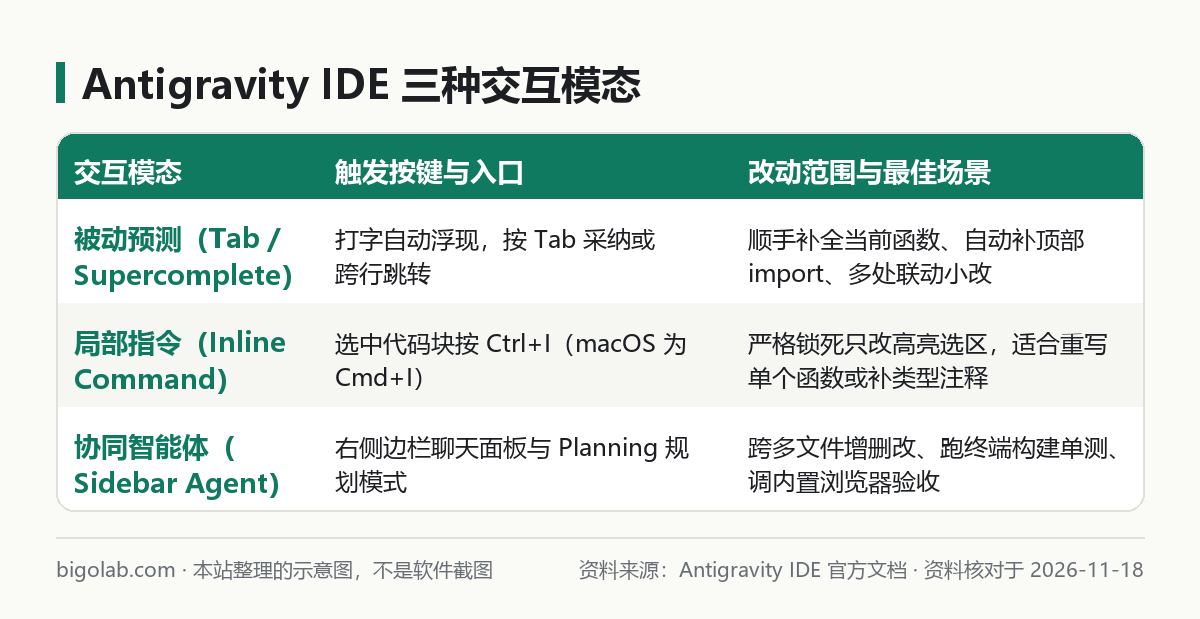
图:本站根据 Antigravity IDE 官方文档 整理的示意图
本文根据 Google Antigravity IDE 官方文档(antigravity.google/docs)整理,资料核对于 2026-11-18。配图为本站整理的示意图,不是软件界面截图。本站(bigolab.com)不是 Google 官方网站。
适用于谁
- 刚装好 Antigravity IDE,习惯事事都在右侧聊天框发消息、觉得改几行小代码太慢的开发者;
- 从 Cursor 或 VS Code 转过来,想找齐「跨行跳转补全」「只吃进半句建议」「选中代码块行内重写」对应快捷键的人;
- 担心智能体乱改文件里其他正常函数,想严格锁死改动范围的人。
一、Antigravity Tab:从单行续写到跨点位连跳
Antigravity Tab 是编辑器内置的意图预测引擎,它会综合当前文件上下文、已打开的其他标签页、终端最新报错输出以及剪贴板内容(可选),把下一步动作浓缩到单次按键上:
| 子功能名称 | 界面表现 | 你该怎么按 |
|---|---|---|
| 基础补全(Autocomplete) | 光标后浮现灰色半透明续写代码 | 整句满意按 Tab 采纳;不要按 Esc 取消 |
| 超级补全(Supercomplete) | 光标旁弹出浮动差异小窗,包含删除旧代码与替换新代码 | 核对红绿增删预览无误后,按 Tab 一次性应用整块改动 |
| 跨行跳转(Tab to Jump) | 改完函数参数名后,编辑器标出文件内下一处需同步改动的调用行 | 按一下 Tab 光标直接跳过去,再按 Tab 完成同步替换 |
| 自动导包(Tab to Import) | 正文里刚敲出一个未引入的工具类名或组件名 | 采纳补全的同时,自动在文件顶部插入对应的 import 语句 |
实用技巧——只采纳前半截建议:经常遇到 AI 猜对了变量名和前半句调用,但后半句参数写得不对。这时不要按 Esc 全盘放弃再手敲,直接按 Ctrl + →(macOS 按 Cmd + →),就能按单词逐个吃进正确的部分,写到分岔处再接着敲你自己的逻辑。
还没完成客户端下载或登录授权的读者,可先对照 Google Antigravity 下载与安装教程;若缺少符合开放地区要求的个人谷歌账号,可查看 谷歌账号购买页 或直接前往 谷歌邮箱成品号商品页 获取带 2FA 说明的独立账号。
二、行内指令(Ctrl+I / Cmd+I)与编辑器快捷入口
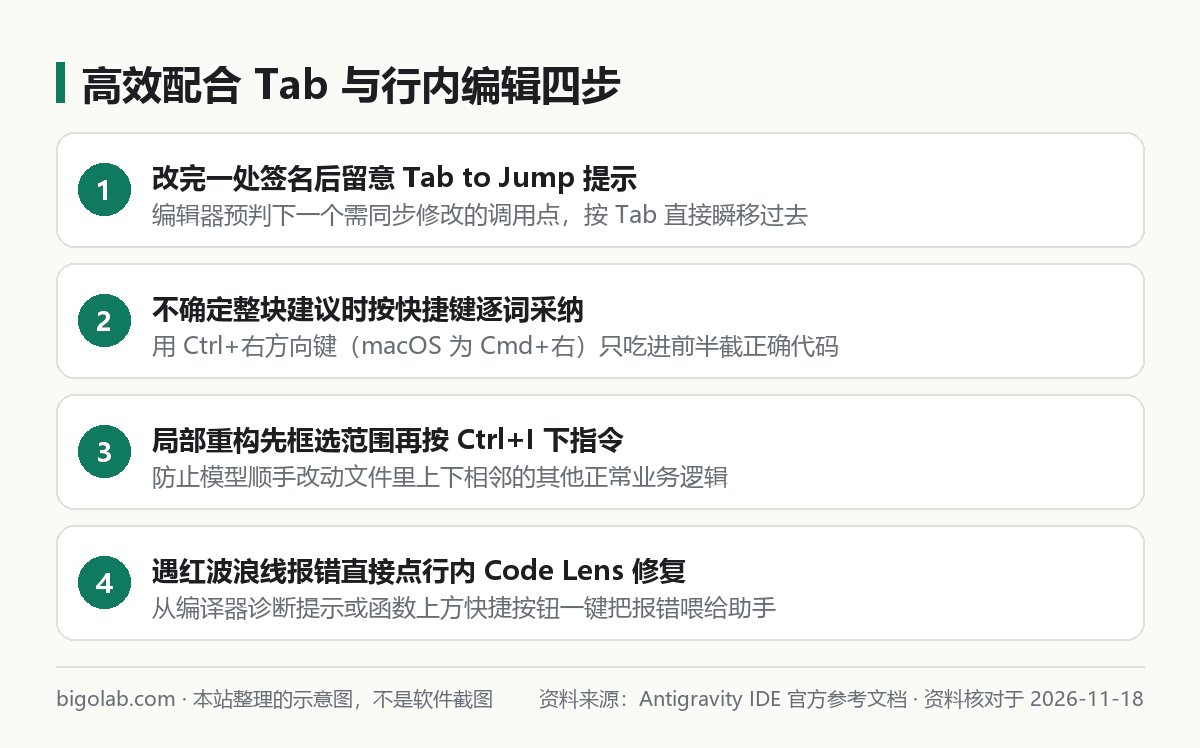
图:本站根据 Antigravity IDE 官方参考说明 整理的示意图
当你明确知道某几十行代码要怎么改(比如「把这个同步请求改成异步重试」「给这段复杂正则加上逐行中文注释」),打开右侧聊天框让智能体读写整份文件既慢又费配额,用行内编辑只需四步:
- 框选目标代码块:用鼠标或键盘选中要改的那一个函数,按下
Ctrl+I(macOS 按Cmd+I)呼出行内输入框。由于改动范围被硬性锁定在选区内,哪怕这是一个两千行的老旧大文件,也不用担心其他接口被误伤。 - 不选中直接按
Ctrl+I生成新代码:把光标停在空白行按下快捷键,输入「写一个校验手机号格式的纯函数」,AI 会在原地直接生成新代码。 - 在红绿差异层(Visual Diff Overlays)里逐处验收:生成完毕后,源码画布内会直接展开红(删)绿(增)行内对比,确认无误点采纳,不满意直接拒绝或追加一句修改要求。
- 善用代码透镜(Inline Code Lenses)与诊断自愈(Diagnostic Auto-Fix):在类或函数声明正上方,编辑器常驻一排轻量操作按钮(如解释代码
Explain Code、补充单测Write Tests、重构Refactor);底部问题面板(Problems)或源码红波浪线处也能一键触发自动修复,省去手工切窗口贴报错日志的步骤。
三、什么时候该切回侧边栏智能体
行内工具虽快,但边界也很清楚。遇到以下三类情况,请直接打开右侧边栏切换至 智能体模式(Agent Mode) 或 规划模式(Planning Mode):
- 需要同时新建、修改前后端三四个以上的文件;
- 需要改完代码后自动去终端跑
npm test或pytest看测试通没通过; - 需要先让模型搜索官方文档、调用 MCP 数据库工具核对表结构再动手。
合理混用这三档模式,不仅编码手感更顺畅,还能显著降低重度推理配额的消耗,详细省额度策略见 Antigravity 额度限制与模型选择指南。与其他主流编辑器的交互对比可参考 Cursor、Claude Code 与 Codex 详细对比。
常见问题
问:按 Tab 键时和编辑器自带的缩进或者代码片段(Snippets)冲突怎么办?
答:当光标处有悬浮预测建议时,Tab 优先采纳 AI 建议;如果你只想普通缩进,先按一下 Esc 关掉当前气泡再按 Tab,或者在键盘快捷方式设置里微调触发条件。
问:Supercomplete 浮动窗口老是弹出来挡视线能关吗?
答:可以在 Antigravity IDE 的设置面板里搜索 Tab 或补全相关开关,按个人习惯单独调整自动预测灵敏度或剪贴板读取权限。
问:用行内 Ctrl+I 改代码会读取我项目里的 GEMINI.md 规范吗?
答:会的。IDE 会自动加载当前工作区 .agents/ 目录及层级的项目规则,因此你在规则里约定的命名风格或禁用语法在行内重写时同样生效。
问:国内没有可用的个人谷歌账号,或者重度写代码想搭配其他编程订阅怎么办?
答:可在本站即时选购带独立 2FA 的 谷歌邮箱成品号(首登顺序与 3 天首登质保细则见 谷歌账号购买页),支持支付宝、微信支付与 AlipayHK;若日常还需要高配额终端智能体互补,也可自助兑换 Claude Code 订阅 或 ChatGPT Plus。
0 条评论
还没有评论,来抢沙发~