
本文根据 Claude 官方提示词指南和帮助中心《Create and edit files with Claude》《How can I create and manage projects?》《Understanding Claude's personalization features》整理,资料核对于 2026-11-05。配图为本站整理的示意图,不是界面截图。本站(bigolab.com)不是 Anthropic 官方网站。
适用于谁
- 需要起草通知、请示、会议纪要、工作报告、年度总结的职场人;
- 每次写材料都要从头组织语言、想让 Claude 打个底稿的人;
- 担心 AI 编造数据、泄露内部信息的人。
周报类的写法本站另有 /guides/ai-weekly-report-workflow,本文重点在正式文书和需要导出 Word 的场景。
结论先说
- 官方提示词指南的第一条是清晰直接:把 Claude 当成一位聪明但刚入职、不了解你们单位规矩的新同事,你说得越具体,结果越好。
- 说明为什么:官方说给出指令背后的原因和用途,Claude 能据此举一反三。比如「这份请示是给分管领导看的,需要三分钟内读完」比「写简短点」有用。
- 范文是最可靠的方向盘:官方说例子是控制格式、语气和结构最可靠的方法之一,并建议例子要相关、多样,用
<example>标签包起来。 - 分步成稿:先出提纲,确认后再逐段展开,比一次生成全文更好修改。
- 事实和数字由你提供并核对:让它在缺信息时标出来,而不是自己补。
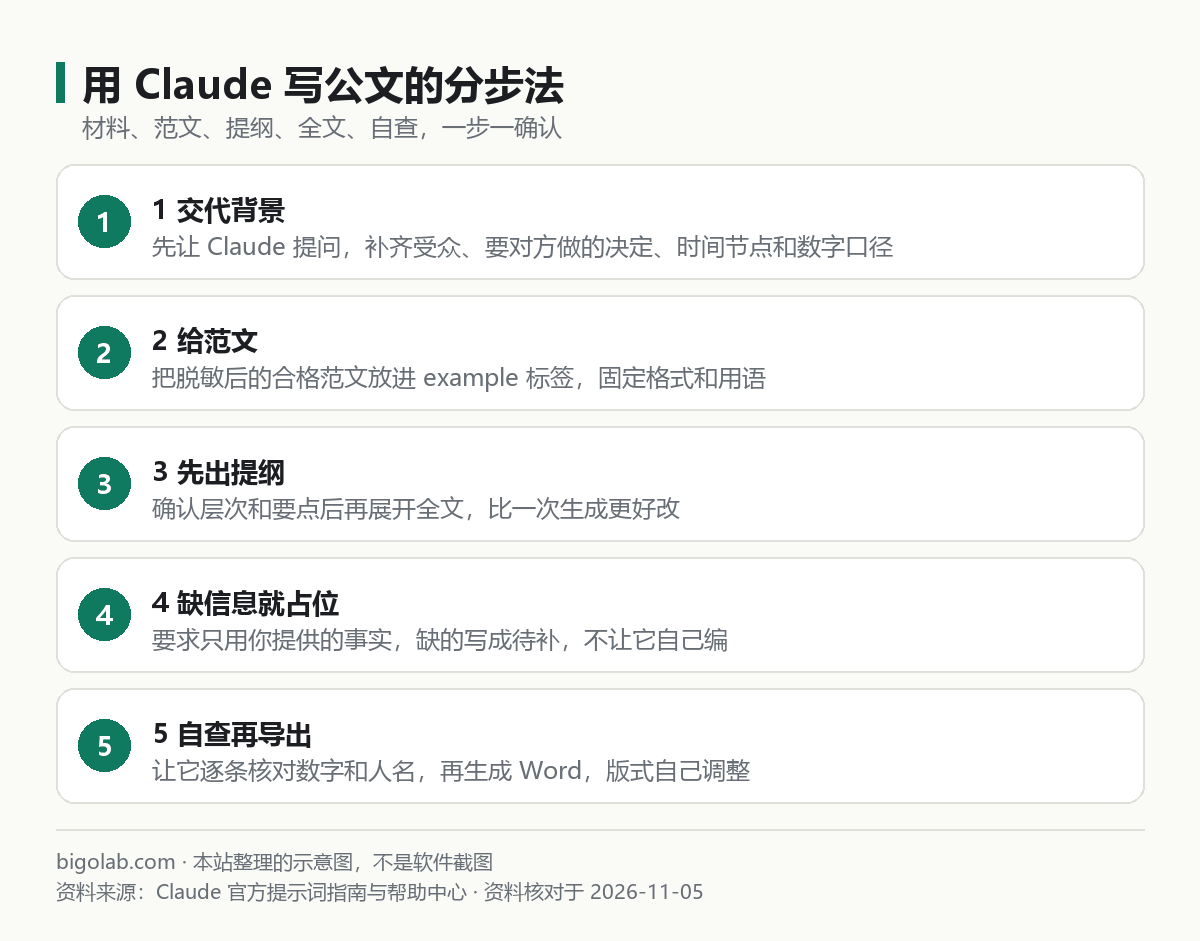
图:本站根据 Claude 官方提示词指南 整理的示意图
一、先把材料交代清楚
官方长文档提示的建议是:长材料放在提示词前面,问题和指令放在后面;多份材料用标签分隔;让 Claude 先引用相关原文再做任务,有助于它聚焦。对公文来说,就是把「背景材料」「范文」「本次要求」分开放。
提示词 1:起草之前先让它提问
text
我要起草一份【请示 / 通知 / 工作报告】,请先不要写。
下面是背景:
<background>
【事情的来龙去脉、已有的文件或会议结论】
</background>
请问我需要补充哪些信息才能写好?按重要程度列出最多 8 个问题,包括:受众是谁、需要对方做什么决定、时间节点、数字口径、有没有本单位的固定格式。
二、用范文固定格式
把你们单位以前的一份合格文件(先删去敏感信息)当范文给它。
提示词 2:按范文起草
text
请参照下面的范文格式和语气,起草一份新的【文种】。
<example>
【粘贴脱敏后的范文】
</example>
<material>
【本次事项的材料、数据、时间、人名职务】
</material>
要求:1)结构、层次序号和用语习惯与范文一致;2)只使用 material 里出现的事实和数字,缺少的信息用【待补:xxx】占位,不要自行编造;3)全文约【800】字。
先给提纲,我确认后再出全文。
三、工作报告和年度总结
总结类材料最容易写成流水账。让 Claude 先帮你归类,再提炼。
提示词 3:把零散工作整理成总结
text
下面是我今年的工作记录,比较零散:
<notes>
【粘贴工作记录、项目清单、数据】
</notes>
请:1)按主题归成 3 到 5 类;2)每类写出「做了什么、结果是什么(用我给的数据,没有数据就写待补)、遇到的问题和怎么解决的」;3)提炼 3 条最值得向领导汇报的成果;4)给出明年工作思路的框架,不要超出材料的内容过度发挥。
用【汇报给领导】的语气,条理清晰。
写之后要读:数字对不对,职务称呼对不对,是不是有你没做过的事被写成了成绩。
提示词 4:自查
text
请对照 <material> 逐条检查你写的全文:每一个数字、日期、人名、职务、事项,是否都能在材料里找到依据。
没有依据的内容列出来,并说明建议删除还是补充材料。没有问题的不用列。
官方提示词指南也建议让 Claude 在完成前自查,对照标准检查答案,这在写材料时同样好用。
四、固定你的要求,导出成 Word
反复写同类文件时,可以用项目(Projects):官方说明项目有知识库和项目指令,项目指令对项目内每个对话生效,免费账号最多建 5 个项目。把单位格式要求、常用表述、范文放进去。个人偏好则放在账号层的「Instructions」,官方路径是点左下角你的名字缩写,选 Settings,再进 Your Claude,在 Instructions 里写。几类入口的区别见 /guides/claude-projects-guide 和 /guides/claude-writing-prompts-style-instructions。
要得到 Word 文件,需要开启代码执行和文件创建功能:官方写的是在 Settings > Capabilities 里打开 Code execution and file creation,新版界面里叫 Create and edit files。开启后直接说「把这份报告生成 Word 文件」,官方说 Claude 可以创建 Excel、PowerPoint、Word 和 PDF,每个文件最大 30MB,生成后可以在对话里下载。官方也提醒你可能需要检查并调整输出。导出后字体、页边距、页码等排版,请按单位要求在 Word 里自己调整。幻灯片版本见 /guides/claude-make-ppt-slides。
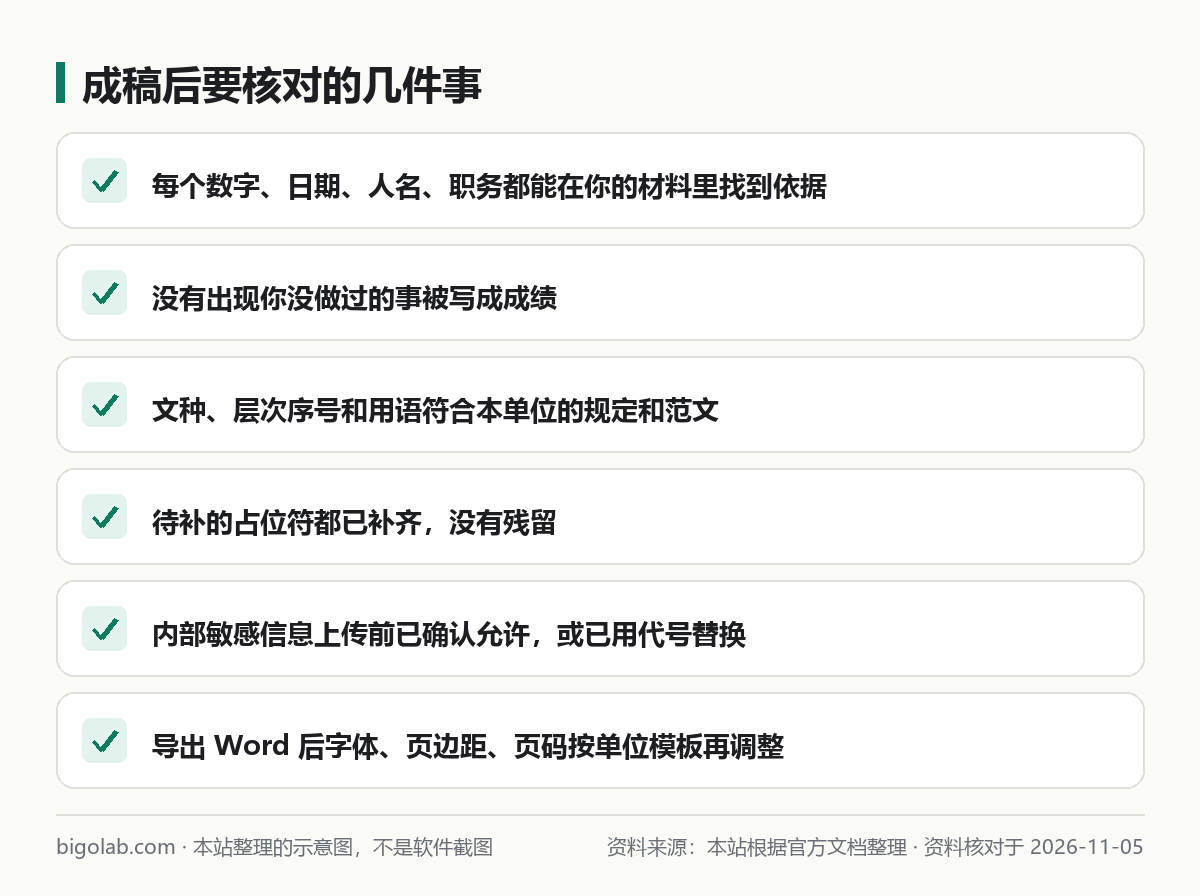
图:本站根据官方文档与提示词指南整理的示意图
五、内部信息怎么办
官方在文件创建功能的安全说明里提到,外部文件或网站中可能藏有恶意指令,建议你在使用时留意 Claude 的行为,发现异常访问数据就停止。对于单位内部资料,上传前先确认是否允许发给外部 AI 服务,涉密内容不要上传;人名、电话、金额等敏感内容可以先用代号替换,成稿后再换回来。
常见问题
Q:能直接得到符合格式的红头文件吗?
不能指望。Claude 可以给出结构和文字,版式(红头、文号、印章位置等)按你们单位模板在 Word 里处理。
Q:写出来的口气太像 AI 了?
给范文、说明受众和语气,并指出具体哪句不自然,比泛泛说「更自然」有效。
Q:额度不够用?
长文档和多轮修改消耗较快,规则见 /guides/claude-usage-limits。经常要写材料可以了解 /chongzhi/claude-pro,价格和额度以官方页面当前显示为准。
相关教程
- /guides/claude-projects-guide:项目怎么用
- /guides/claude-writing-prompts-style-instructions:写作提示词与文风
- /guides/ai-weekly-report-workflow:周报工作流
参考资料
- Claude 开发者文档:Prompting best practices — https://platform.claude.com/docs/en/build-with-claude/prompt-engineering/claude-prompting-best-practices
- Claude 帮助中心:Create and edit files with Claude — https://support.claude.com/en/articles/12111783-create-and-edit-files-with-claude
- Claude 帮助中心:How can I create and manage projects? — https://support.claude.com/en/articles/9519177-how-can-i-create-and-manage-projects
- Claude 帮助中心:Understanding Claude's personalization features — https://support.claude.com/en/articles/10185728-understanding-claude-s-personalization-features
0 条评论
还没有评论,来抢沙发~