
本文根据 Claude Code 官方文档《Advanced setup》《Environment variables》《Troubleshooting》整理,资料核对于 2026-11-05。配图为本站整理的示意图,不是界面截图。本站(bigolab.com)不是 Anthropic 官方网站。
适用于谁
- 搜「claude code 能不能装到 D 盘」,C 盘空间紧张的人;
- 搜「claude code 电脑配置要求」,想知道旧电脑能不能跑的人;
- 想把 Claude Code 的项目、历史记录放到别的盘的人。
结论先说
- 官方系统要求:Windows 10 1809 及以上(或 Windows Server 2019+)、4 GB 以上内存、x64 或 ARM64 处理器、需要联网。
- 官方没有列出磁盘空间要求,所以本文不给「要多少 GB」的数字。
- 程序本体装到 D 盘:官方安装页面没有给出原生安装器的目录选项,默认放在用户目录下。官方没写「不能改」,但也没提供办法,本文不编造改法。
- 项目放 D 盘完全没问题:Claude Code 在你启动它的目录里工作,目录在哪个盘都行。
- 配置和会话历史放 D 盘:官方有环境变量
CLAUDE_CONFIG_DIR,可以改掉默认的~/.claude。
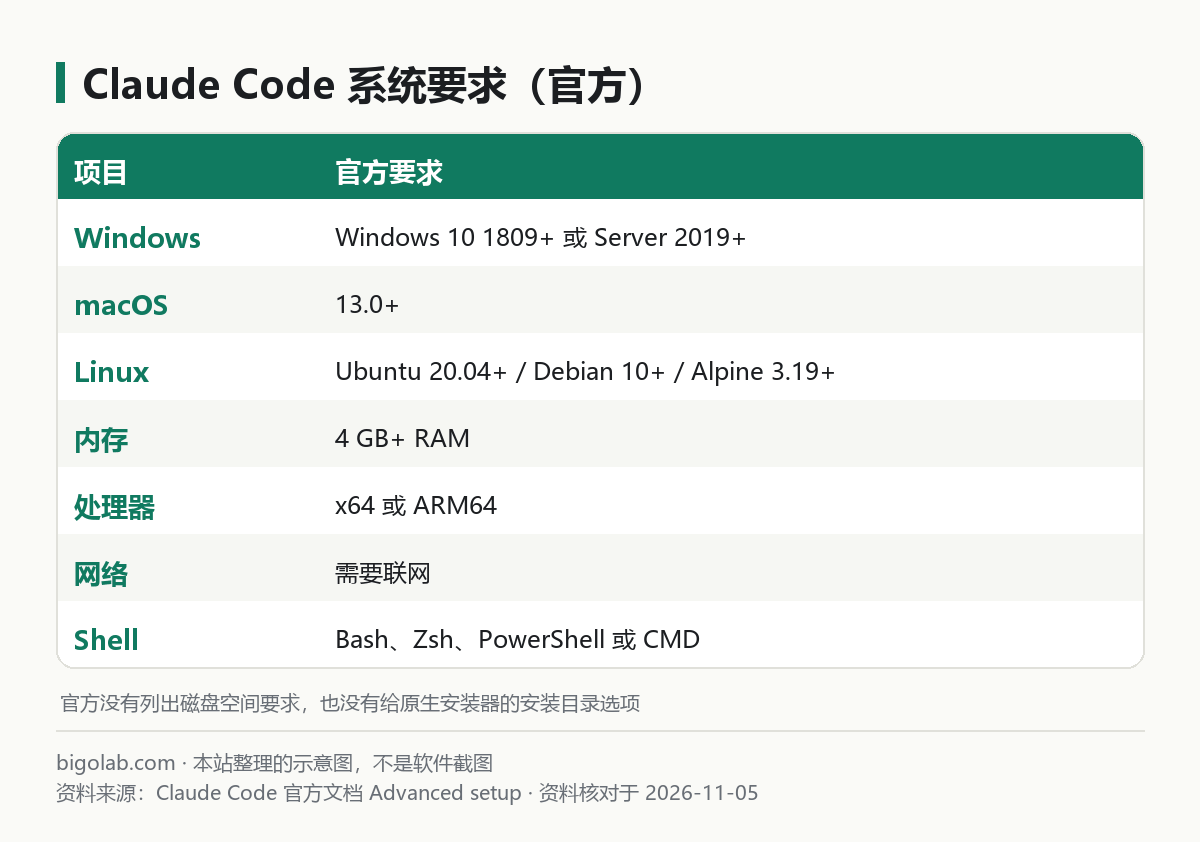
图:本站根据 Claude Code 官方文档:Advanced setup 整理的示意图
一、官方系统要求逐条看
官方 Advanced setup 页面的 System requirements 写的是:
- 操作系统:macOS 13.0+;Windows 10 1809+ 或 Windows Server 2019+;Ubuntu 20.04+;Debian 10+;Alpine Linux 3.19+;
- 硬件:4 GB+ RAM,x64 或 ARM64 处理器;
- 网络:需要联网;
- Shell:Bash、Zsh、PowerShell 或 CMD;
- 地区:Anthropic 支持的国家和地区,名单以官方页面为准。
补充依赖:ripgrep 通常已随 Claude Code 带上;Git 是可选的,但在 Windows 原生环境装了 Git for Windows 之后,Claude Code 才能用 Bash 工具,没装时改用 PowerShell 工具。装法见 /guides/claude-code-install-methods-git-npm-official。
怎么看自己的 Windows 版本:按 Win+R 输入 winver,这是 Windows 自带的办法,不是 Claude Code 官方的内容。
二、能不能装到 D 盘
官方安装命令(Windows PowerShell)是:
powershell
irm https://claude.ai/install.ps1 | iex
官方在这一页没有说明如何指定安装目录。从官方的卸载说明可以看出原生安装的文件位置:Windows 上是 %USERPROFILE%\.local\bin\claude.exe 和 %USERPROFILE%\.local\share\claude,也就是在用户目录下。macOS 和 Linux 上则是 ~/.local/bin/claude 指向 ~/.local/share/claude/versions/。
官方还说,原生安装会在后台自动更新,所以不用担心它越装越多:安装器会清理旧版本。如果你确实想改变程序位置,官方文档没有提供办法,建议先用第 3 节的方法把大头(历史记录和配置)和项目挪走,通常已能缓解 C 盘压力。
另外,官方文档说 npm 方式(npm install -g @anthropic-ai/claude-code,需要 Node.js 22 或更高)装的是同一个原生二进制文件,位置取决于 npm 的全局目录设置。npm 的目录怎么改属于 npm 本身的功能,官方 Claude Code 文档没有展开。
三、项目和配置放 D 盘
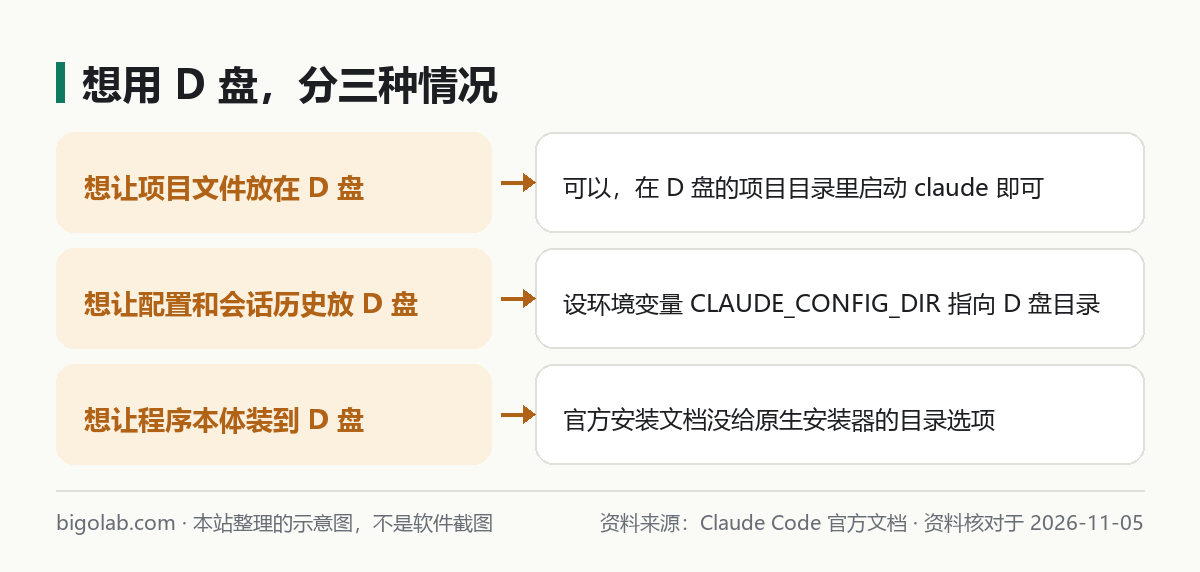
图:本站根据 Claude Code 官方文档:Environment variables 整理的示意图
项目放 D 盘:在 PowerShell 或 CMD 里进入目录再启动:
powershell
cd D:\work\my-project
claude
配置、会话历史、插件放 D 盘:官方环境变量表里的 CLAUDE_CONFIG_DIR 说明是:覆盖配置目录(默认 ~/.claude),所有设置、会话历史和插件都存在这个路径下。设置方式官方给的是「在 shell、用户设置或托管设置里设」。注意官方另有说明:写在 settings.json 的 env 里时要写绝对路径,~ 和 $HOME 不会被展开;项目级和本地设置文件不能设置 CLAUDE_CONFIG_DIR。
例如在 Windows 里设置一个用户环境变量(系统功能,不是 Claude Code 命令):
powershell
setx CLAUDE_CONFIG_DIR "D:\claude-config"
设置后要重新打开终端才生效。官方对这个变量的另一个提醒是:登录凭据存放位置另有说明,见官方 Authentication 页面的 credential management。改了配置目录后,旧目录里的历史不会自动搬过去;这一点官方环境变量页没有说明,请先确认再删旧目录。.claude 目录里各文件的用途见 /guides/claude-code-folders-history-location。
四、配置不高会遇到什么
官方的系统要求只写了 4 GB 内存这个下限,没有写推荐配置。官方排查页提到的和性能相关的内容有:
- 在 WSL 里,如果项目放在 Windows 文件系统(
/mnt/c/),读盘性能会下降,搜索可能返回比预期少的结果;官方建议把项目放在 Linux 文件系统(/home/),或改用原生 Windows; - Linux 低内存服务器上安装可能被系统杀掉(
Killed),官方建议增加 swap 空间。
遇到安装慢、卡住、失败,见 /guides/claude-code-install-slow-stuck-failed。
常见问题
Q:C 盘快满了,最该挪什么?
官方没有给各目录的占用数据。从官方说明看,会话历史和插件都在 ~/.claude 下,用 CLAUDE_CONFIG_DIR 挪走这个目录最直接;项目本身想放哪个盘都可以。
Q:Windows 7 / 8 能装吗?
官方要求的最低版本是 Windows 10 1809,更低版本不在官方支持列表里。
Q:不想用终端,能不能用桌面应用?
官方安装页提示可以用桌面应用,在图形界面里使用 Claude Code,见 /guides/claude-code-desktop。使用额度需要订阅或其他认证方式,了解订阅可看 /chongzhi/claude-code。
相关教程
- /guides/claude-code-getting-started:新手入门
- /guides/claude-code-update-uninstall:更新与卸载
- /guides/claude-code-folders-history-location:历史记录和配置文件夹在哪
参考资料
- Claude Code 官方文档:Advanced setup — https://code.claude.com/docs/en/setup
- Claude Code 官方文档:Environment variables — https://code.claude.com/docs/en/env-vars
- Claude Code 官方文档:Troubleshooting — https://code.claude.com/docs/en/troubleshooting
0 条评论
还没有评论,来抢沙发~