ChatGPT 宠物(Pets)是什么、怎么关闭和自定义:桌面版、网页版、命令行的官方说明

ChatGPT 的宠物是可选的动画伙伴,帮你跟踪任务进展,只改外观不影响完成任务的方式。官方文档写了桌面版、网页版、命令行各自的选择和隐藏办法,以及怎么创建自定义宠物。本文按官方文档整理。

NNathaniel bigo··原创首发·AI 辅助撰写
8 分钟读完
资料核对于 2026-10-28 · 依据官方文档与公开资料整理 免费账号 账号
本文根据 OpenAI 官方文档站的《Pets in ChatGPT and Codex》整理(learn.chatgpt.com 与 developers.openai.com 的 Pets 页面),资料核对于 2026-10-28。官方帮助中心没有 Pets 的专门文章,功能和命令可能调整,请以官方文档和你账号里实际显示的为准。配图为本站整理的示意图,不是界面截图。

适用于谁

  • 看到 ChatGPT 桌面版出现一只悬浮的小动画,不知道是什么、怎么关的人;
  • 想自己做一个宠物的人;
  • 在网页或命令行里找不到宠物选项的人。

结论先说

  1. 宠物是什么:官方说是可选的动画伙伴,帮你跟踪任务进展。它出现在哪里、显示什么,取决于你用的界面。选宠物只改变外观,不影响 ChatGPT 完成任务的方式。
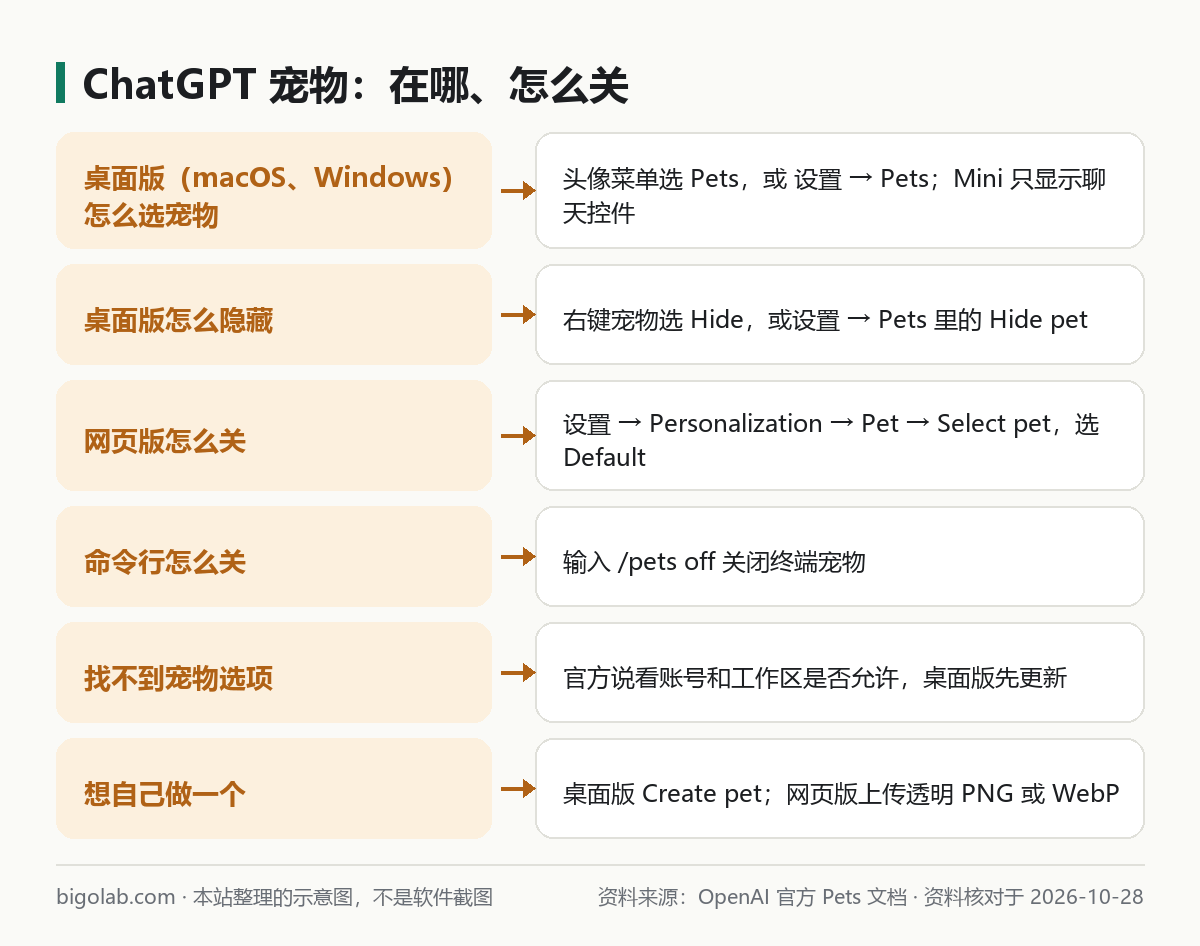
  2. 桌面版(macOS、Windows):头像菜单选 Pets,或 设置 → Pets;隐藏用:右键宠物选 Hide,或命令菜单、设置里的 Hide pet,或再输一次 /pet。
  3. 网页版:设置 → Personalization → Pet → Select pet,选 Default 就是不用宠物。网页版的宠物只出现在支持的 Work 对话里,没有悬浮层。
  4. 命令行(Codex CLI):输入 /pets 或 /pet 打开选择器,输入 /pets off 关闭终端宠物。
  5. Codex IDE 扩展没有宠物选择器和悬浮层。
  6. 找不到宠物选项:官方说要看你的账号和工作区是否允许;桌面版先更新应用。

ChatGPT 宠物:在哪、怎么关

图:本站根据 OpenAI 官方 Pets 文档 整理的示意图

一、宠物出现在哪里

官方文档:

  • 桌面版(macOS 和 Windows):悬浮的宠物可以停在其他应用窗口上方,带有输入或语音的聊天控件,以及一个活动托盘;
  • 网页版:宠物出现在支持的 ChatGPT Work 对话里,没有悬浮层、活动托盘或 /pet 命令;
  • Codex CLI(终端):终端里的宠物报告当前 CLI 会话的活动;
  • Codex IDE 扩展:没有宠物选择器和悬浮层。

二、怎么选、怎么关

桌面版

  • 选择:打开头像菜单选 Pets(或 设置 → Pets),选内置宠物、自定义宠物,或选 Mini(只显示聊天控件,不显示宠物);没有自定义宠物时先点 Create pet;
  • 显示与隐藏:输入 /pet,或用命令菜单的 Show pet;隐藏:右键宠物选 Hide、用命令菜单或 设置 → Pets 里的 Hide pet、或再输一次 /pet。选择和位置会被记住;
  • 快捷键:macOS 是 Option+Space,Windows 是 Windows+Alt+P,可以在 设置 → Keyboard shortcuts 里改;
  • 大小:设置 → Pets → Customize,调 Pet size,Reset 恢复默认。

网页版

设置 → Personalization → Pet → Select pet,选内置宠物,或选 Default 表示不用宠物。

命令行

/pets 或 /pet 打开选择器,/pets 名字 直接选,/pets off 关闭。终端宠物需要 iTerm2 3.6 或更高,或支持 Kitty 图形或 Sixel 的终端,在 tmux 或 Zellij 里不能用。

三、桌面版的宠物能做什么

  • 移动:拖动,或用方向键移动,Esc 回到原位;
  • 聊天:点铅笔图标新开一个聊天,用 @ 加上下文,用 $ 选技能,这样开的聊天不属于任何项目;点铃铛图标可以关注对话;
  • 语音:点语音图标,是否可用见语音文档;
  • 状态:Running(有聊天在工作)、Needs input(需要你批准、回答或决定)、Ready(聊天完成且有未读)、Blocked(聊天失败或遇到系统错误);优先级是 Needs input、Blocked、Ready、Running;
  • 减弱动态效果:系统开启了该选项时,宠物显示静态画面而不是动画。

四、创建自定义宠物

桌面版:

  1. 打开 设置 → Pets,点 Create pet;
  2. 应用会安装内置的 hatch-pet 技能、重新加载技能,并新开一个对话;
  3. 描述你想要的宠物并发送;
  4. 任务完成后回到 设置 → Pets,点 Refresh,再选择新宠物。

桌面版的自定义宠物存在本机,不会自动同步到网页版。

网页版上传:在同一设置里点 Upload pet。文件必须是透明的 PNG 或 WebP,尺寸正好 1536 × 1872 像素,不超过 20 MiB。上传后可以编辑、下载、刷新或删除。
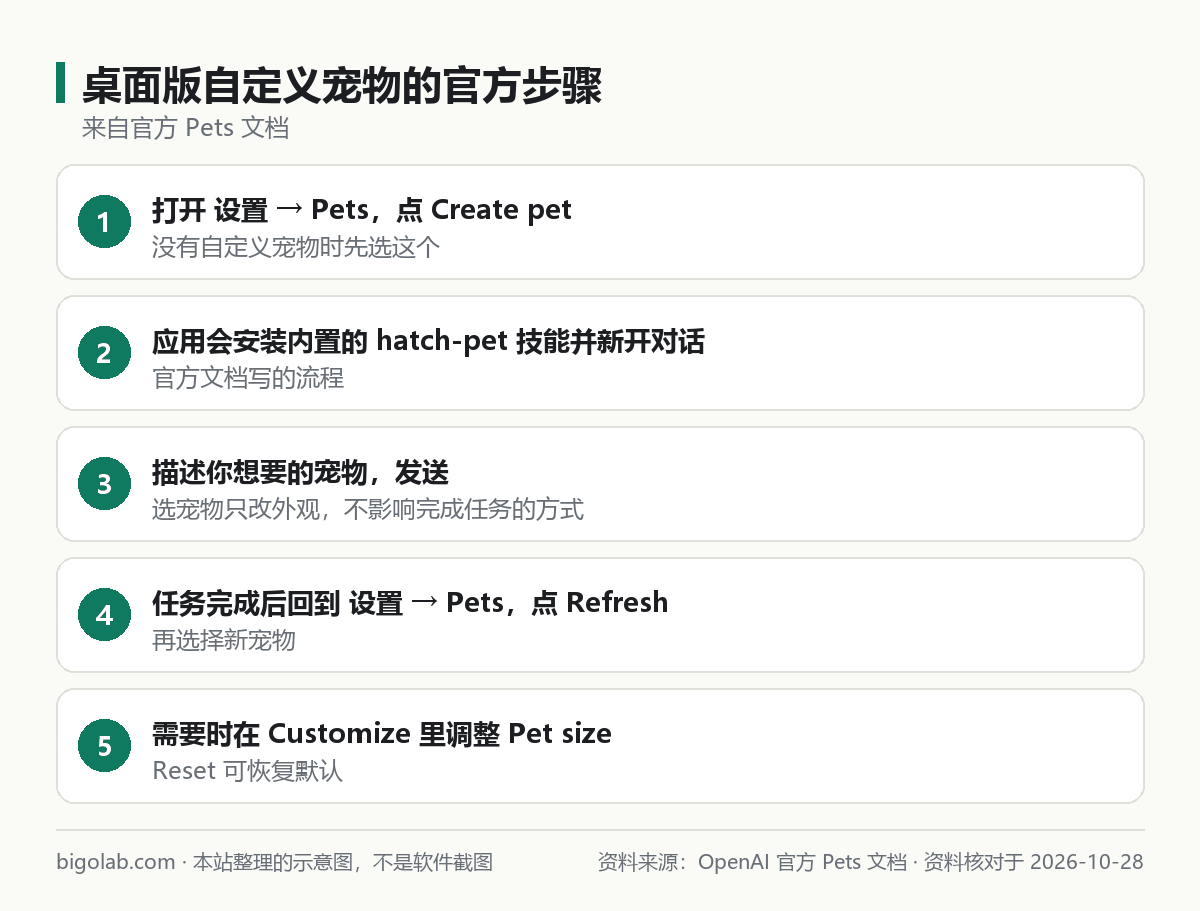
桌面版自定义宠物的官方步骤

图:本站根据 OpenAI 官方 Pets 文档 整理的示意图

自己做宠物图时,要遵守官方的内容规则和图片版权要求,见 /guides/ai-image-copyright-commercial。

五、找不到宠物选项

官方说:宠物在账号和工作区允许时可用。网页版只有在你的账号和工作区可用时才出现该选项;桌面版里如果没有相关控件,先更新应用,再确认工作区是否允许宠物。官方没有列出具体套餐。桌面版的更新方法见 /guides/chatgpt-desktop-app-wont-open-update,新旧桌面版见 /guides/chatgpt-desktop-app。想用到更多功能,可以看 /chongzhi/chatgpt-plus,但官方没有说宠物与套餐挂钩。

官方没说的

  • 哪些套餐有宠物,官方文档没有列;
  • 官方帮助中心没有 Pets 专门文章,本文依据的是官方文档站的页面;
  • 宠物的内置形象有哪些,官方这篇没有逐一列出;
  • 官方没有写在手机 App 里是否有宠物。

常见问题

Q:宠物会影响 ChatGPT 的回答吗?

不会,官方说选宠物只改变外观,不影响完成任务的方式。

Q:怎么让桌面上的宠物消失?

右键宠物选 Hide,或在 设置 → Pets 里点 Hide pet;也可以选 Mini,只显示聊天控件。

Q:网页版怎么不显示宠物?

网页版选 Default 就不用宠物;宠物只出现在支持的 Work 对话里。

Q:自己做的宠物能同步到网页吗?

桌面版自定义宠物存在本机,官方说不会自动同步;网页版可以单独上传符合规格的图。

参考资料

  • OpenAI 官方文档:Pets in ChatGPT and Codex — https://learn.chatgpt.com/docs/pets
  • OpenAI 开发者文档:Pets — https://developers.openai.com/docs/pets
需要开通或续费?ChatGPT Plus 充值 →

Nathaniel 的更多内容

  1. 01

    ChatGPT Plus 和 Business 怎么选:从个人角度看,一个人用、和同事共用、个人聊天迁移分别怎么办

    一个人用选 Plus 还是 Business?官方的区别是:Plus 是个人订阅,Business 是组织的共享工作区,至少 2 个付费席位,数据不用于训练。本文从个人视角整理几种情况怎么选,以及加入 Business 后个人账号和聊天怎么处理。

    ChatGPT0
  2. 02

    Codex 新手第一天:从开通到第一个任务,安装、登录、权限、额度和准备清单

    第一次用 Codex 怎么上手?官方的流程是:有 ChatGPT 账号,安装桌面 App、CLI 或 IDE 扩展,登录,选一个项目文件夹,发一个小任务,任务前后用 Git 做检查点。本文按官方文档整理第一天的步骤和准备清单。

    ChatGPTCodex0
  3. 03

    Codex 怎么读 AGENTS.md:全局和项目的读取顺序、override 文件、32 KiB 上限,以及没生效怎么排查

    Codex 在开始工作前会读 AGENTS.md。官方写明读取顺序:先全局(~/.codex),再从项目根逐级走到当前目录,每个目录最多一个文件,后面的覆盖前面的,合并大小默认上限 32 KiB。本文只讲 Codex 的读取规则和排查。

    ChatGPTCodex0
  4. 04

    Codex Cloud(云端任务)怎么用:创建环境、发布、开始第一个云端任务,以及什么时候该用云端

    Codex Cloud 让编码任务在 OpenAI 托管的电脑上运行,电脑睡眠时也能继续,可在网页、手机、桌面 App 上开始和继续。本文按官方文档整理创建并发布环境、开始第一个任务的步骤,以及云端和本地怎么选。

    ChatGPTCodex0
  5. 05

    Codex 怎么切换模型和思考强度:命令行 /model、桌面 App 模型选择器、config.toml 默认值与官方选择建议

    Codex 怎么换模型、调思考强度?命令行里输入 /model 回车选择,用 /status 确认;桌面 App 用模型选择器;想固定默认值在 config.toml 里设 model。本文按官方文档整理步骤,并附官方对 Luna、GPT-6.1 Sol、Astra 的选择建议。

    ChatGPTCodex0
  6. 06

    Codex 命令行常用命令一页看:codex、exec、resume、review、cloud 和会话里的斜杠命令(官方文档列出的)

    Codex CLI 有哪些常用命令?本文只写官方命令参考里列出的:codex、exec、resume、review、cloud 等,以及会话里的 /model、/status、/compact、/diff 等斜杠命令和快捷键。

    ChatGPTCodex0

同产品的其他教程

  1. 01

    Codex 命令被自动审核拒绝怎么办:Auto-review 是什么、/approve 怎么放行、连续被拒为什么会中断

    Codex 的命令被 Auto-review 自动审核拒绝,不是普通的沙箱报错。官方说明:审核智能体拒绝后,主智能体要改用更安全的做法或停下问你;命令行里可用 /approve 对被拒动作批准重试一次;连续被拒会触发断路器中断回合。

    ChatGPTCodex0
  2. 02

    Codex VS Code 提示「This is open in another app」怎么办:App 和 IDE 扩展同步对话的官方规则

    Codex VS Code 扩展提示 This is open in another app?官方没有逐字解释这句话,但文档写明桌面 App 和 IDE 扩展在同一项目里会共享活动对话和编辑器上下文,并支持互相打开对话。本文按官方同步规则整理合理的处理办法。

    ChatGPTCodex0
  3. 03

    Codex VS Code 扩展怎么装、不加载怎么办:侧边栏入口、Windows 缺 C++ 工具、WSL 设置和登录方式

    Codex 的 VS Code 扩展 ID 是 openai.chatgpt,装好后点侧边栏的 Codex 图标,看不到就用命令面板运行 Codex: Open Codex Sidebar。本文按官方文档整理安装、登录、不加载时的排查:Windows 缺 C++ 工具、WSL 设置、启动设置。

    ChatGPTCodex0
  4. 04

    ChatGPT 生图怎么做透明背景:官方怎么说、提示怎么写、没做出来怎么排查,以及 API 的 png 与 webp 要求

    ChatGPT 生图能做透明背景吗?官方帮助中心写明 ChatGPT Images 可以按指令让背景透明。本文整理官方步骤、局部编辑方法、提示写法,以及开发者用 API 时必须设置 background 为 transparent 并用 png 或 webp。

    ChatGPT0
  5. 05

    ChatGPT Business 和 Pro 的区别:一个面向团队、一个面向个人,席位、价格、GPT-6 Pro 额度和数据训练对比

    ChatGPT Business 和 Pro 怎么选?官方的区别是:Business 是组织用的共享工作区,按席位计费,至少 2 席,数据不用于训练;Pro 是个人订阅,分 100、200、500 三档。本文按官方页面整理,价格标注 2026-10 查询。

    ChatGPT0
  6. 06

    ChatGPT Business 怎么开通、怎么加成员:席位、角色、邀请和 CSV 批量导入的官方步骤

    ChatGPT Business(原 Team)怎么开通、怎么邀请同事?官方步骤是登录后选 Business、选席位和计费方式、结账,再到工作区设置的 Members 里邀请。本文按官方帮助中心整理席位、角色和批量导入,价格标注 2026-10 查询。

    ChatGPT0

0 条评论

登录 后参与评论

还没有评论,来抢沙发~