
本文根据 OpenAI 帮助中心《Images in ChatGPT》、Free 版常见问题和价格页整理,资料核对于 2026-10-25。官方当前叫法是 ChatGPT Images(现为 2.5 版)。模型名字和版本关系见 /guides/gpt-image-2-how-to;提示词写法见 /guides/chatgpt-image-prompt-commands;额度见 /guides/chatgpt-image-limits。本文讲从头到尾的操作流程。
适用于谁
- 第一次用 ChatGPT 画图,不知道从哪里开始的人;
- 搜「chatgpt 画图」「chatgpt 图片生成」的人;
- 图画出来了,不知道怎么只改一部分、怎么换比例、怎么保存的人;
- 想知道哪些生图功能是 Plus 才有的人。
结论先说
- 所有套餐都能生图,网页、iOS、Android 都行。官方说,带思考的生图(Images with thinking)是 Plus、Pro、Business 的。
- 两个入口: 在任意对话里直接说想要什么图;或者点 More → Images,也可以在侧栏打开 Images 页。
- 改图有两种方式: 用选择工具框出区域再描述,或者不框选、直接在对话里描述。想只改某个区域,就在提示里把那个区域写清楚。
- 官方提醒:高亮不总是精确,改动可能超出你框选的范围。
- 生成的图自动保存在 Images 里,可以复制、保存到设备、分享。想删图,要删除生成它的那个对话。
- 想要带思考的生图和更高用量,可以看 /chongzhi/chatgpt-plus。
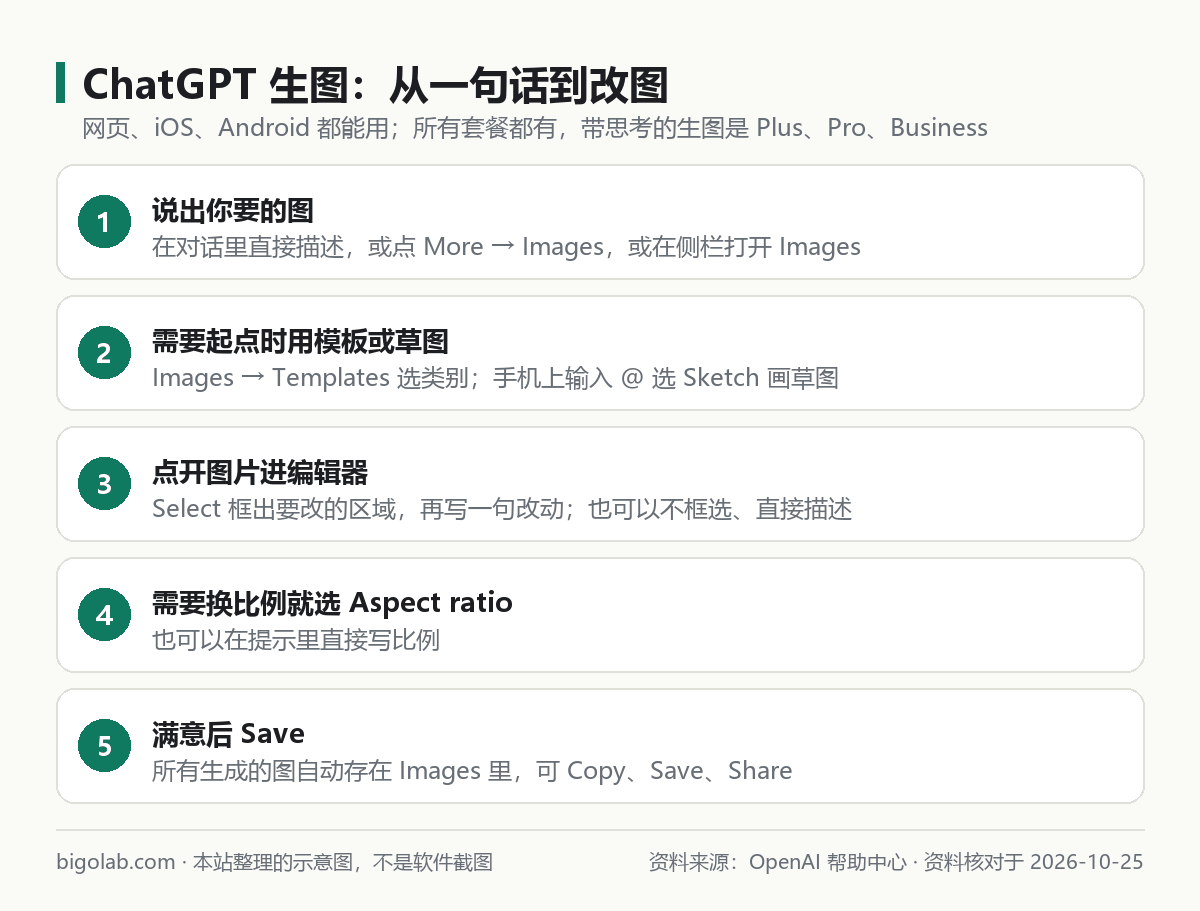
图:本站根据 OpenAI 帮助中心:Images in ChatGPT 整理的示意图
一、第一步:说出你要的图
最简单的做法,就是在对话里直接描述。官方说,ChatGPT Images 可以按指令添加文字、添加画面细节、把背景做成透明。生成可能要几分钟,期间可以继续用 ChatGPT。
可以直接复制的例子:
画一张竖版海报,比例 3:4:一杯冒热气的拿铁放在木桌上,背景是清晨的窗边,暖色调,扁平插画风格。顶部写大字「周一续命」。
画一个猫咪咖啡店的 Logo,圆形,奶油色背景,背景透明,文字只写「喵咖」。
官方对海报类的建议是:说明用途,以及你想放进去的文字。
二、第二步:需要起点时,用模板或草图
模板(网页和手机)
- 打开侧栏,点 Images;
- 点 Templates,浏览类别;
- 选一个类别,再选一个模板(官方举例是海报、Logo);
- 填入你的细节,发送;
- 如果 ChatGPT 追问(比如视觉风格),点选项或自己输入;有上传入口时,可以加一张参考图。
官方说,模板还没有在 Work 模式里提供。
草图(仅手机 App)
- 在消息框输入 @,选 Sketch;
- 画草图,可以选颜色、擦除、撤销一笔;
- 确认草图,点对勾;
- 写上你要的图:主体、颜色、风格;
- 发送。
官方示例:画一座房子,写「把这张草图变成一幅水彩画,红色的房子,周围是树」。
三、第三步:用编辑器改图
点开对话里的图,或在 Images 页点开图,就进入编辑器。编辑器里可以:
- Select:框出要改的区域;
- Aspect ratio:用别的比例重新生成;
- Undo / Redo:改选区;
- Cancel:重来;
- Save:改好后保存。
也可以不用选择工具,直接在编辑器的文字框里描述改动。
手机上:点开图片全屏,可以 Edit(在对话里描述)或 Select(用滑杆调选择工具大小,选完点 Next,再描述改动);手机端的图片控制里还有 Resize 和 Remove。
可以复制的改图提示:
只把图中人物的衬衫改成蓝色,其他部分保持不变。
把背景换成傍晚的海边,主体位置和光线不变。
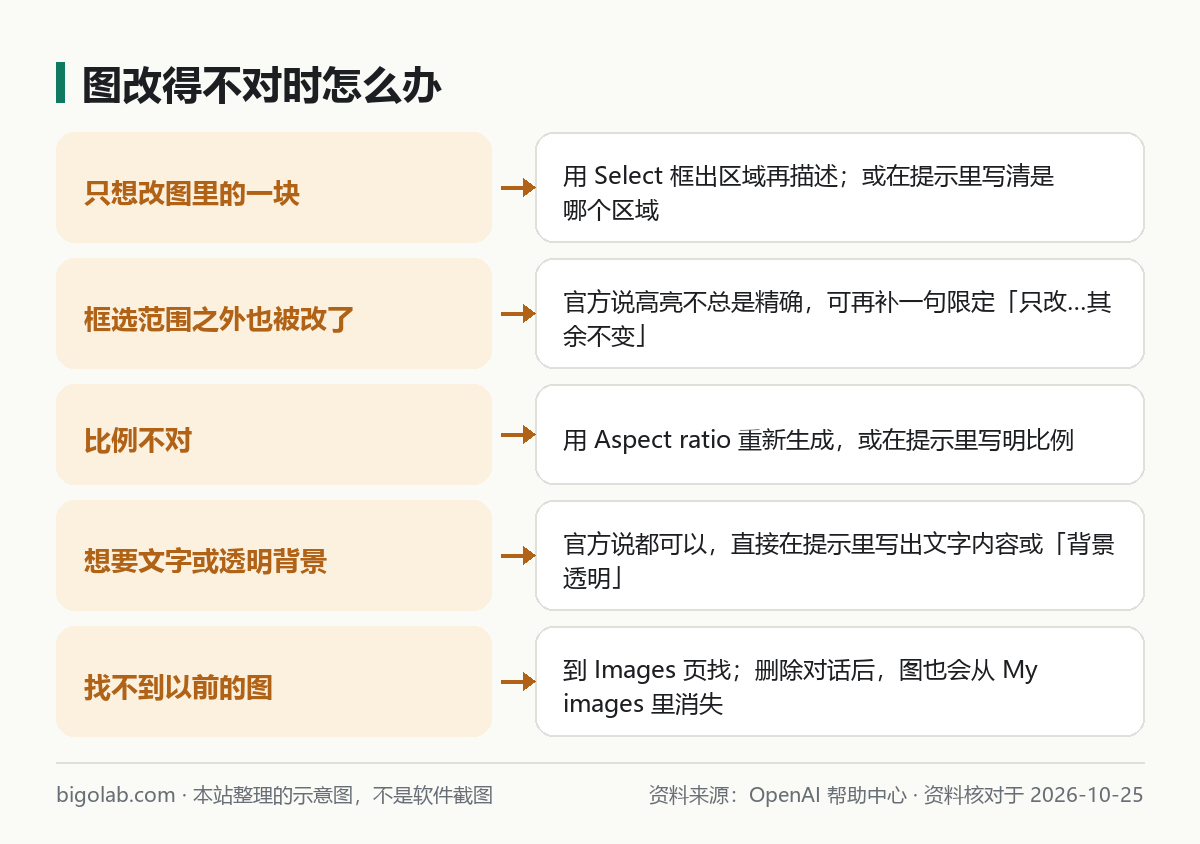
图:本站根据 OpenAI 帮助中心:Images in ChatGPT 整理的示意图
四、第四步:换比例
两种办法:在编辑器里用 Aspect ratio 选择器;或者在提示里直接写比例,比如「3:4 竖版」「16:9 横版」。官方说,可以生成任意比例的图。
五、第五步:保存、分享、管理
- 自动保存:用 ChatGPT 生成的所有图,都自动存在 Images 里,网页和手机都能进,点 Create Image 再画;
- 打开一张图可以:Copy(复制到剪贴板)、Save(下载到设备)、Share(发给其他 App);
- 删除:要删 My images 里的图,就删除生成它的那个对话。网页上把鼠标放到对话标题上,点「•••」→ Delete;iOS、Android 长按对话标题,选 Delete;
- 分享提示词:手机上点 Share → Prompt template → Copy link,别人可以用同样的提示词自己生成一张。
六、不是你的问题的几件事
- DALL·E:官方说,已经把官方的 DALL·E GPT 从 ChatGPT 下线,继续画图请用 ChatGPT Images;
- GPT 里的生图:官方说,在 GPT 的 Capabilities 里启用 Image Generation,GPT 也能用新模型生图;
- Codex 里也能生图,用法见官方 Codex 文档;
- 中文字有问题:见 /guides/chatgpt-image-chinese-text;
- 生图失败:见 /guides/chatgpt-image-failed;
- 生成图的水印和来源标记:见 /guides/chatgpt-image-watermark-provenance;
- 上传图片让它看懂:见 /guides/chatgpt-image-recognition。
常见问题
Q:免费版能画图吗?
能。官方价格页写 Free 的生图是 Limited(有限),官方 Free 文章说到上限时会提示,具体张数不公开。
Q:为什么画图要等好几分钟?
官方说,生成时间取决于请求的复杂程度,可能需要几分钟,期间可以继续聊天。
Q:为什么我只想改一处,别的地方也变了?
官方说,高亮并不总是精确,编辑可能超出选区。可以在提示里补一句「只改这一处,其余保持不变」。
Q:我能用它做证件照吗?
不建议把它生成的图当作官方证件照使用,证件照要按办理机构的要求拍摄。
参考资料
- OpenAI 帮助中心:Images in ChatGPT — https://help.openai.com/en/articles/11084440-images-in-chatgpt
- OpenAI 帮助中心:ChatGPT Free Tier FAQ — https://help.openai.com/en/articles/9275245-chatgpt-free-tier-faq
- ChatGPT 价格页 — https://chatgpt.com/pricing
需要开通或续费?ChatGPT Plus 充值 →
0 条评论
还没有评论,来抢沙发~