
本文根据 Claude 官方下载页(claude.com/download)与帮助中心《Installing Claude Desktop》、定价页整理,资料核对于 2026-10-24。图为本站整理的示意图。功能更新很快,以官方页面为准。
适用于谁
- 一直在浏览器里用 Claude,想知道「装桌面版有什么好处」的人;
- 装了桌面版,想知道它和网页版哪些东西是通的、哪些不一样的人;
- 想知道桌面版系统要求、有没有 Linux 版的人。
桌面版的完整功能和设置详见 /guides/claude-desktop-app,本文只讲「和网页版比,差在哪」。
结论先说
- 账号和对话是通的:官方下载页说明,登录后对话、项目、记忆和偏好设置会跨设备同步;桌面版不是另一个账号体系,用同一个账号登录就行。只有本地的 Cowork 会话留在本机,不同步。
- 桌面版多出来的东西(官方下载页的描述):常驻程序坞、能从系统任意位置快速唤起(Quick Entry);桌面扩展(Desktop extensions),把 Claude 连接到本地文件、浏览器和原生应用;App 内的 Claude Code,可以预览服务、审查本地代码改动、查看 PR 状态;Cowork,把 Claude Code 的智能体能力放进图形界面。
- 套餐不是门槛:官方写明桌面版和手机应用在所有套餐上都能装,只是部分功能(比如 Cowork)需要付费套餐。Free、Pro、Max 都能装桌面版。
- 只聊天、写东西、偶尔用:网页版够用,不用装;要连本地文件、要快速唤起、要在 App 里跑 Claude Code 或 Cowork,再装桌面版。
- 想要更高用量、用 Claude Code 的,可以看本站的 /chongzhi/claude-pro 或 /chongzhi/claude-max。
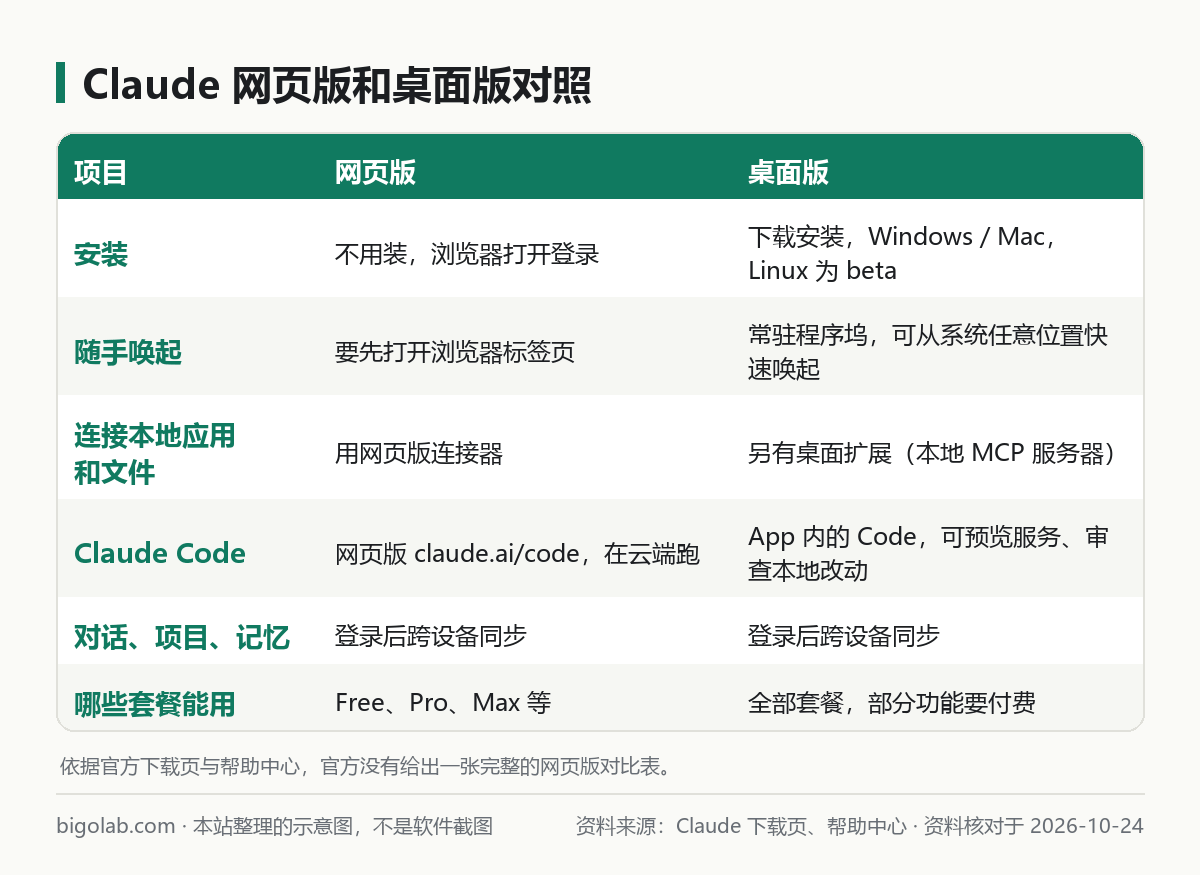
图:本站根据 Claude 官方下载页 与 帮助中心:Installing Claude Desktop 整理的示意图
一、桌面版比网页版多了什么
官方下载页对桌面版的介绍是「All of Claude, in one app」,即「一个应用里装下完整的 Claude」,并强调它能配合你的文件和应用工作。具体列出的内容:
- 快速入口(Quick Entry):桌面版常驻程序坞,从系统任意位置都能快速唤起。Mac 上的用法见官方帮助中心;Linux 版官方写明:在 X11 下可用,原生 Wayland 依赖桌面环境的 GlobalShortcuts 接口;
- 桌面扩展(Desktop extensions):帮助中心说明,它们是本地 MCP 服务器的一键安装版,可以连接本地文件、日历、邮件和消息类应用,应用内有精选目录;入口在 Settings > Desktop app,点 Extensions 旁边的 Manage(旧版界面为 Settings > Extensions)。官方强调有代码签名、敏感数据(如 API Key)加密存储和企业策略控制。MCP 配置详见 /guides/claude-desktop-mcp-config-json;
- App 内的 Claude Code:官方下载页写,可以预览服务器、审查本地代码改动、监控 PR 状态。使用方法见 /guides/claude-code-desktop;
- Cowork:帮助中心说明它把 Claude Code 的智能体能力放到图形界面里,不用终端,能直接访问本地文件,处理调研整理、文件归类、文档生成等长任务;代码跑在隔离的虚拟机中,文件访问限于你连接的文件夹。仅付费套餐。什么是 Cowork 见 /guides/claude-cowork;
- 配合 Claude in Chrome:开启后,Claude 可以从桌面版操作浏览器——导航、点击、填写表单,见 /guides/claude-in-chrome。
官方没写的:下载页对这些桌面能力的描述里,没有逐条说「网页版没有」。比如网页版 claude.ai 也有在云端运行的 Claude Code(见 /guides/claude-code-web),所以更准确的说法是「桌面版把这些能力放进了本地应用」,而不是「网页版完全没有」。
二、两边通用的东西
官方下载页明确的几点:
- 同一个账号,同步:对话、项目、记忆、偏好设置,登录后在各设备间同步;
- 网页类连接器:在网页、桌面、手机上通用;手机上还支持设备自带的应用(如地图、iMessage);
- 跨设备接力:官方举例——在手机上分享任务,让 Claude 在桌面的 Cowork 里开始;或通过 Remote Control 把手机上的任务发到 Claude Code 命令行。
聊天、联网搜索、文件创建、代码执行、记忆、Artifacts 等基础功能,官方定价页把它们列在免费版里,没有区分网页和桌面。
三、系统要求和下载
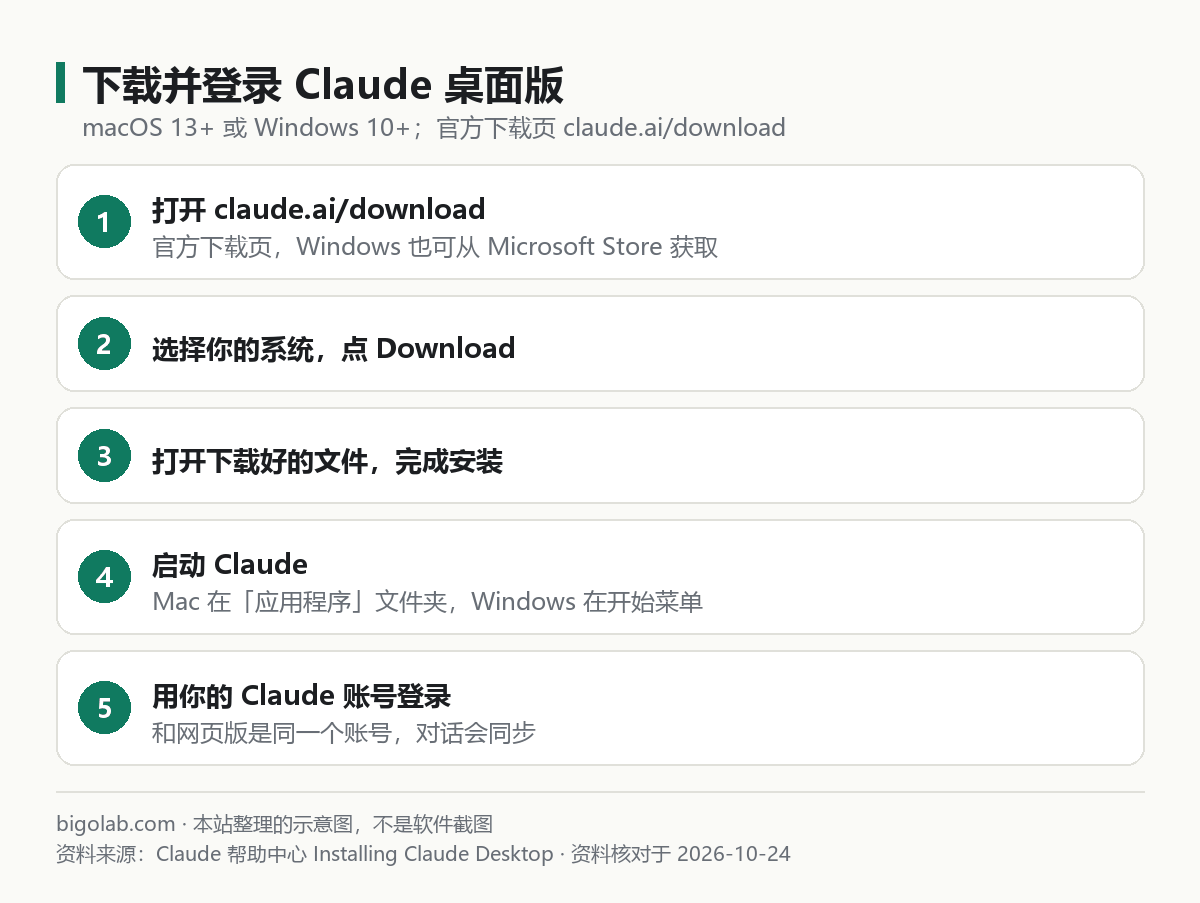
图:本站根据 帮助中心:Installing Claude Desktop 整理的示意图
官方帮助中心(2026-10 查询)的要求:
| 系统 | 要求 |
|---|---|
| macOS | macOS 13(Ventura)及以上 |
| Windows | Windows 10 及以上 |
| Linux(beta) | Ubuntu 22.04 LTS 及以上,或 Debian 12 及以上,x64 或 arm64 |
下载步骤:打开官方下载页 claude.ai/download → 选系统,点 Download → 打开下载好的文件完成安装 → 从「应用程序」文件夹(Mac)或开始菜单(Windows)启动 → 用账号登录。官方下载页还列出了 macOS 通用 DMG、Windows x64 和 arm64、Microsoft Store 等入口。
Linux 版的限制(官方):computer use 不可用,语音输入(Dictation)不可用;Linux 上聊天对所有套餐开放,Claude Code 和 Cowork 需要 Pro、Max、Team 或 Enterprise。Linux 版不会自动更新,要通过系统包管理器升级。
安装来源请只用官方页面,不要从第三方站点下载安装包。
四、怎么选
- 只用聊天、偶尔用:网页版,不占电脑、换设备就能登录;
- 每天用、想一键唤起:桌面版的快速入口更顺手;
- 想让 Claude 读写本地文件、整理文件夹:桌面版的扩展和 Cowork(付费套餐);
- 写代码:桌面版里的 Claude Code,或者终端、VS Code、JetBrains 里的 Claude Code,见 /guides/claude-code-getting-started;
- 手机:手机应用的说明见 /guides/claude-mobile-app。
常见问题
Q:桌面版要付费吗?
应用本身免费,所有套餐都能装;部分功能(如 Cowork、Claude Code)需要付费套餐,见 /guides/claude-plans-free-pro-max。
Q:桌面版和网页版的用量是分开算的吗?
官方没有说分开。用量按账号和套餐计算,额度规则见 /guides/claude-usage-limits。
Q:桌面版登录不了怎么办?
先排查账号和网络,见 /guides/claude-cant-login-or-use。
Q:界面能改成中文吗?
见 /guides/claude-set-chinese-language。
参考资料
- Claude 官方下载页 — https://claude.com/download
- Claude 帮助中心:Installing Claude Desktop — https://support.claude.com/en/articles/10065433-installing-claude-desktop
- Claude 官方定价页 — https://claude.com/pricing
0 条评论
还没有评论,来抢沙发~