
本文根据 OpenAI 帮助中心的发布说明、《How to launch the Chat Bar》《Using the ChatGPT Windows app》、macOS 应用发布说明,以及官方学习站的浏览器扩展页面整理,资料核对于 2026-10-14。官方没有给快捷键配界面截图,文中配图为本站整理的示意图。
适用于谁
- 搜「ChatGPT 快捷键」「Mac ChatGPT 快捷键」的人;
- 搜「ChatGPT 换行快捷键」,发消息时总是一回车就发出去的人;
- 想用键盘快速唤出 ChatGPT 的人。
结论先说
- 官方没有一张完整的快捷键表。官方的做法是让你在 ChatGPT 里按 Cmd(Mac)或 Ctrl(Windows)+ / 查看完整清单。这是最准的,因为它显示的就是你当前版本支持的。
- 官方明确写出的快捷键只有零星几条(见下表),分属网页版、macOS App、Windows App 和浏览器扩展,不能混用。
- 输入框里怎么换行:官方帮助中心没有专门说明。请按 Cmd / Ctrl + / 看清单;本站不凭印象写。
- 唤出 ChatGPT 的全局快捷键:macOS 是 Option + Space(聊天栏),Windows 是 Alt + Space(伴随窗口),都可以在设置里改。
- 本文只收官方写明的内容。网上流传的其他快捷键,如果你在 Cmd / Ctrl + / 的清单里看到了,就可以用。
一、官方写明的快捷键
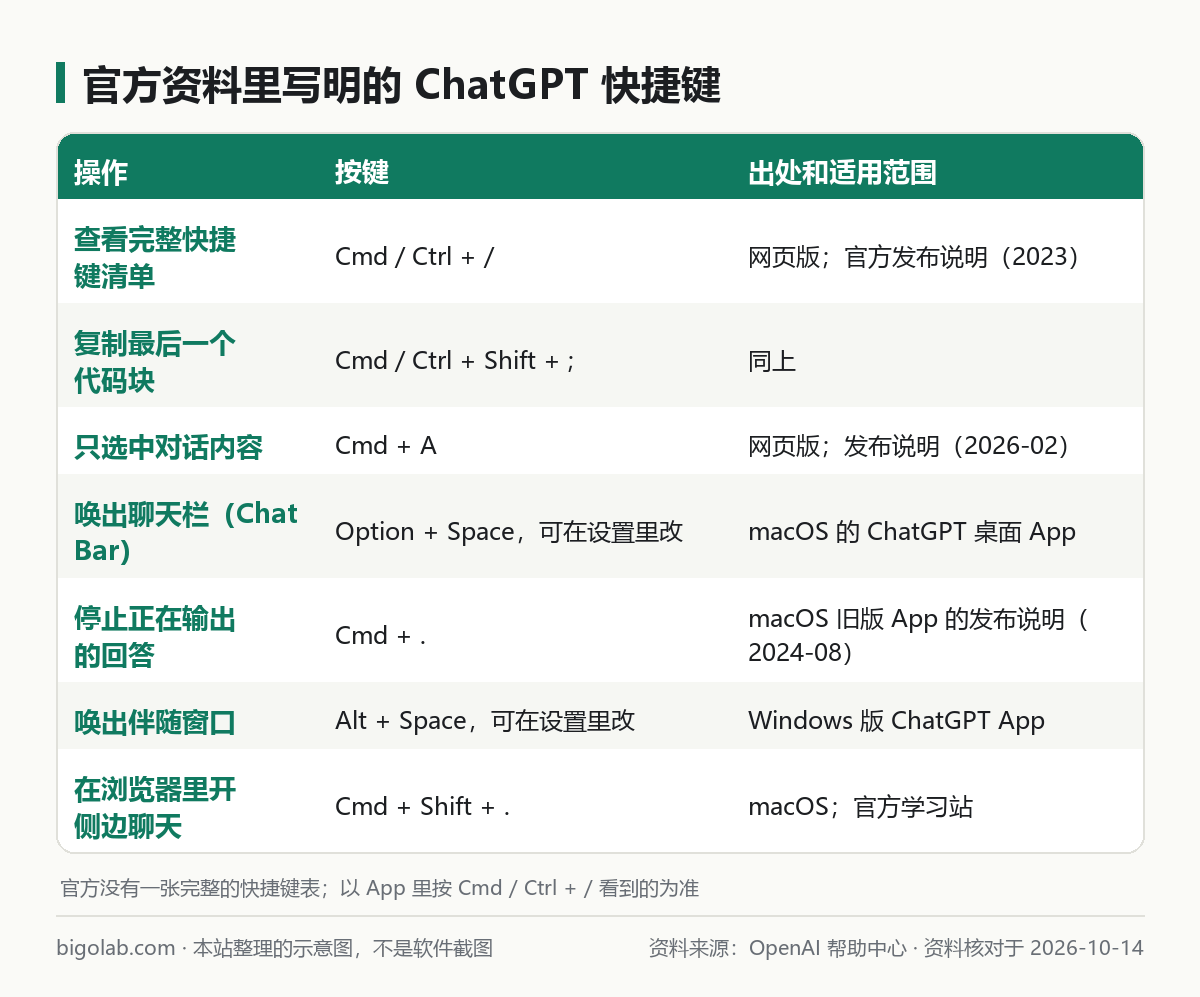
图:本站根据 OpenAI 帮助中心:ChatGPT release notes、How to launch the Chat Bar、Using the ChatGPT Windows app 与 macOS app release notes 整理的示意图
逐条说明:
- 查看完整清单:Cmd / Ctrl + /。官方 2023 年的发布说明写:快捷键能帮你更快,比如用 Cmd(Ctrl)+ Shift + ; 复制最后一个代码块;按 Cmd(Ctrl)+ / 查看完整列表。
- 复制最后一个代码块:Cmd / Ctrl + Shift + ;。同一条发布说明。
- 只选中对话内容:Cmd + A。2026 年 2 月的网页版更新:现在 Cmd + A 只会选中对话内容,不含周围的界面元素,方便复制和分享聊天记录。
- 在搜索面板里 Cmd + 点击:同一次更新写明,Cmd + 点击搜索结果会在新标签页里打开。
- 聊天栏(Chat Bar):Option + Space。官方《How to launch the Chat Bar》写:默认用键盘打开聊天栏,按 Option + Space。聊天栏可用来直接提问、上传文件、截屏或拍照;提交提示可以点箭头或按 Return。快捷键可以在设置里更改。
- 停止回答:Cmd + .;共享主桌面:Cmd + Shift + 1;共享当前窗口:Cmd + Shift + 2;在对话里查找文字:Cmd + F。这几条来自 macOS App 的发布说明(2024 年),那是现在叫 ChatGPT Classic 的旧版 App(见 /guides/chatgpt-classic-vs-new-desktop-app)。发布说明还提到「恢复了切换侧边栏的快捷键」,没有写具体按键。
- Windows 伴随窗口:Alt + Space。官方《Using the ChatGPT Windows app》写:在 ChatGPT 应用打开的状态下按 Alt + Space 打开伴随聊天。如果快捷键已被别的 Windows 应用占用,就不会生效;要改,到 Settings > App > Companion window hotkey。
- 浏览器里的侧边聊天:Cmd + Shift + 句号(macOS)。官方学习站浏览器扩展页面写:在 macOS 上,页面里显示这个快捷键。扩展的安装见 /guides/chatgpt-browser-extension-setup。
/Search:官方《What is ChatGPT: FAQ》说,可以点网页搜索图标,或在支持的界面里用/Search快捷方式让 ChatGPT 联网。搜索的用法见 /guides/chatgpt-search。
另外,官方在 Work 和 Codex 的语音说明里写到,桌面 App 里可以点 Voice 控件,或用你在设置里配置的快捷键来开始语音。
二、快捷键不灵或找不到
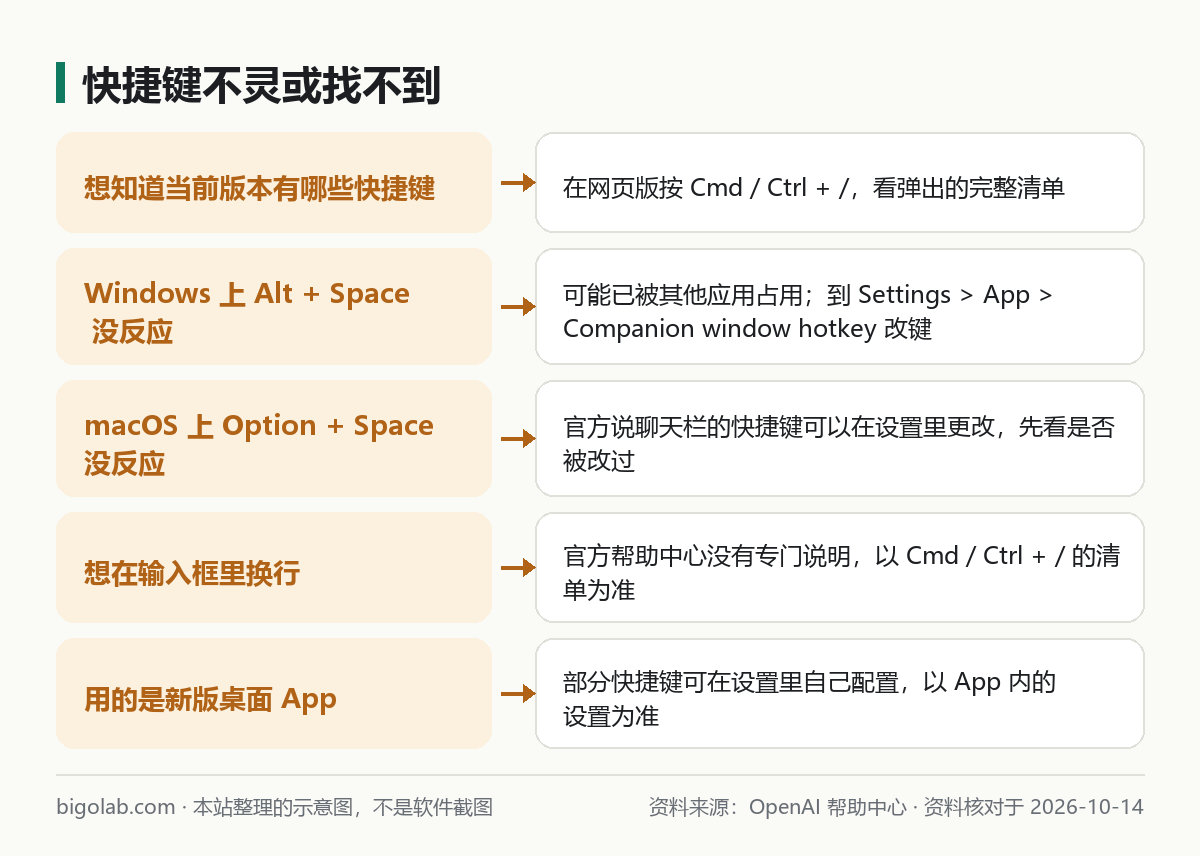
图:本站根据 OpenAI 帮助中心:How to launch the Chat Bar 与 Using the ChatGPT Windows app 整理的示意图
常见问题
Q:Mac 上的 ChatGPT 快捷键和 Windows 一样吗?
官方 2023 年的发布说明写的是「Cmd(Ctrl)」,也就是 Mac 用 Cmd、Windows 用 Ctrl,对应同一个动作。全局唤出快捷键则不同:macOS 是 Option + Space,Windows 是 Alt + Space。
Q:为什么我按 Option + Space 没有反应?
先确认你用的是桌面 App,并且 App 在运行;再到设置里看聊天栏的快捷键有没有被改过或和其他软件冲突。官方发布说明里曾记录过一次修复:「Option + Space 无法打开伴随窗口」的问题,更新 App 到最新版。
Q:怎么在输入框里换行而不是发送?
官方帮助中心没有写这个快捷键。请在网页版按 Cmd / Ctrl + / 看当前清单;手机键盘上通常有专门的换行键,以输入法为准。
Q:新版 ChatGPT 桌面 App 的快捷键有变化吗?
官方迁移文章没有列快捷键。官方只在 Work 和 Codex 语音的说明里写到,可以用你在设置里配置的快捷键开始语音;其余以新版 App 内的设置和清单为准。
Q:有没有完整的 Windows 快捷键清单?
官方没有单独的文章。看你当前版本支持什么,最可靠的做法是按 Cmd / Ctrl + /。
参考资料
- OpenAI 帮助中心:ChatGPT release notes — https://help.openai.com/en/articles/6825453-chatgpt-release-notes
- OpenAI 帮助中心:How to launch the Chat Bar — https://help.openai.com/en/articles/9295241-how-to-launch-the-chat-bar
- OpenAI 帮助中心:Using the ChatGPT Windows app — https://help.openai.com/en/articles/9982051-using-the-chatgpt-windows-app
- OpenAI 帮助中心:ChatGPT macOS app release notes — https://help.openai.com/en/articles/9703738-chatgpt-macos-app-release-notes
- OpenAI 帮助中心:What is ChatGPT: FAQ — https://help.openai.com/en/articles/12677804-what-is-chatgpt-faq
- OpenAI 官方 ChatGPT 学习站:ChatGPT Browser Extension — https://learn.chatgpt.com/docs/chrome-extension
0 条评论
还没有评论,来抢沙发~