
本文根据 OpenAI 官方 ChatGPT 学习站《ChatGPT Browser Extension》(learn.chatgpt.com)和 OpenAI 帮助中心的发布说明整理,资料核对于 2026-10-14。官方页面没有配截图,文中配图为本站整理的示意图。
适用于谁
- 搜「ChatGPT 浏览器扩展」「ChatGPT 浏览器扩展下载」,想在网页旁边直接问 ChatGPT 的人;
- 想让 ChatGPT 在你已经登录的网站上帮忙操作,又怕不安全的人;
- 用过 Atlas(已于 2026 年 8 月 9 日停用),想找替代做法的人,见 /guides/chatgpt-atlas-retired。
结论先说
- 它是什么:官方说 ChatGPT 浏览器扩展让你在 Chrome、Microsoft Edge、Brave、Opera、Vivaldi 里配合 ChatGPT 桌面 App 使用。ChatGPT 可以读取、操作你已经登录的网站(官方举例:LinkedIn、Salesforce、Gmail、内部工具)。
- 官方的下载入口在桌面 App 里:Settings → Computer Use → 选浏览器 → Install 会打开该浏览器的扩展商店页面。请从这里进,不要去找来路不明的「第三方插件」。
- 三个主要功能:侧边聊天(Side chat),在页面旁边开 ChatGPT;提及标签页(Tab mentions),在桌面 App 里把某个打开的网页当上下文;浏览器控制,用
@提及浏览器,让 ChatGPT 去执行任务。 - Opera 少一个功能:Opera 支持标签页提及和浏览器控制,不支持侧边聊天。近期的发布说明里,官方说 Edge、Brave、Opera、Vivaldi 是后加入支持的。
- 默认每个新网站都会先问你。别随手点「Allow for all sites」。
- 要先更新桌面 App:官方说设置新浏览器前先更新桌面 App,是否可用还受推送进度和工作区设置影响。
步骤
1. 安装
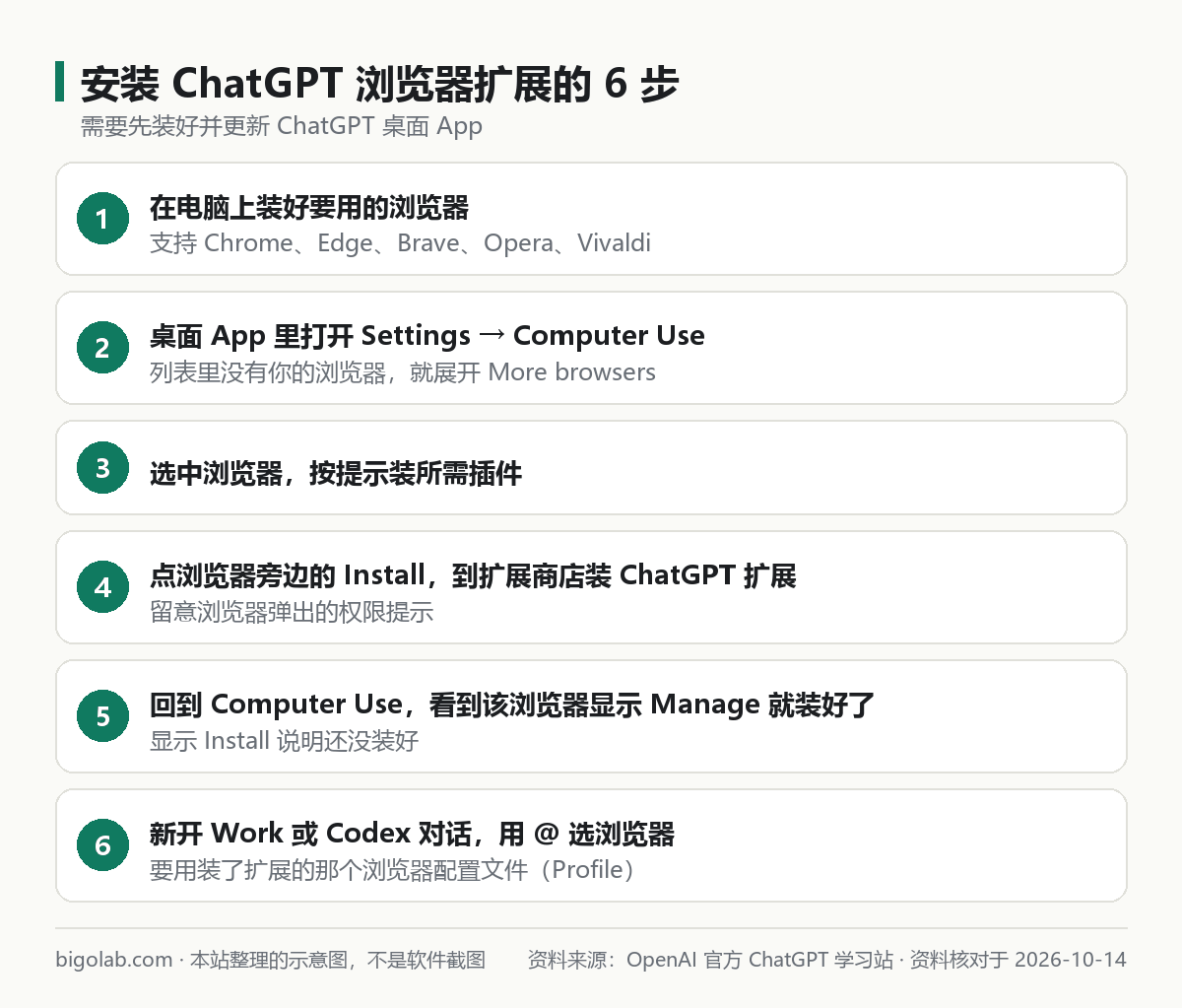
图:本站根据 OpenAI 官方 ChatGPT 学习站:Browser extension 整理的示意图
- 在电脑上装好要用的浏览器;
- 在 ChatGPT 桌面 App 里打开 Settings → Computer Use。你的浏览器没出现,就展开 More browsers;
- 选中浏览器,如果提示要装所需插件,就照做;
- 点浏览器旁边的 Install,会打开它的扩展商店页面,装上 ChatGPT 扩展,并仔细看浏览器弹出的权限提示;
- 回到 Computer Use,确认这个浏览器旁边显示 Manage(说明装好了);
- 新开一个 Work 或 Codex 对话,用
@选择你的浏览器。注意要使用装了扩展的那个浏览器配置文件(Profile)。
@ 菜单里可选的有 Chrome、Edge、Brave Browser、Opera 和 Vivaldi。浏览器旁边的开关决定它出不出现在 @ 菜单里,Manage 用来改网站权限。
Work 和 Chat 的区别见 /guides/chatgpt-chat-vs-work-difference。
2. 各浏览器支持什么
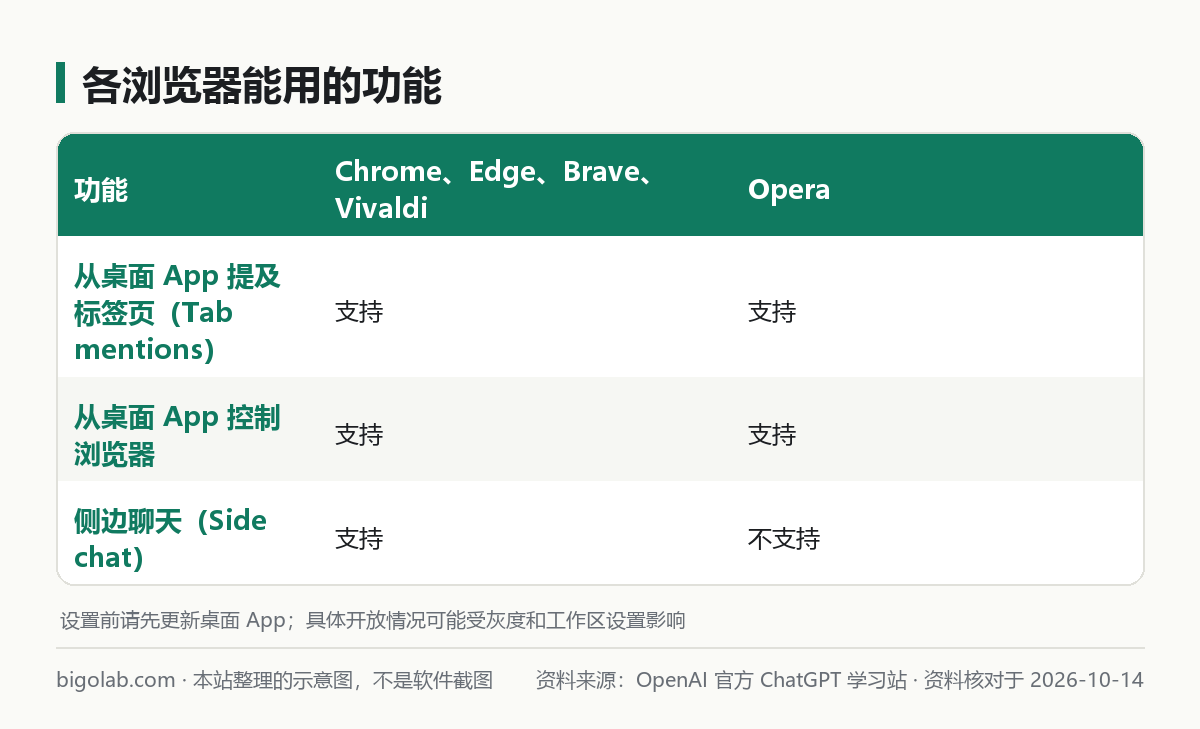
图:本站根据 OpenAI 官方 ChatGPT 学习站:Browser extension 整理的示意图
3. 怎么用
- 侧边聊天(Chrome、Edge、Brave、Vivaldi):打开一个网页,点浏览器工具栏里的 ChatGPT,或者在 Extensions 菜单里选它,就可以提问或交代任务。侧边面板会跟着你打开它的那个标签页;在侧边聊天里开的对话会出现在 ChatGPT App 里,你也可以在侧边聊天里打开最近的 ChatGPT 对话。官方页面写 macOS 上的快捷键是 Cmd+Shift+句号。
- 选中文字:在网页上选中一段文字,可以把选中的内容带进对话。
- 右键菜单:在支持侧边聊天的浏览器里,在网页上点右键,选 Ask ChatGPT。
- YouTube:视频有字幕时,ChatGPT 可以用带时间戳的字幕文字来解释、总结或回答问题。
- 提及标签页:在桌面 App 里提及某个打开的标签页,把它当上下文。
- 控制浏览器:
@选浏览器,让它去办事,官方的例子是:
@Edge 打开 Salesforce,根据这些通话记录更新这个客户的信息。- 内置浏览器:用
@Browser让 ChatGPT 控制它自己的内置浏览器。官方说它支持登录,并且不使用你平时的浏览器配置文件,适合 localhost 之类的用途。
4. 网站权限怎么设
官方说明:默认情况下,ChatGPT 在每个新网站(按主机名算,比如 example.com)上操作前都会问你。弹出的选项有:
- Allow once(仅允许这一次)
- Allow for this site(允许这个网站)
- Allow for all sites(允许所有网站)
- Decline(拒绝)
要管理权限:Settings → Computer Use,点浏览器旁边的 Manage,可以编辑允许名单(ChatGPT 不用再问就能用的网站)和禁止名单(不该使用的网站)。支持的浏览器共用这套权限。把网站从允许名单里删掉,之后会重新问你;从禁止名单里删掉,它可以重新来问你,而不是直接当作禁止。
风险较高的设置:
- 选 Allow for all sites 会取消所有网站的确认提示。官方说,只有你信任 ChatGPT 能操作浏览器里打开的任何网站时才选它。
- 浏览器历史记录可能含有敏感信息:内部网址、搜索词、登录后的活动。如果你允许,相关记录可能成为任务上下文,恶意网页内容也可能增加数据被复制到别处的风险。官方说 ChatGPT 每次要用历史都会问你,只在这次请求范围内访问,没有「始终允许」选项。
- 官方一再提醒:把网页内容当作不可信的上下文,让它继续之前先看看网站。
5. 隐私与数据
- 装 Chrome 扩展时,Chrome 的安装提示里可能列出一长串权限,比如读取和更改所有网站上的数据、读取和更改登录设备上的浏览记录、管理书签和下载、与本机应用通信、管理标签页分组等。官方说这些是浏览器流程需要的,ChatGPT 自己仍会应用确认、设置和允许 / 禁止名单。
- 记忆(Memories):开着记忆,ChatGPT 在浏览器任务里可以用相关的已保存记忆;关着就不用。
- 保存什么:官方说 OpenAI 不单独保存你浏览器操作的完整记录;只有当浏览器活动成为 ChatGPT 上下文(比如它读到的页面文字、截图、工具调用、摘要或消息)时才会保存。不要发密码、密钥或高度敏感的数据,并留在电脑旁边审核每个提示。
连不上怎么办
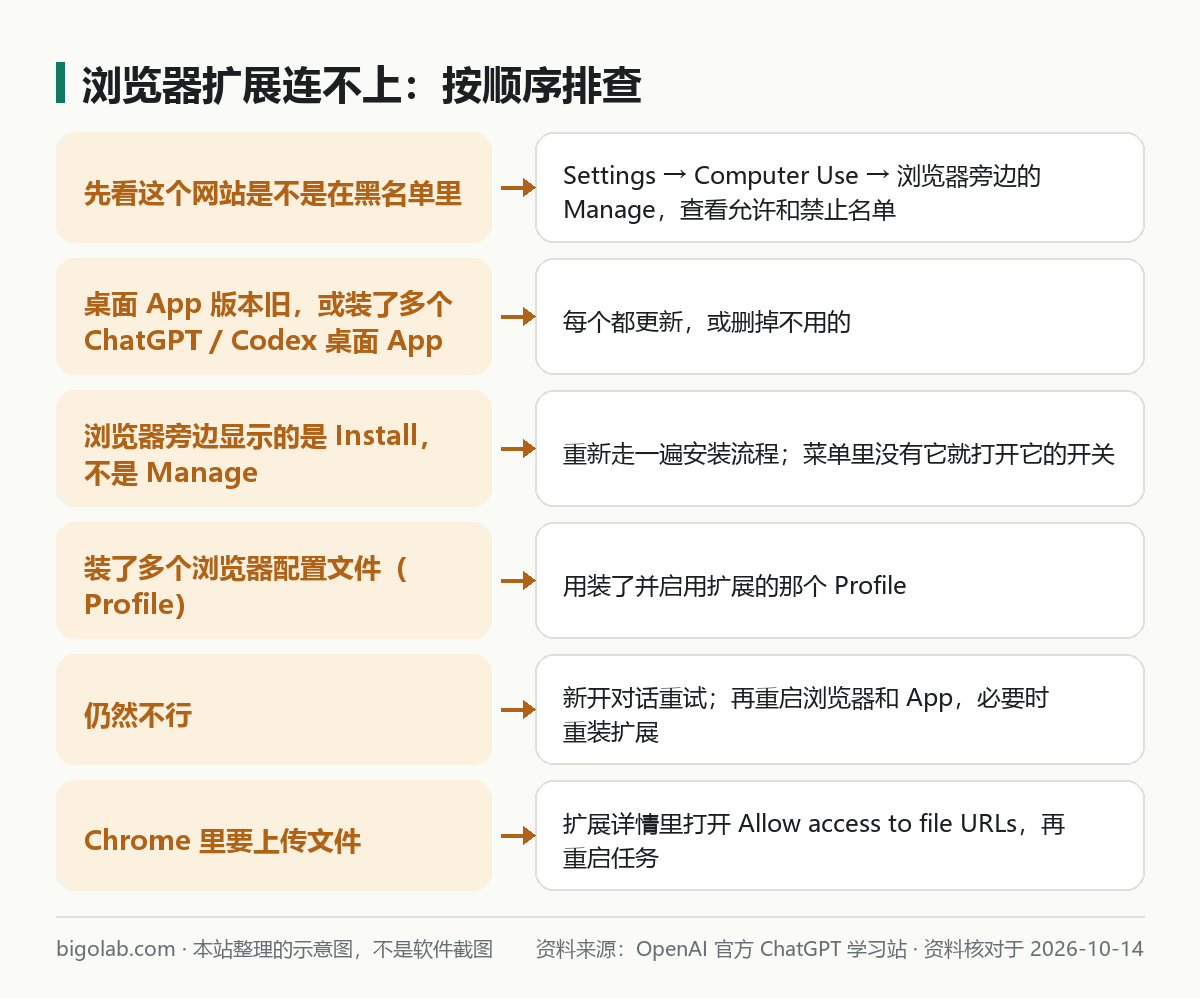
图:本站根据 OpenAI 官方 ChatGPT 学习站:Browser extension 整理的示意图
官方的排查顺序是:先确认这个网站不在禁止名单里,然后:
- 更新 ChatGPT 桌面 App;如果装了多个 ChatGPT 或 Codex 桌面 App,每个都更新,或把不用的删掉;
- 重启浏览器。在 Chrome、Edge、Brave、Vivaldi 里,从工具栏或 Extensions 菜单重新打开 ChatGPT,确认侧边聊天能加载;Opera 则在桌面 App 里检查连接;
- 在 Settings → Computer Use 里确认浏览器显示 Manage;如果显示 Install,重走一遍安装;
@菜单里没有它,就打开它的开关; - 用安装并启用了扩展的那个浏览器配置文件;
- 新开一个 Work 或 Codex 对话重试;
- 重启桌面 App 重试;还是连不上,通过 Settings → Computer Use 重装扩展;
- 仍然不行,在 App 里运行
/feedback,联系客服时附上对话 ID。
在 Chrome 里上传文件:打开扩展图标 → Manage Extensions → 在扩展卡片上点 Details → 打开 Allow access to file URLs,然后重启 Chrome 里的任务。
常见问题
Q:浏览器扩展要付费吗?
官方学习站页面没有列出套餐要求,只说可用性取决于推送进度和工作区设置。Work 本身面向符合条件的付费套餐,见 /guides/chatgpt-chat-vs-work-difference;开通可以看 /chongzhi/chatgpt-plus。
Q:和 ChatGPT 桌面 App 自带的内置浏览器有什么区别?
扩展用的是你日常的浏览器和你已经登录的网站;内置浏览器是 ChatGPT 自己的浏览器,不用你平时的浏览器配置文件,但支持在里面登录。官方还说,网站工具(site tools)在内置桌面浏览器里可用,不通过 Chrome 扩展。
Q:手机上能用吗?
官方页面讲的是电脑上的浏览器配合桌面 App,没有写手机。
Q:Atlas 停用后用什么?
官方发布说明写的是:想要更深入的浏览器智能体工作,用 ChatGPT 桌面 App;想在 Chrome 里浏览时得到帮助,用 ChatGPT 的 Chrome 扩展或侧边栏(在可用的地方)。见 /guides/chatgpt-atlas-retired。
参考资料
- OpenAI 官方 ChatGPT 学习站:ChatGPT Browser Extension — https://learn.chatgpt.com/docs/chrome-extension
- OpenAI 帮助中心:ChatGPT release notes(浏览器扩展支持更多浏览器;Atlas 停用) — https://help.openai.com/en/articles/6825453-chatgpt-release-notes
- OpenAI 帮助中心:Moving to the new ChatGPT desktop app — https://help.openai.com/en/articles/20001276-moving-to-the-new-chatgpt-desktop-app
0 条评论
还没有评论,来抢沙发~