Sublime Text / Vim 輕量編輯器零遷移成本接入 Codex CLI 的高效終端輔助流

不放棄 Sublime Text 的秒開多游標或原生 Vim 的輕量流暢,詳解如何零遷移成本並行接入 Codex CLI 終端代理,涵蓋外部改盤重載、並排工作區佈局、管道喂日誌與 Git 審查習慣。

NNathaniel bigo··原創首發·AI 輔助撰寫
11 分鐘讀完
資料核對於 2026-11-21 · 依據官方文檔與公開資料整理 Plus 帳號

結論先說

  1. 接入現代 AI 編程,完全不必強迫自己換掉順手的輕量編輯器。Codex CLI 本身運行在獨立終端進程裏,直接以文件系統和 Git 倉庫為協作介質,無論你用 Sublime Text、經典 Vim 還是伺服器原生環境,都能以近乎為零的遷移成本即插即用。
  2. 輕量組合順滑的關鍵只有兩件事:自動重載與並排終端。Sublime Text 預設會對未手動修改的已打開文件靜默自動刷新;經典 Vim 只需在 ~/.vimrc 補上三行 autoread 與 checktime 配置,就能立刻看到 Codex 在終端裏剛落盤的改動。
  3. 老機器與多項目快切場景下,這套組合內存優勢極明顯。告別瀏覽器內核與重型常駐索引進程(如果電腦在重型 IDE 下頻繁內存吃緊,也可對照看 16GB 內存電腦運行 Cursor 卡頓優化指南),讓編輯器專注「極速看代碼與手工微調」,把複雜重構交給獨立終端代理。
  4. 粘貼日誌或生產配置進終端前務必先做本地脫敏。不要把含真實憑據、客戶私隱或財務明細的文本直接丟給外部模型;AI 生成的法務、財稅或安全合規判斷不能替代執業律師、註冊會計師或專業安全顧問的意見。
  5. 帳號與訂閱準備提示。Codex CLI 可直接登入 ChatGPT 會員帳號使用;國內開發者若缺少外幣銀行卡或遇到賬號註冊手機驗證受阻,可查看本站 ChatGPT Plus 開通專區、ChatGPT Pro 升級專區 或 Codex 註冊手機驗證服務,具體售價均以頁面實時標價為準。
本文根據 OpenAI Codex CLI 文檔(developers.openai.com/codex/cli)、Sublime Text 官方文檔(sublimetext.com/docs)與 Vim 官方手冊(vimhelp.org)整理,資料核對於 2026-11-21。配圖為本站整理的示意圖,不是介面截圖。本站(bigolab.com)不是 OpenAI 或 Sublime HQ 官方網站。

適用於誰

  • 長期習慣 Sublime Text 的毫秒級冷啟動與多游標編輯,或堅守經典 Vim(非重度改造生態)的輕量編輯器愛好者;
  • 使用 16GB 內存筆記本或老款主機,打開重型 Electron AI IDE 就風扇狂轉卡頓,只想用最小資源享受倉庫級 AI 編程的開發者;
  • 希望零遷移成本保留既有主題、鍵位與項目文件,同時把跨文件修改、日誌排錯與寫測試交給終端 Codex CLI 的工程師。

一、為什麼輕量編輯器搭配 Codex CLI 更省心

很多老派開發者遲遲不願接入 AI,並不是拒絕新技術,而是不願為了一個聊天側欄丟掉用了十年的快捷鍵和秒開手感。對比一下保留原編輯器與整體遷移的差異,就能看清這條路線的性價比:
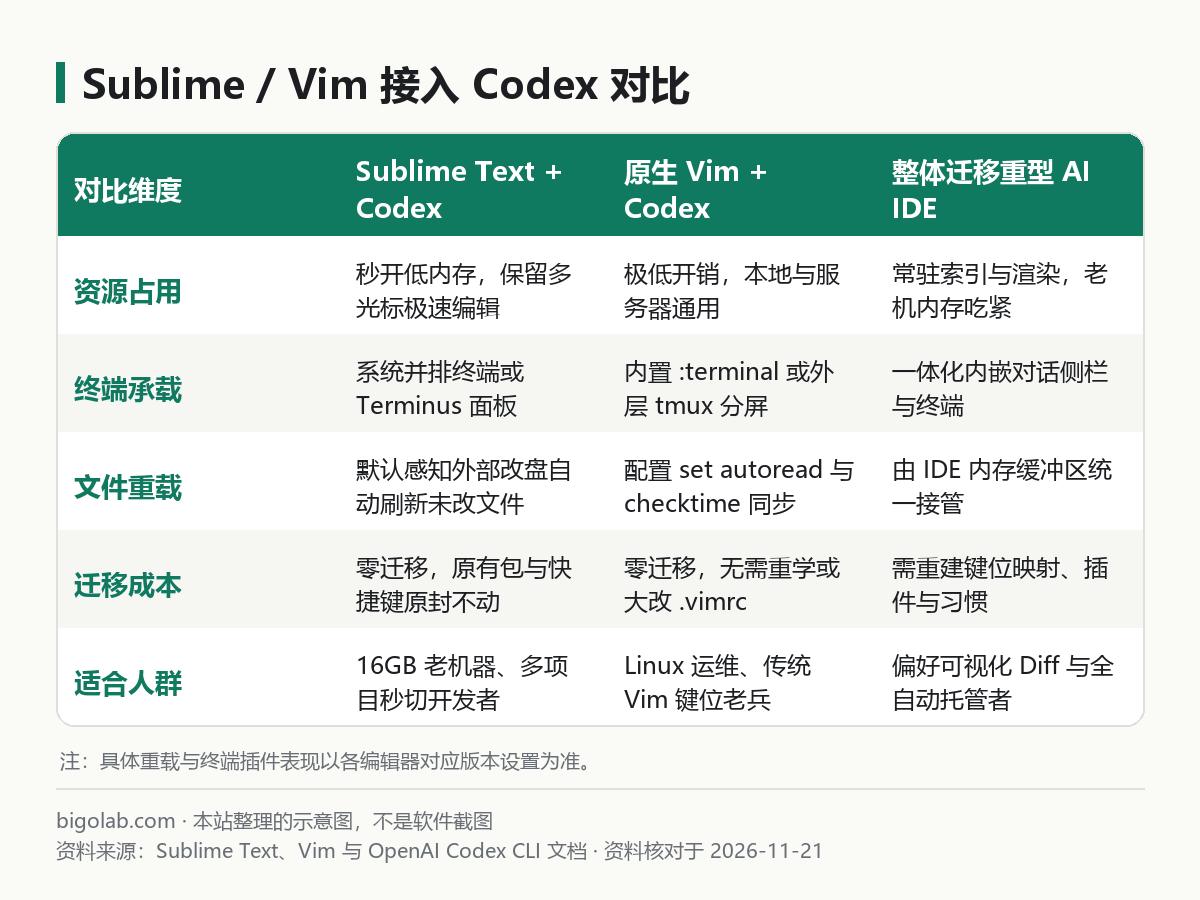
Sublime / Vim 接入 Codex 對比

圖:本站根據 Sublime Text 文檔、Vim 手冊 與 OpenAI Codex CLI 文檔 整理的示意圖

核心思路非常剋制:不要在輕量編輯器裏硬裝一堆不穩定的第三方聊天插件去模擬重型 IDE,而是發揮編輯器和終端各自的長板——編輯器保速度與精確游標,Codex CLI 保全局檢索、多文件改動與測試驗證。

二、零遷移成本五步接入清單

無論是 macOS、Linux 還是 Windows,本站建議按下面五步完成配置,全過程不改動你原有的項目工程結構與日常編輯習慣:
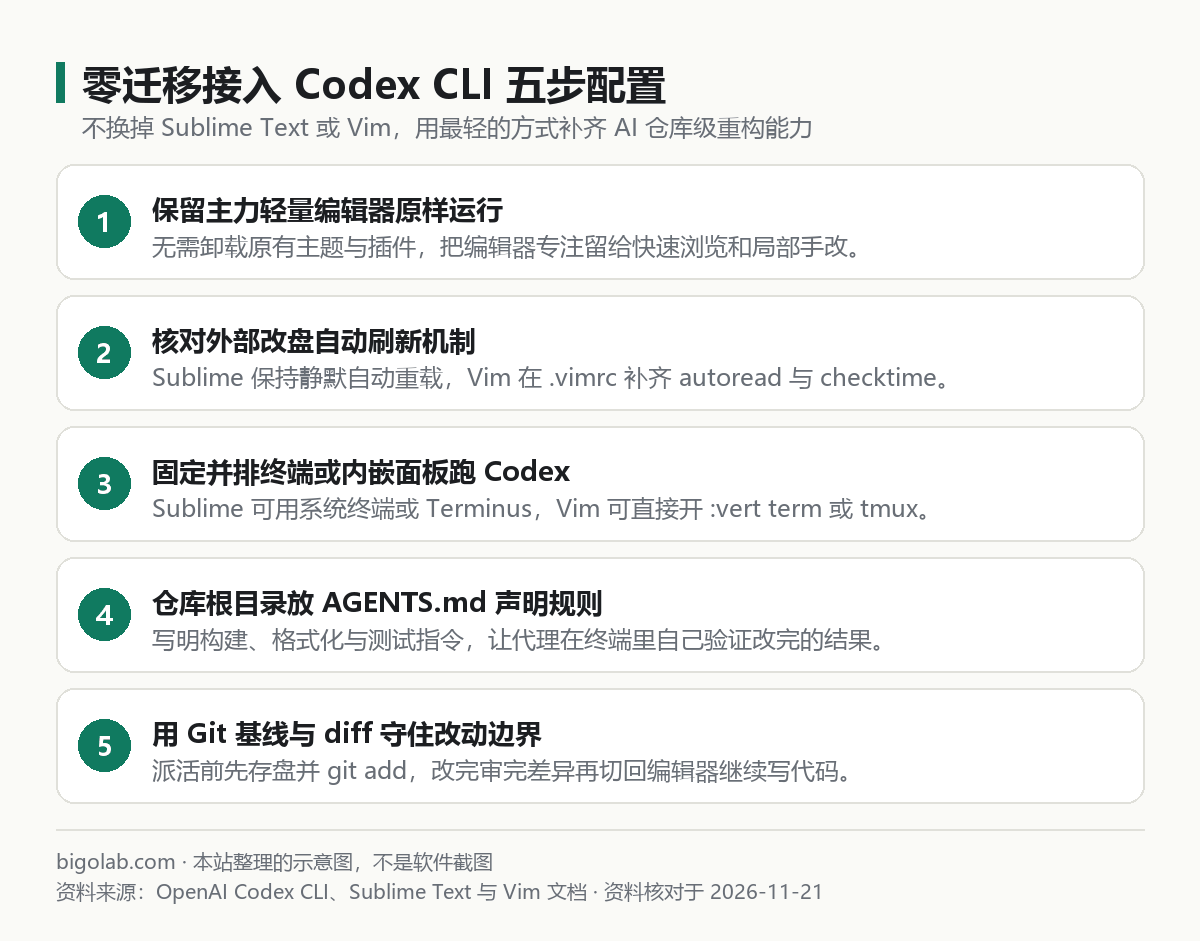
零遷移接入 Codex CLI 五步配置

圖:本站根據 OpenAI Codex CLI 文檔 與輕量編輯器實踐整理的示意圖

1. Sublime Text 用戶極簡配置

  • 並排方案(最穩妥):左半屏放 Sublime Text,右半屏放系統原生終端(如 Windows Terminal、iTerm2 或 WezTerm)在項目根目錄運行 codex。Sublime Text 預設會在文件無未儲存改動時自動刷新磁盤變化(可在偏好設定中確認 always_prompt_for_file_reload 保持預設 false)。
  • 內嵌方案(單窗黨):若希望不切出 Sublime 窗口,可通過 Package Control 安裝開源終端面板插件 Terminus,在底部或右側標籤頁直接拉起 codex,同樣保持極低內存佔用。
  • 快速投遞路徑:在 Sublime 中右鍵或綁定快捷鍵執行 Copy File Path,切到終端粘貼相對路徑即可精準指派任務。

2. 經典 Vim 用戶極簡配置

經典 Vim(Vim 8 / Vim 9)用戶無需重構配置去追複雜 Lua 生態(如果你本身使用 Neovim 與 tmux,可延伸閱讀 用 Codex CLI + tmux + Neovim 打造極簡終端工作台),只需在 ~/.vimrc 補齊自動重載配置,再通過自帶 :vert term 分屏或外層 tmux 運行 codex 即可:

vim
" 啟用外部磁盤修改自動重載
set autoread

" 切回 Vim 窗口或切換緩衝區時自動檢查文件時間戳
augroup codex_autoreload
  autocmd!
  autocmd FocusGained,BufEnter,CursorHold * silent! checktime
augroup END

" 在右側開啟垂直終端窗口直接運行 Codex CLI(支持 +terminal 特性的 Vim)
nnoremap <leader>cx :vert terminal codex<CR>
訂閱與開通提示:輕量編輯器本身零軟件訂閱費,把全部預算集中到終端 Codex CLI 往往更划算。國內開發者若沒有外幣信用卡,可通過本站自助辦理 ChatGPT Plus 會員升級 啟動日常終端輔助;高頻跨項目重構用戶可按額度需求選用 ChatGPT Pro 100(10x) 訂閱方案 或 ChatGPT Pro 20x 訂閱方案,具體售價以頁面實時標價為準。

三、高效終端輔助流的三個日常習慣

  1. 用管道直接喂報錯,不手動複製粘貼:遇到測試或構建失敗,直接把報錯流和上下文通過非交互模式餵給 Codex 分析(詳細配方見 Codex CLI 管道標準輸入與 exec 命令技巧),省去滑鼠拖選幾百行日誌的繁瑣。
  2. 寫一份短小精悍的 AGENTS.md:在倉庫根目錄用十幾行寫清語言版本、格式化命令與測試命令,哪怕每天切五個不同小項目,終端一敲 codex 就能立刻按規矩幹活(高頻斜槓指令見 Codex CLI 常用命令速查表)。
  3. 堅持「先存盤、再派活、審 git diff」:下發修改前在 Sublime 按 Ctrl+Alt+S(macOS 為 Cmd+Opt+S)全部儲存或在 Vim 執行 :wa,再通過 git add -p / git diff 把關每一處終端改寫,既享受到自動化速度,又牢牢守住代碼質素底線。

常見問題

問:Sublime Text 裏如果當前文件有未儲存的星號修改,Codex CLI 在終端裏同時改了同一文件會怎樣?

答:當 Sublime Text 緩衝區存在未儲存改動且磁盤文件也被外部改寫時,編輯器不會靜默覆蓋你的內容,而是會保留本地緩衝或提示衝突。因此每次讓 Codex 修改前先全部儲存並做好 Git 暫存基線,是最省心的防衝突習慣。

問:遠程 SSH 登入老舊 Linux 伺服器只有預設 Vim,沒有安裝圖形介面,也能用 Codex CLI 嗎?

答:只要伺服器具備可運行的 Node 或官方安裝包環境以及合法網絡訪問條件,就可以在伺服器終端裏直接裝 Codex CLI,搭配經典 Vim 與 tmux 或 screen 分屏使用;完全不依賴任何圖形桌面環境。

問:這套方案沒有編輯器裏的實時灰色 Tab 行內補全,編碼效率會不會打折扣?

答:取決於你的開發方式。如果你習慣手寫核心邏輯時自己掌控每一行節奏,而把樣板生成、正則/腳本編寫、批量重構、修報錯與補單元測試交給 Codex CLI 一次性完成,很多人反而覺得介面更清爽、思路不被頻繁彈出的補全灰字打斷。

問:國內個人或研發團隊沒有外幣卡,怎麼開通 ChatGPT 會員跑 Codex CLI?能開增值稅發票嗎?

答:你可以前往本站 AI 會員充值總覽 按需選購。高強度日常重構推薦按需選擇 ChatGPT Pro 20x 升級方案;如果想同時體驗 Anthropic 終端代理對比效果,也可查看 Claude Code 開通專區;企業與工作室多席位採購可直接選擇 ChatGPT Business 團隊定製。全站支持支付寶、微信支付與 AlipayHK,自助卡密兌換無需交出密碼,企業採購支持開具增值稅發票;具體售價以頁面實時標價為準,訂閱類服務遵循掉訂閱按剩餘天數折退、封號不在質保範圍的售後規則。

相關教學

參考資料

  • OpenAI 官方文檔:Codex CLI — https://developers.openai.com/codex/cli
  • Sublime Text 官方文檔 — https://www.sublimetext.com/docs/
  • Vim 官方手冊:Options Reference — https://vimhelp.org/options.txt.html
  • OpenAI 開源倉庫:openai/codex — https://github.com/openai/codex

Nathaniel 的更多內容

  1. 01

    Android Studio 搭配 Codex CLI:修 Jetpack Compose 佈局、Gradle 依賴衝突與 ProGuard 混淆規則

    詳解如何在 Android Studio 旁搭配 Codex CLI 終端代理,高效修復 Jetpack Compose 重組與佈局異常、用 Gradle dependencyInsight 解決依賴衝突,以及編寫精準的 R8/ProGuard 混淆規則。

    Codex其他 AI 工具0
  2. 02

    Xcode 搭配 Codex CLI:SwiftUI 介面迭代與自動解析 xcodebuild 冗長編譯報錯工作流

    針對 Xcode 原生介面與命令行編譯日誌冗長的痛點,詳解如何用 xcodebuild + xcbeautify + Makefile 搭配 Codex CLI,打造自動解析編譯報錯並高速迭代 SwiftUI 介面的閉環工作流。

    Codex其他 AI 工具0
  3. 03

    Emacs 開發者怎麼接入 gptel / ellama 與 Codex CLI:保持傳統鍵盤流的同時享受 AI 編程

    面向堅持 Emacs 傳統鍵盤流的開發者,對比 gptel、ellama 與 vterm/eat 運行 Codex CLI 三條路線,給出自動重載、Magit 審查與 auth-source 憑據隔離的完整雙軌方案。

    Codex其他 AI 工具0
  4. 04

    遠程開發(GitHub Codespaces / Gitpod / Coder 雲開發環境)一鍵預裝 Codex CLI 配置模板

    提供適用於 GitHub Codespaces、Gitpod 與 Coder 雲開發環境的 Codex CLI 一鍵預裝配置模板,詳解憑據安全注入、預構建提速與雲容器上線前六項安全核查要點。

    Codex其他 AI 工具0
  5. 05

    同一家公司兼容 VS Code、IDEA 與終端派開發者:用 AGENTS.md + MCP 統一規範底座

    不要靠行政命令強行統一全公司編輯器。本文詳解如何通過 AGENTS.md 開放規範與 MCP 協議搭建跨 VS Code、IntelliJ IDEA 與終端 CLI 的統一工程底座,兼顧團隊自由度與代碼質素底線。

    Codex其他 AI 工具0
  6. 06

    Cline 搭配 OpenAI Responses API / Claude API 做長任務防 Context 爆窗的階段交接模板

    在 Cline 裏跑多模組重構或長鏈路排障時,不管接 OpenAI Responses API 還是 Claude API,拖到上下文滿窗都會變慢、忘規則且 Token 暴漲。本文拆解 50% 水位切窗法、Memory Bank 落盤結構與可直接複製的 new_task 交接模板。

    Claude其他 AI 工具0

同模型

  1. 01

    Neovim 極客雙修指南:用 tmux 分屏左窗 Neovim、右窗 Codex CLI 實現純鍵盤全速開發

    詳解如何在 tmux 中打造「左窗 Neovim、右窗 Codex CLI」的純鍵盤雙屏工作流,打通 focus-events 與 autoread 自動刷新、無縫切窗快捷鍵、路徑一鍵投遞與 Diff 審查閉環。

    Codex其他 AI 工具0
  2. 02

    Codeium / Supermaven 極速代碼補全現狀與搭配 Codex CLI 終端代理的免費低成本組合

    梳理 2026 年 Codeium(現 Windsurf 插件)與 Supermaven(已併入 Cursor)的產品現狀,拆解「免費行內補全插件 + Codex CLI 終端代理」零重疊低成本開發組合的落地步驟與防衝突策略。

    Codex其他 AI 工具0
  3. 03

    JetBrains AI Assistant 額度耗盡與接入自有 OpenAI / Anthropic / Ollama 本地模型配置

    當 JetBrains AI Assistant 提示月度額度或 AI Credits 耗盡時,按官方路徑配置自有 OpenAI / Anthropic API Key(BYOK)或接入 Ollama 本地模型,並明確雲端智能體兼容邊界。

    Codex其他 AI 工具0
  4. 04

    Cline 多項目切換配置 Profile(開發走低價模型、架構審查切高階模型)實操指南

    同時維護多個代碼倉時,全用高價旗艦模型跑樣板代碼太燒錢,全用低價模型審架構又容易漏邊界。本文詳解如何用 Cline 的 Plan/Act 分模能力疊加 VS Code Profiles,實現不同項目自動切換低價開發與高階審查配置。

    Claude其他 AI 工具0
  5. 05

    Roo Code 編寫複雜 Orchestrator 編排器工作流:自動拆需求、寫代碼、跑單測、審 Diff 四角色聯動

    在 Roo Code 裏靠單一模式硬推大需求,上下文很快被日誌撐爆且容易一邊寫碼一邊改壞測試。本文提供一套完整的 Orchestrator 四角色聯動配置,含 .roomodes 權限隔離示例、交接契約與防死循環熔斷規則。

    Claude其他 AI 工具0
  6. 06

    Aider 語音編程模式(/voice)配置麥克風與 Whisper 接口實現邊散步邊口述改代碼

    不想一直伏案敲鍵盤,想在室內踱步或通勤散步時口述改代碼?本文詳解 Aider 的 /voice 模式如何按系統配置 PortAudio 麥克風、對接 OpenAI Whisper 接口、調優中英混讀參數及藍牙耳機排錯。

    Codex其他 AI 工具0

同產品的其他教學

  1. 01

    Tabnine 私有化部署與本地合規代碼補全:金融/政企涉密研發隔離架構評估指南

    面向金融、能源與政企涉密研發團隊,拆解 Tabnine Enterprise 的 VPC、本地機房與全氣隙隔離部署架構、硬件依賴與合規核查清單,並給出內外網分區協同選型建議。

    其他 AI 工具0
  2. 02

    Amazon Q Developer CLI 終端實戰:AWS IAM 權限排錯、CloudFormation 審查與成本優化

    在終端中直接用 Amazon Q Developer CLI 排查 AWS IAM 權限拒絕、審查 CloudFormation 模板漏洞與梳理雲帳單浪費,本文給出只讀安全隔離步驟、報錯分流表與可落地審查清單。

    其他 AI 工具0
  3. 03

    Kiro IDE Hooks 自動化觸發器實戰:儲存文件自動補單測、更新接口文檔與查安全漏洞

    詳解 Kiro IDE Agent Hooks(.kiro/hooks/)配置實戰,拆解儲存文件自動補單測、同步接口文檔與靜態安全掃描三大場景模板,以及徹底阻斷儲存死循環和額度失控的安全清單。

    Codex其他 AI 工具0
  4. 04

    Cline 瀏覽器操作工具(Browser Use)啟動 Chromium 失敗或截圖空白的本地環境排查

    在 VS Code 裏用 Cline 的 Browser Use 檢查前端頁面時,遇到 Chromium 啟動報錯、ECONNREFUSED、Linux 沙箱受限或截圖全白?本文給出症狀分流診斷表,並詳述用本機 Chrome 調試端口與獨立目錄繞開環境坑的完整步驟。

    Codex其他 AI 工具0
  5. 05

    Roo Code 接入 Ollama / LM Studio 本地模型做私隱代碼脫敏審查與離線重構配置排錯

    內網或涉密業務代碼不能直接發往公網 API,但給 Roo Code 接上 Ollama 或 LM Studio 後經常出現工具調用失敗、胡言亂語或慢到超時。本文拆解 32k 上下文擴容、脫敏審查合規邊界與 5 類離線排錯方法。

    Codex其他 AI 工具0
  6. 06

    Roo Code 報 Diff Apply Failed(搜尋替換塊匹配失敗)總要重寫整個文件怎麼調閾值修復

    在 Roo Code 裏改幾行代碼卻頻繁彈出 Diff Apply Failed 或 No sufficiently similar match found,緊接着模型被迫重頭寫完整個千行文件既慢又燒 Token?本文拆解 Match precision 閾值調優、換行與格式化衝突排查和防重寫規則。

    Codex其他 AI 工具0

0 條評論

登入 後參與評論

還沒有評論,來搶沙發~