
結論先說
- 90% 的啟動失敗來自「內置 Chromium 自動下載/缺系統庫」或「端口未開/配置目錄被鎖」兩類根因。與其反覆重裝 Cline 擴展,不如先按報錯訊息走下方分流圖精準定位。
- 最省心的通用解法是改連本機已安裝的 Chrome 調試端口,而不是依賴擴展自動拉取無頭 Chromium。帶
--remote-debugging-port=9222和獨立--user-data-dir啟動本機瀏覽器,既繞開網絡下載失敗和系統庫缺失,還能保留開發環境的 Cookie 與登入態。 - Ubuntu 24.04+、WSL2 與 Docker 容器裏報
No usable sandbox!,根因是系統 AppArmor 策略或缺失基礎依賴。補齊libnss3、libgbm1等依賴或改為從容器/WSL 連接宿主機 Chrome 調試端口即可解決。 - 截圖全白或全黑通常不是插件壞了,而是 GPU 渲染兼容、本地 dev server 監聽地址不對或 SPA 首屏未渲染完。先用
127.0.0.1測試一個靜態 HTML 頁做隔離驗證,能立刻區分是瀏覽器渲染問題還是前端業務腳本問題。 - 開啟瀏覽器自動化會顯著拉高視覺 Token 消耗,建議結合訂閱制工具做好日常分流。用 Cline 截圖調試前端時每步都會附帶高解像度圖像上下文;若想同時搭配固定額度終端或對話工具控制月度開銷,可按需了解 Claude Code 開通專區 與 ChatGPT Plus 會員專區,或前往 AI 會員充值總覽 對比適合自己研發節奏的方案。
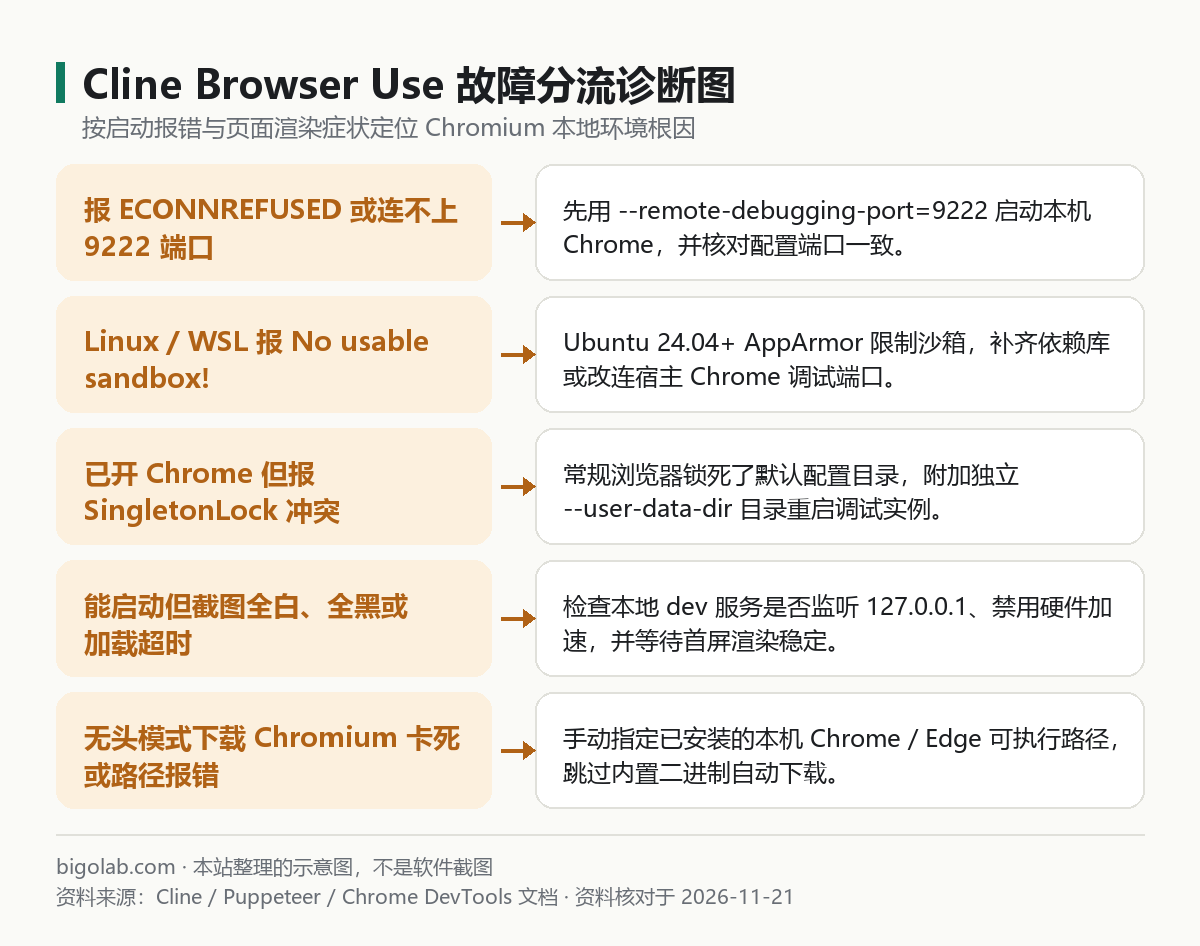
圖:本站根據 Cline 官方文檔 與 Puppeteer 排障文檔 整理的示意圖
本文根據 Cline 官方文檔、Puppeteer《Troubleshooting》文檔與 Chrome DevTools 遠程調試文檔整理,資料核對於 2026-11-21。配圖為本站整理的示意圖,不是介面截圖。本站(bigolab.com)不是 Cline 或 Google 官方網站。
適用於誰
- 在 Windows、macOS、Linux 桌面或 WSL / Dev Container 裏使用 Cline 的 Browser Use(瀏覽器操作)功能做前端頁面驗收、Console 報錯抓取時,頻繁遇到 Chromium 拉不起來的開發者;
- 瀏覽器進程雖然成功拉起,但 Cline 回傳給模型的頁面截圖全白、全黑、停留在骨架屏或報連接超時(Timeout)的用戶;
- 希望讓 Cline 直接連上本機已登入開發後台的 Chrome,卻被
ECONNREFUSED或配置文件鎖定擋住的工程師。
一、先看報錯分流:5 類高頻失敗場景與直接修法
動手改配置前,先打開 VS Code 底部「輸出(Output)」面板並切換到 Cline 日誌通道,把看到的報錯關鍵詞與下表對照:
| 常見日誌 / 現象 | 典型觸發環境 | 優先排查與修復動作 |
|---|---|---|
ECONNREFUSED 127.0.0.1:9222 | 勾選了遠程連接但未帶參數啟動 Chrome | 用命令行顯式帶 --remote-debugging-port=9222 啟動瀏覽器,確認端口監聽 |
No usable sandbox! / libnss3.so 缺失 | Ubuntu 24.04+、WSL2、精簡 Linux 容器 | 安裝 Chromium 缺失共享庫,或改連宿主機運行的 Chrome 遠程調試端口 |
Failed to launch / SingletonLock | 指向了日常正在運行的預設 Chrome Profile | 不要複用正在運行的預設數據目錄,單獨傳入全新 --user-data-dir |
| 首次下載 Chromium 極慢或校驗失敗 | 內網或弱網環境 | 在 Cline 瀏覽器設定中手動指向本機已裝 Chrome / Edge 路徑,關閉自動下載 |
| 頁面打開成功但截圖純白/黑屏 | 高分屏 GPU 衝突、SPA 未水合、代理劫持 localhost | 啟動參數追加 --disable-gpu,優先訪問 127.0.0.1,放行本地地址不走代理 |
同時建議核對 Cline 的自動批准策略,避免瀏覽器工具在排障循環裏反覆嘗試啟動進程耗幹 Token(精細化授權配置見 Cline 自動批准操作精細化開關設定)。
二、標準解法:用獨立目錄啟動本機 Chrome 遠程調試(Win / Mac / Linux)
本站建議無論你此前是否成功運行過內置 Chromium,只要頻繁出現白屏或崩潰,都直接切到「獨立目錄 + 遠程調試端口」模式,操作步驟如下:
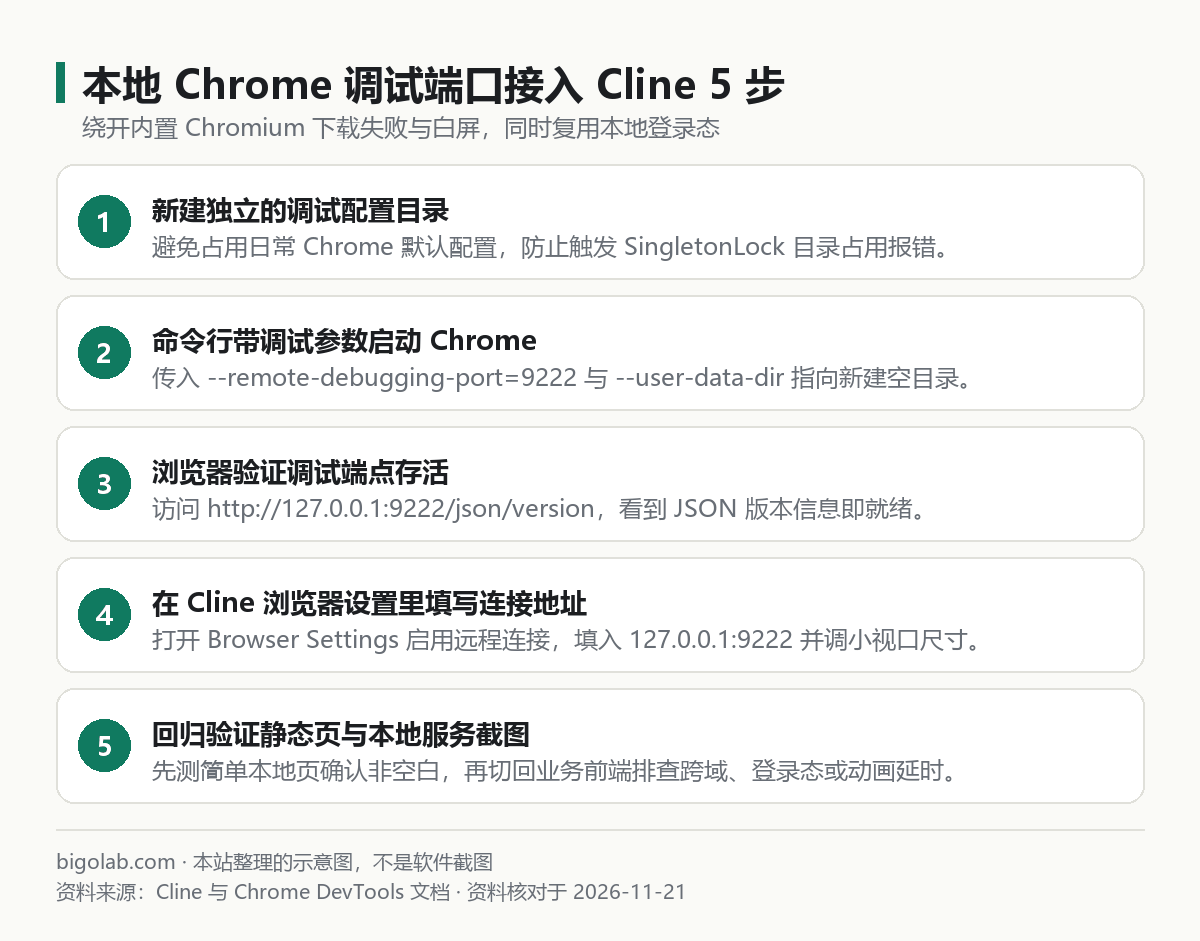
圖:本站根據 Chrome DevTools 遠程調試文檔 整理的示意圖
按操作系統在終端運行對應啟動命令(注意必須指定一個獨立的空目錄作為 --user-data-dir,否則會與日常開着的 Chrome 搶鎖導致 9222 端口根本不監聽):
bash
# macOS
/Applications/Google\ Chrome.app/Contents/MacOS/Google\ Chrome \
  --remote-debugging-port=9222 \
  --user-data-dir="$HOME/.cline-chrome-debug"

# Linux(若遇黑屏/白屏可追加 --disable-gpu)
google-chrome --remote-debugging-port=9222 \
  --user-data-dir="$HOME/.cline-chrome-debug"
powershell
# Windows (PowerShell)
& "C:\Program Files\Google\Chrome\Application\chrome.exe" `
--remote-debugging-port=9222 `
--user-data-dir="$env:LOCALAPPDATA\cline-chrome-debug"啟動完成後,先在本機瀏覽器地址列訪問 http://127.0.0.1:9222/json/version。只要頁面返回包含 webSocketDebuggerUrl 的 JSON,就說明調試服務已經正常監聽;隨後進入 Cline 的瀏覽器設定項開啟遠程連接並填入 http://127.0.0.1:9222 即可接管。
訂閱與開通提示:Browser Use 每次交互都會把頁面截圖與 DOM/控制檯日誌一併送給支持視覺理解的模型,模型額度消耗比純文本改碼快得多。如果需要在 API 之外配備穩定的固定額度訂閱,可查看 Claude Pro 會員專區 或面向重度多輪會話的 Claude Max 會員專區;需要新註冊並完成 Codex 相關帳號驗證時,也可按需了解 Codex 註冊手機驗證服務,相關費用以頁面實時標價為準。
三、截圖空白、全黑或加載超時的 4 項專項排查
如果調試端口已經連通,但 Cline 抓回的圖仍是空白,本站建議按下面順序逐項排除:
- 排查本地代理劫持
localhost:不少開發機開啟了全局網絡代理,導致 Chromium 訪問http://localhost:3000或127.0.0.1:5173被錯誤轉出返回空白頁。把localhost,127.0.0.1,::1加入系統代理忽略列表,並讓前端開發伺服器顯式綁定--host 127.0.0.1。 - 關閉硬件加速排除黑屏/白屏:在遠程桌面(RDP)、核顯驅動較舊的 Windows 或 Linux 虛擬機裏,GPU 合成層異常極易導致無頭截屏輸出純白/純黑。給啟動命令加上
--disable-gpu後重新測試。 - 降低視口解像度並確認模型支持圖像輸入:在 Cline 的 Browser Settings 中將視口設為
900x600或1280x720,同時確認當前選用的 API 模型具備視覺(Vision)能力(模型與基礎設定檢查見 Cline 安裝與 API 配置入門)。 - 給前端首屏渲染留出緩衝:如果目標頁包含鑑權跳轉或大體積 JS 包,先在提示詞裏告知 Cline 訪問頁面後查看控制檯報錯,若出現白屏優先讀取 Console Error 與網絡狀態碼,而不是連續無意義截屏(防限速與 Token 暴漲技巧見 Cline 429 限速與上下文優化)。
常見問題
問:我在 WSL2 裏跑 VS Code Remote,為什麼連不上 Windows 宿主機開好的 127.0.0.1:9222?
答:預設網絡模式下 WSL2 與 Windows 宿主機的迴環地址並不完全互通,或者 Chrome 僅監聽了 127.0.0.1。可以在 WSL2 啟用鏡像網絡模式(networkingMode=mirrored),或在宿主機確認防火牆放行後通過宿主機局域網 IP 訪問;注意調試端口僅限本機受信任網絡使用,切勿暴露到公網。
問:Linux 伺服器或無桌面容器裏必須跑無頭 Chromium,缺依賴報 error while loading shared libraries 怎麼補?
答:根據 Puppeteer 官方排障文檔,在 Debian / Ubuntu 系環境下通常需要補齊 libnss3、libatk1.0-0、libatk-bridge2.0-0、libcups2、libdrm2、libxkbcommon0、libxcomposite1、libxdamage1、libxrandr2、libgbm1、libasound2t64(舊版為 libasound2)等運行庫,補齊後重啟 VS Code 窗口再試。
問:VS Code 裝了 Cline 和其他多個 AI 擴展後,開瀏覽器調試時編輯器變得很卡怎麼辦?
答:瀏覽器自動化與多個代碼補全擴展同時常駐會疊加內存佔用,建議清理不用的擴展並關閉重複的補全監聽,具體調優方法可參考 VS Code 多 AI 插件卡頓與衝突清理調優。
問:國內沒有外幣卡,想穩定開通主流 AI 編程訂閱或為團隊採購報銷並開增值稅發票,有哪些安全渠道?
答:可直接訪問本站 AI 會員充值總覽 按個人或團隊需求選擇:日常輔助開發與多模態排障可選 ChatGPT Plus 會員升級,高頻代碼生成與長上下文推理可查看 Claude Max 會員升級,研發團隊多席位採購與對公報銷可聯絡定製 ChatGPT Business 團隊版。本站支持支付寶、微信支付與 AlipayHK,支持自助兌換與客服協助,企業採購支持開具增值稅發票;售價一律以頁面實時標價為準,訂閱類服務遵循掉訂閱按剩餘天數折退、帳號因違規導致封號不在質保範圍的規則。
相關教學
- Cline 怎麼用:安裝、配置 API 與自定義模型、Plan / Act 模式與 MCP 配置
- Cline 自動批准操作(Auto-approve)精細化開關設定:只放行只讀命令與單測防刪庫
- Cline 報 API Request Failed、429 限速或上下文窗口爆掉怎麼配置 Prompt Caching 省費
- VS Code 裝了太多 AI 插件互相搶 Tab 鍵和卡頓怎麼清理調優
參考資料
- Cline 文檔中心 — https://docs.cline.bot/
- Cline GitHub 開源倉庫 — https://github.com/cline/cline
- Puppeteer 官方文檔:Troubleshooting — https://pptr.dev/troubleshooting
- Chrome for Developers:Remote debugging — https://developer.chrome.com/docs/devtools/remote-debugging
0 條評論
還沒有評論,來搶沙發~