
結論先說
- Aider 的
/voice只需要兩項硬前提:本機裝好PortAudio音頻依賴,以及終端導出可用的OPENAI_API_KEY。即便你的主編碼模型選用的是 Claude 或其他廠商,語音轉寫預設仍走 OpenAI Whisper 接口,少了這個密鑰就會在錄音結束後立刻報鑑權錯誤。 - 預設
wav格式開箱最穩,想省上行帶寬切webm或mp3必須先裝ffmpeg。如果是在流動網絡或弱網環境下口述長需求,改用壓縮格式能明顯加快 Whisper 上載速度;本地辦公寬帶直接留wav省去額外依賴。 - 「邊散步邊口述改代碼」的核心技巧不是一口氣說 5 分鐘,而是「先
/add鎖範圍 + 30 秒短指令 + 自動提交兜底」。每次口述只說清一個函數或一項修復,藉助 Aider 自動寫 Git Commit 和/undo回滾,就算口誤也能秒撤回(Aider 基礎提交與回滾技巧見 Aider Git 自動提交與/undo使用技巧)。 - 中文夾雜英文變量名時,提前把相關源碼加進對話上下文能大幅提升準確率。Aider 會結合倉庫上下文輔助理解函數與類名;遇到反覆聽錯的自定義縮寫,放慢語速並指定
--voice-language zh或留auto測試對比即可。 - 語音編程配合高頻編碼容易拉高 API 帳單,日常問答與長文檔整理建議用固定訂閱分流。口述改碼按量消耗 Whisper 與編碼模型費用,若平時還想在手機端做語音頭腦風暴或長篇方案梳理,可按需搭配固定月度會員;國內無外幣卡用戶可了解 ChatGPT Plus 會員專區 與 Claude Code 開通專區,或進入 AI 會員充值總覽 統一挑選檔位。
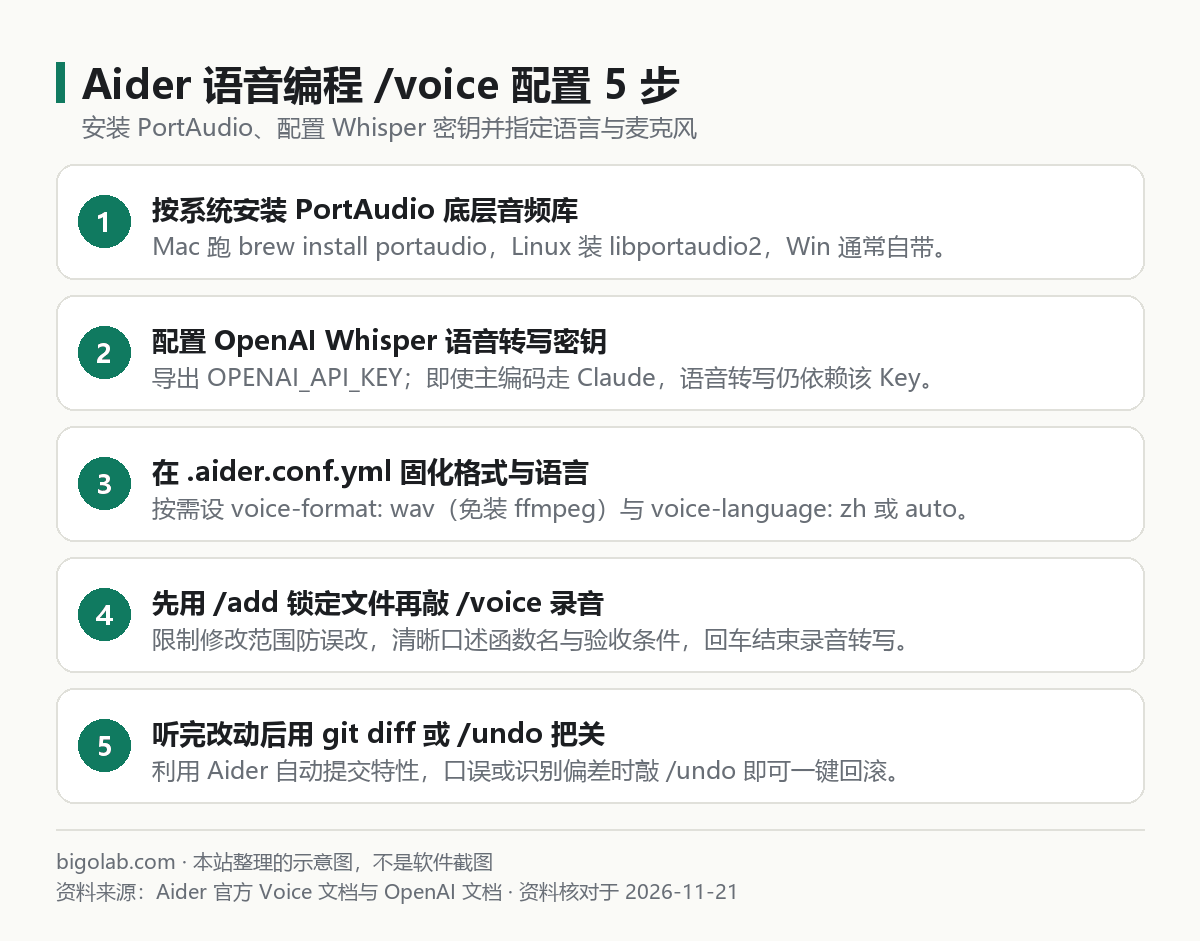
圖:本站根據 Aider Voice 官方文檔 整理的示意圖
本文根據 Aider 官方文檔《Voice-to-code with aider》《Options reference》與 OpenAI《Speech to text》文檔整理,資料核對於 2026-11-21。配圖為本站整理的示意圖,不是介面截圖。本站(bigolab.com)不是 Aider 或 OpenAI 官方網站。
適用於誰
- 長時間伏案手腕或頸椎疲勞,想在辦公室踱步、戴無線耳機站立辦公或戶外安全步道散步時口述需求、讓終端自動改代碼的開發者;
- 已經在終端裏跑順了 Aider,卻在輸入
/voice時遇到PortAudio缺失、麥克風錄成靜音、Whisper 鑑權報錯或中英混讀識別不準的用戶; - 希望把「口述改碼 + 自動 Git 提交 + 一鍵
/undo回滾」串成低摩擦日常工作流的個人與獨立開發者。
一、按操作系統安裝麥克風依賴與配置 Whisper 密鑰
根據 Aider 官方文檔,/voice 底層通過 PortAudio 訪問系統錄音裝置。不同系統的前置準備如下:
bash
# macOS(使用 Homebrew)
brew install portaudio

# Ubuntu / Debian Linux(如遇 ALSA 報錯可一併安裝插件包)
sudo apt-get update && sudo apt-get install -y libportaudio2 libasound2-plugins

# Windows:通常無需額外手動裝 PortAudio,直接確認系統私隱設定已放行終端麥克風權限
隨後在終端導出 OpenAI API 密鑰供 Whisper 轉寫調用(即使你的主編碼模型是 --model sonnet 或其他接口,這一步也不可省):
bash
# macOS / Linux
export OPENAI_API_KEY="sk-your-key-here"

# Windows PowerShell
$env:OPENAI_API_KEY="sk-your-key-here"
如果你剛上手 Aider 終端工作流,建議一併查看 Aider 終端 AI 結對編程入門教學 了解模型啟動參數。
二、把語音參數固化進 .aider.conf.yml(含藍牙耳機裝置指定)
每次啟動都敲一長串參數太麻煩,本站建議直接在項目根目錄或用戶主目錄的 .aider.conf.yml 寫入固定語音配置(完整配置文件與單測聯動見 Aider .aider.conf.yml 與 --test-cmd 自動化指南):
yaml
# 語音錄音格式:預設 wav 免 ffmpeg;若已安裝 ffmpeg 可改 webm 或 mp3 減小上載體積
voice-format: wav

# 識別語言(ISO 639-1):純中文口述設 zh,中英混說可先試 auto 對比效果
voice-language: zh

# 多麥克風或無線耳機時指定裝置名稱(需與系統採集裝置名匹配)
# voice-input-device: "AirPods Pro"
進入 aider 會話後,先執行 /add src/order.py 鎖定要改的文件,再輸入 /voice 回車開始說話;說完後按一次回車,終端就會自動上載音頻、打印 Whisper 轉寫結果並立刻觸發代碼修改與 Git 提交。
訂閱與開通提示:在室外或通勤途中口述複雜架構思路時,很多人習慣先用移動端原生語音對話理清需求清單,回到工位再讓 Aider 落地改碼,這樣既省 Whisper 與編碼 Token 又減少返工。需要更高對話與推理額度時,可關注 ChatGPT Pro 會員專區:中高頻個人研發可了解 ChatGPT Pro 5x iOS 可覆蓋檔,重度並發與長會話開發可評估 ChatGPT Pro 20x 卡密直充檔,具體售價以頁面實時標價為準。
三、邊散步邊口述改代碼的 3 個實用工程習慣
想讓語音編程真正落地而不淪為玩具,本站建議養成下面 3 個習慣:
- 口述前先用
/read-only加載接口文檔、用/add鎖定改動文件:把上下文收窄到 2–4 個核心文件後,即使你只口述「把訂單超時函數改成支持空值返回並補一條單測」,模型也能精準定位符號,不至於亂改無關模組(上下文精確控制見 Aider/add與/read-only精準控上下文進階)。 - 用「結構化三句話」替代零散碎念:口述時按「改哪個文件或函數 → 目標行為與邊界條件 → 用什麼命令驗收」三段說清,單次控制在 20–40 秒內,Whisper 標點與斷句準確度明顯更高。
- 配合藍牙耳機或遠程終端時注意安全與靜音切換:戶外散步請務必留意路況,避免盯着手機螢幕看代碼;若用手機 SSH 遠程連回工位主機,注意語音採集預設走的是運行 Aider 那台機器的麥克風,外出散步更推薦在筆記本本地連無線耳機或改用支持本地錄音再粘貼指令的方式。
四、錄音無聲、報錯與轉寫偏差分流排查
遇到 /voice 無法錄音或轉寫失敗時,直接對照下圖快速定位:
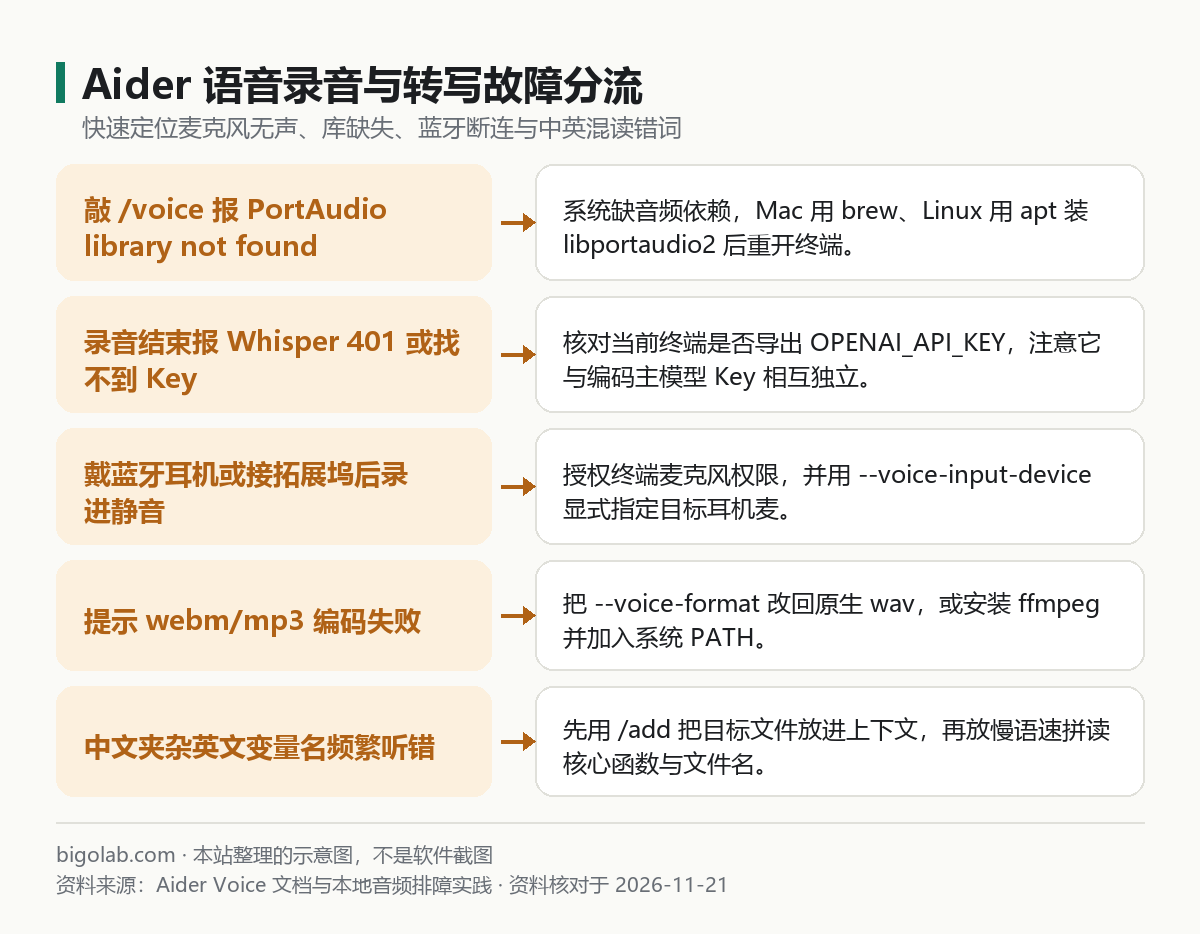
圖:本站根據 Aider Voice 文檔 與本地排障實踐整理的示意圖
在 macOS 上尤其容易忽略一條系統權限:首次在 iTerm2、Terminal 或 VS Code 集成終端調用 /voice 時,若誤點了拒絕麥克風授權,後續每次都會錄進完全靜音的音頻。前往「系統設定 → 私隱與安全性 → 麥克風」重新勾選對應終端應用並重啟終端即可恢復。
常見問題
問:我的編碼主模型用的是 Claude 或本地 Ollama,用 /voice 也必須花 OpenAI Whisper 的錢嗎?
答:預設情況下 Aider 的 /voice 通過 OpenAI Whisper 接口做語音轉文本,需要 OPENAI_API_KEY。如果出於成本或離線要求不想走雲端轉寫,本站建議改用系統自帶離線語音聽寫或本地 Whisper 客戶端將口述內容轉為文字後粘貼進 Aider 提示框。
問:為什麼用藍牙耳機錄出來的聲音識別率比筆記本自帶麥還差?
答:多數藍牙耳機切到通話採集(HFP/HSP)模式時採樣率會顯著降低,加上戶外風噪容易導致中英專業術語識別偏音。室內踱步時盡量選用帶降噪麥克風的耳機或桌面獨立麥,並通過 --voice-input-device 鎖定採集源。
問:語音轉寫出來錯了一個關鍵變量名,Aider 已經把錯的名字寫進代碼提交了怎麼辦?
答:不要手動逐行撤銷,直接在 Aider 終端輸入 /undo 即可撤回剛才那次自動提交,再用文字或二次口述精準糾正變量名重新生成。
問:國內沒有外幣卡,想穩定開通 ChatGPT Plus、Claude Pro,或為技術團隊統一採購席位並開具增值稅發票怎麼辦?
答:可以直接訪問本站 AI 會員充值總覽 按個人或企業場景挑選:個人日常編碼與語音整理可選 ChatGPT Plus 會員升級 或 Claude Pro 自助升級;企業與研發團隊需要多席位統一採購與開具增值稅發票,可聯絡定製 ChatGPT Business 團隊方案。本站支持支付寶、微信支付與 AlipayHK,支持自助兌換與客服協助,所有售價一律以頁面實時標價為準;訂閱類商品遵循掉訂閱按剩餘天數折退、帳號因違規導致封號不在質保範圍的售後規則。
相關教學
- Aider 終端 AI 結對編程入門:Architect 雙模型分工、自動 Git 提交與常用命令
- Aider 終端進階:用 /add /read-only 精準控上下文與 /architect 雙模型低成本重構
- Aider 結合 Git 自動提交資訊定製、/undo 撤銷單步改動與防大文件撐爆 Token 技巧
- Aider 自動化測試與 Lint 閉環:.aider.conf.yml 配置、--test-cmd 自動修報錯與 Repo Map 原理
參考資料
- Aider 官方文檔:Voice-to-code with aider — https://aider.chat/docs/usage/voice.html
- Aider 官方文檔:Options reference — https://aider.chat/docs/config/options.html
- OpenAI API 文檔:Speech to text — https://platform.openai.com/docs/guides/speech-to-text
0 條評論
還沒有評論,來搶沙發~