
結論先說
- Roo Code 接本地模型最常見的坑不是連不上,而是預設上下文窗口太小導致系統指令被截斷。Roo Code 每次請求自帶較長的工具定義與工作區上下文,而 Ollama 預設窗口通常只有 2048 或 4096 Token,不把
num_ctx拉到16384–32768以上,再強的本地模型也會答非所問或輸出畸形工具塊。 - 模型選型必須優先看「工具調用(Tool Calling)能力」和顯存餘量,而不是盲目追求大參數。如果權重塞不下顯存被迫回退到 CPU 推理,單輪響應動輒數分鐘極易觸發超時;選一個能完整放進 GPU 顯存且針對代碼與工具調用微調的開源權重,體驗比強塞超大參數穩得多。
- 本地離線運行不等於可以跳過前置脫敏,也絕不能替代法務與安全審計專業意見。處理涉敏倉庫、醫療/財務/用戶私隱數據或合同合規代碼前,本站建議先在本地執行正則/腳本脫敏清理真實證件號、手機號與密鑰;AI 輸出的私隱風險提示僅供開發自查參考,不能替代執業律師、會計師、執業醫生或專業安全合規審計機構的正式結論。
- Ollama 適合命令行與內網伺服器共享,LM Studio 適合單機圖形化調參。兩款引擎均可直連 Roo Code,下文已整理好端口、上下文擴容與常見報錯分流表。
- 非涉密模組與複雜跨倉重構,仍建議搭配雲端旗艦訂閱提效。本地小參數模型在大型架構推導上與雲端高階模型仍有差距;將脫敏後的通用開發任務分流到雲端固定額度工具能兼顧安全與效率,國內無外幣卡可了解 Claude Code 開通專區 與 ChatGPT Plus 會員專區,或先在 AI 會員充值總覽 按需對比方案。
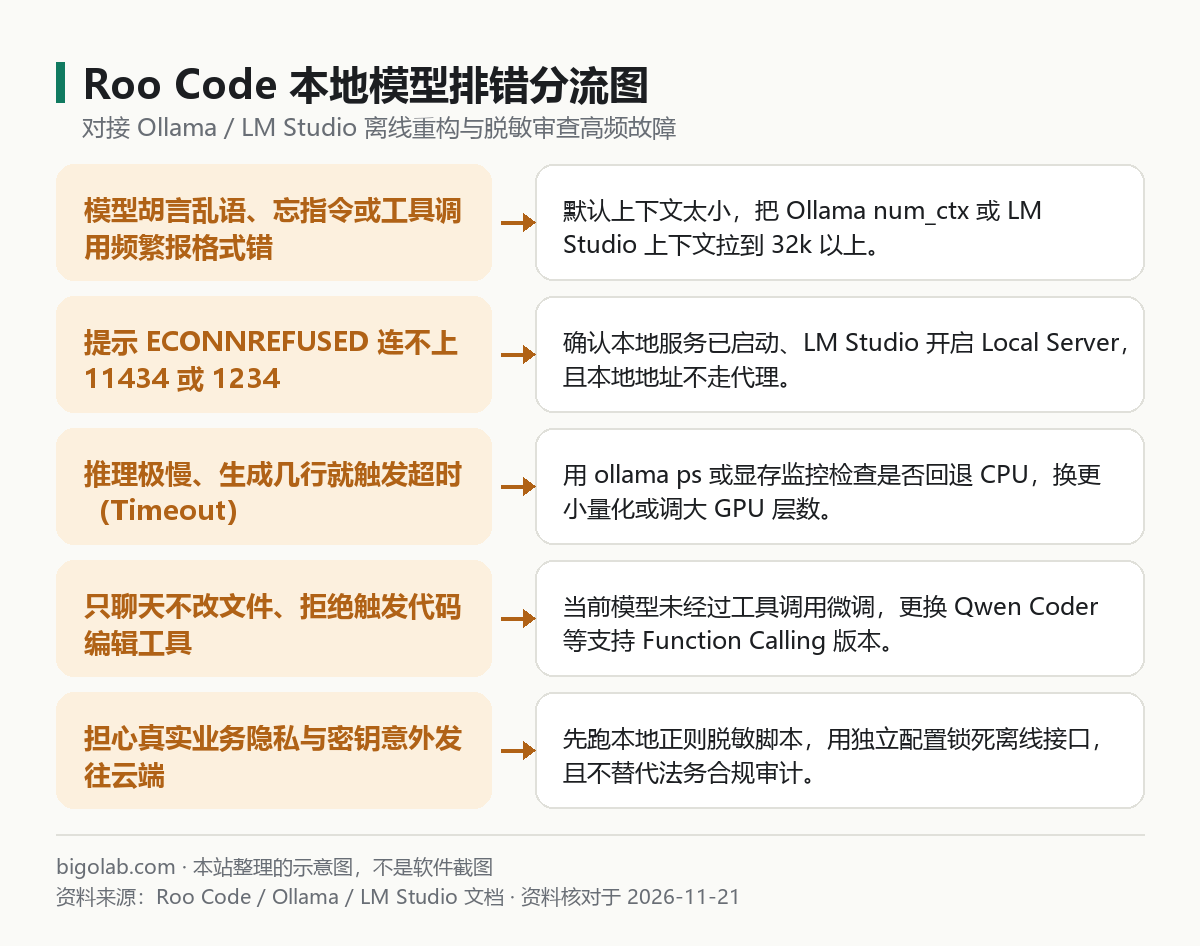
圖:本站根據 Roo Code 官方文檔 與 LM Studio 文檔 整理的示意圖
本文根據 Roo Code 官方文檔、Ollama 模型庫說明與 LM Studio 官方文檔整理,資料核對於 2026-11-21。配圖為本站整理的示意圖,不是介面截圖。本站(bigolab.com)不是 Roo Code、Ollama 或 LM Studio 官方網站。
適用於誰
- 維護企業內網項目、金融/政務/醫療關聯模組或未脫敏客戶倉庫,要求源碼不得離開本機或局域網的工程師;
- 已經裝好 Ollama 或 LM Studio 並連上了 Roo Code,但一跑任務就遇到連接被拒、推理卡死、不觸發文件編輯工具或上下文丟指令的用戶;
- 希望在日常開發中用「本地模型做離線私隱掃描與初篩、公網強模型處理脫敏後的通用框架」的研發個人與小團隊。
一、Ollama 與 LM Studio 接入 Roo Code 核心參數對比
動手改配置前,先根據你的裝置條件與協作方式挑對推理引擎:
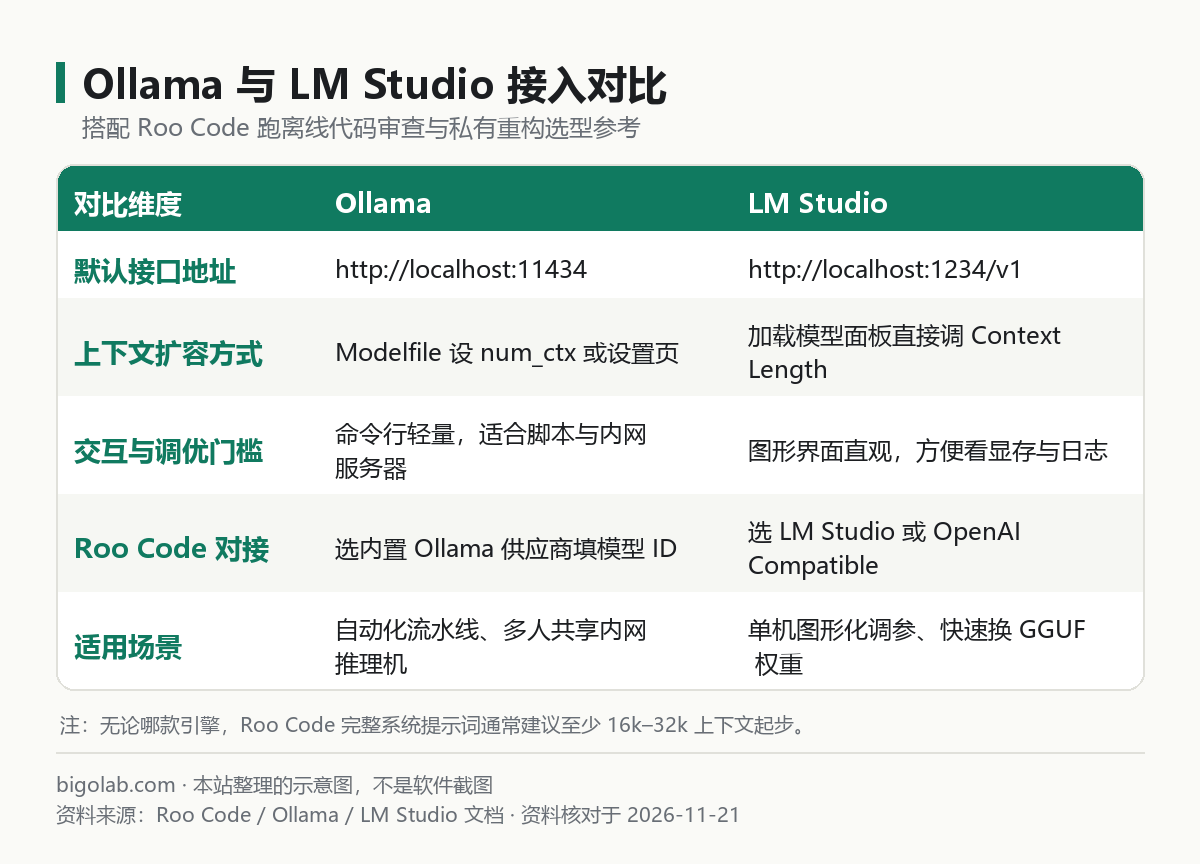
圖:本站根據 Ollama 文檔 與 LM Studio 文檔 整理的示意圖
1. Ollama 擴容 num_ctx 與對接步驟
如果直接在 Roo Code 選了原版模型卻不改上下文長度,很容易在多輪工具調用時失憶。本站建議通過 Modelfile 固化一個大上下文專用變體,或在 Roo Code 的 Ollama 設定頁同步拉大 Context Window:
dockerfile
# 儲存為 Modelfile-roo(示例以支持工具調用的代碼模型為例,按本機顯存選型)
FROM qwen2.5-coder:14b
PARAMETER num_ctx 32768
PARAMETER temperature 0.2
在終端執行構建並核對顯存佔用:
bash
ollama create roo-coder-32k -f Modelfile-roo
ollama run roo-coder-32k "hello"
# 另開終端確認模型全部落在 GPU(100% GPU),而非掉回 CPU
ollama ps
隨後進入 Roo Code 設定面板:API Provider 選擇 Ollama,Base URL 填 http://127.0.0.1:11434,Model 選擇剛創建的 roo-coder-32k(Roo Code 基礎配置入口可見 Roo Code 安裝與基礎模式教學)。若想在全離線環境下順帶給代碼庫做語義檢索,還可配合閱讀 Roo Code 代碼庫語義索引 Qdrant + Ollama 本地配置。
2. LM Studio 本地服務配置要點
- 打開 LM Studio,下載適合本機顯存的 GGUF 代碼模型(建議保留至少 2–4 GB 顯存餘量給 32k KV Cache)。
- 切到左側「Developer(開發者)」頁,加載模型時手動將 Context Length 調到
16384或32768,並將 GPU Offload 拉滿或調至不爆顯存的最高層數。 - 開啟頂部 Start Server(預設端口
1234),在 Roo Code 的 API Provider 中選擇LM Studio,Base URL 填入http://127.0.0.1:1234並選擇已加載的模型 ID。
訂閱與開通提示:實際工程中,許多開發者採用「敏感業務先本地脫敏審查、通用組件與複雜排錯走雲端訂閱」的混合策略,既守住數據邊界又不犧牲開發速度。雲端主力編碼工具可按需查看 Claude Pro 會員專區 與重度研發適用的 Claude Max 會員專區;若需完成新號手機號驗證,也可參考 Codex 註冊手機驗證服務,所有服務售價均以頁面實時標價為準。
二、私隱代碼脫敏審查與離線重構的 4 條安全邊界
即便跑在本地 Ollama 或 LM Studio,本站建議執行私隱代碼審查與重構時依然遵守以下 4 條紀律:
- 先跑本地腳本脫敏,再進對話上下文:在掃描配置文件、SQL 備份或日誌樣本前,先用本地腳本將真實密鑰、客戶手機號、身份證號、電郵和生產內網 IP 替換為佔位符(如
MOCK_API_KEY),避免明文落進編輯器歷史或對話日誌緩存。 - 用只讀模式先出私隱風險清單:在 Roo Code 裏切到
Ask或自定義只讀審查模式,僅讓本地模型定位硬編碼憑據、日誌打印明文敏感字段與越權查詢點,審查確認後再切回Code模式逐文件重構。 - 關閉外部遙測與隔離 Profile:為涉密項目建立獨立的 API 配置 Profile,確保不填任何雲端 Key,防止誤切模式把未脫敏片段發往外部接口。
- 明確專業責任邊界:本地模型的脫敏檢查與安全建議可能存在漏報或誤報,涉及法律合規、財稅審計、醫療數據合規或生產安全定級時,務必交由執業律師、會計師、執業醫生或持證安全審計團隊覆核,不可直接以模型輸出作為合規依據。
三、高頻故障排查速查(連不上 / 不走獨顯 / 只聊不改碼)
- 報
ECONNREFUSED或端口被佔用:先用瀏覽器或curl http://127.0.0.1:11434/api/tags驗證服務存活,並把127.0.0.1,localhost加入系統網絡代理例外列表;如遇端口衝突或拉取超時,可對照 Ollama 常見報錯:拉取超時、掉回 CPU 與 11434 佔用排查。 - Windows 雙顯卡筆記本奇慢無比:若發現 GPU 利用率為 0%、風扇狂轉卻全靠 CPU 算,多半是顯卡調度走到了集顯,修復步驟見 Windows 雙顯卡導致 Ollama / LM Studio 不走 NVIDIA GPU 修復指南。
- 只輸出代碼塊不觸發改文件:把 Roo Code 裏的單次任務拆小到 1–2 個函數,並檢查當前本地模型的對話模板(Chat Template)是否支持工具調用;若仍頻繁在局部補丁報錯,可適當調優 Diff 匹配策略。
常見問題
問:16GB 內存的輕薄本或 8GB 顯存顯卡,跑 Roo Code 本地重構選多大參數模型合適?
答:8GB 顯存下,本站建議優先選 7B–8B 的 Q4/Q5 量化代碼模型,並把上下文先設在 16384,這樣既能放進 GPU 保持可用速度,又不會在讀取兩三個源碼文件後立刻溢出到 CPU。
問:把 num_ctx 設成 32768 之後,Ollama 啟動反而報顯存不足(OOM)怎麼辦?
答:上下文越大,KV Cache 佔用的顯存越高。可先降回 16384、開啟 KV Cache 量化(如 Ollama 支持的量化環境變量),或縮小量化精度與模型參數量,在「上下文不截斷」與「不掉回 CPU」之間取平衡。
問:斷網環境下,Roo Code 本身還能正常工作嗎?
答:只要 VS Code、Roo Code 擴展和本地 Ollama / LM Studio 模型權重已提前安裝並拉取完畢,把 API Provider 指向 127.0.0.1 後即可全程離線運行,但依賴外網的 MCP 服務與雲端模型將不可用。
問:國內沒有外幣卡,平時非涉密項目想開通 ChatGPT Plus、Claude Pro,或團隊統一採購開增值稅發票怎麼辦理?
答:可直接前往本站 AI 會員充值總覽 選購適配方案:日常編程與通用問答可看 ChatGPT Plus 會員升級 或 Claude Pro 自助升級;企業及研發團隊批量採購並需要開具增值稅發票,可聯絡定製 ChatGPT Business 團隊方案。本站支持支付寶、微信支付與 AlipayHK,提供自助兌換與客服協助,所有售價一律以頁面實時標價為準;訂閱類商品遵循掉訂閱按剩餘天數折退、帳號因違規導致封號不在質保範圍的售後規則。
相關教學
- Roo Code 是什麼、怎麼安裝配置:Architect / Code / Ask 模式與接入 API 教學
- Roo Code 代碼庫語義索引(Codebase Indexing + Qdrant / Ollama Embedding)本地配置教學
- Ollama 常見報錯排查:拉取模型超時、顯存不足自動掉回 CPU 與端口 11434 佔用
- Windows 雙顯卡或筆記本集顯/獨顯切換導致 Ollama / LM Studio 不走 NVIDIA GPU 修復指南
參考資料
- Roo Code 官方文檔中心 — https://docs.roocode.com/
- Roo Code GitHub 開源倉庫 — https://github.com/RooCodeInc/Roo-Code
- Ollama 模型庫與運行說明 — https://ollama.com/library
- LM Studio 官方文檔 — https://lmstudio.ai/docs
0 條評論
還沒有評論,來搶沙發~