
結論先說
- 搶
Tab鍵的根因是多個插件同時註冊行內補全並爭搶inlineSuggest:守住「同一工作區只留一個行內補全源」的鐵律,其餘插件只開聊天或代理面板並徹底關閉其行內幽靈文本,立刻解決九成搶鍵問題。 - 排查卡頓別靠猜,先用 VS Code 自帶的兩把診斷尺:運行
Developer: Show Running Extensions找出激活耗時和常駐佔用最高的插件,遇到難以復現的介面假死或熱鍵錯亂直接啟動Help: Start Extension Bisect用二分法精準鎖定元兇。 - 用 VS Code Profiles 把「日常輕補全」和「重度代理重構」拆成兩套配置:給不同工作區綁定專屬 Profile,不必讓五六個重型 AI 側邊欄和文件監聽器每次啟動都全員常駐內存。
- 把重型多文件代理挪到終端,編輯器只留輕量化補全最省資源:如果發現裝一堆開源插件還要反覆調優與盯按量帳單,不妨把長任務直接交給固定月費的獨立終端主力工具,如 ChatGPT Plus 充值(含 Codex 終端權益)或 Claude Code 訂閱服務(可選 Claude Pro 自助檔)。
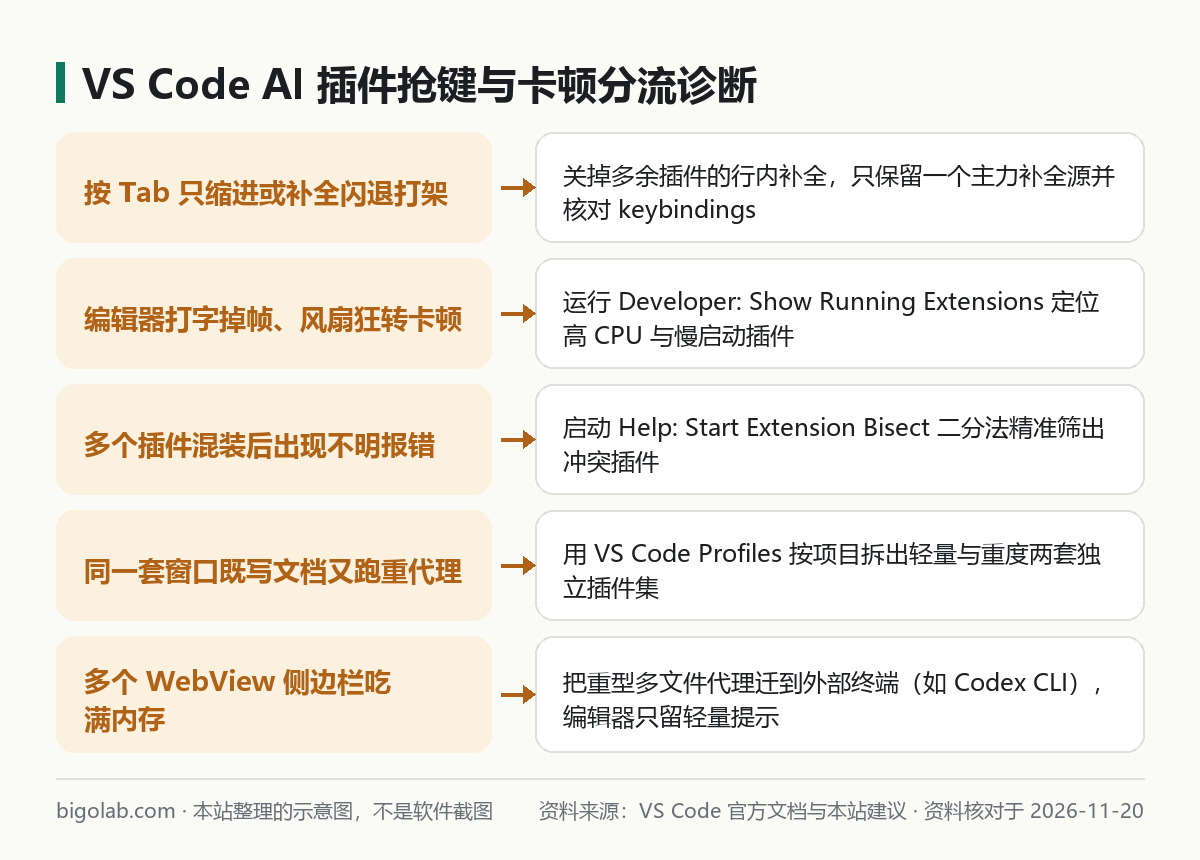
圖:本站根據 VS Code 官方文檔 與工程排障經驗整理的插件搶鍵與卡頓分流診斷圖
本文根據 VS Code 官方文檔(code.visualstudio.com/docs)、GitHub Copilot 與 Codex 開源文檔整理,資料核對於 2026-11-20。配圖為本站整理的示意圖,不是介面截圖。本站(bigolab.com)不是 Microsoft、GitHub、Cline 或 OpenAI 官方網站。
適用於誰
- 在 VS Code 裏先後裝了 GitHub Copilot、Cline、Codex、Continue 等三四個 AI 插件,每次想按
Tab採納灰色補全卻莫名變成縮進或彈出錯誤片段的開發者; - 剛打開中型項目,VS Code 擴展宿主進程就飆高 CPU、側邊欄 WebView 頻繁卡死或打字明顯延遲的工程師;
- 既捨不得徹底卸載備用 AI 工具,又想把編輯器恢復到絲滑流暢狀態,需要一套系統瘦身與隔離配置方案的人。
一、先診後治:三分鐘揪出拖慢編輯器與搶鍵的元兇
很多人的第一反應是重啟 VS Code 或者直接把電腦內存加滿,但只要底層衝突還在,重開五分鐘又會繼續卡頓。按下面順序先拿確鑿證據:
- 查看擴展運行帳單:按下
Ctrl + Shift + P(macOS 為Cmd + Shift + P),執行Developer: Show Running Extensions。重點看兩列:激活耗時異常長(動輒數千毫秒)的插件,以及在後台持續佔用高資源的 AI 擴展。如果你同時遇到側邊欄凍結和快捷鍵失效,也可對照 Claude Code 在 VS Code 與 Cursor 面板卡死排障指南 核查日誌。 - 用二分排查鎖定隱性打架組合:如果單個插件運行正常、混裝就抽風,在命令面板運行
Help: Start Extension Bisect。VS Code 會自動幫你禁用一半擴展重啟,你只需按實況點「正常(Good)」或「異常(Bad)」,幾輪就能定位出具體是哪兩個插件衝突;結束後運行Help: Stop Extension Bisect退出。 - 核查
Tab鍵綁定鏈路:按Ctrl + K再按Ctrl + S打開快捷鍵設定,搜尋editor.action.inlineSuggest.commit與"tab",檢查是不是有老舊代碼片段插件、Vim 模擬插件或第二個 AI 補全擴展覆蓋了更高優先級的when條件。

圖:本站根據 VS Code 官方文檔 整理的多 AI 插件清理與調優五步示意圖
二、落地三板斧:鎖死單補全源、調優配置與 Profile 隔離
揪出問題插件後,照着下面三步把編輯器徹底理順:
- 收攏
settings.json與keybindings.json:明確選定一個主力行內補全(例如保留 GitHub Copilot 的 Inline Suggest,同時去 Continue、Codeium 或其他備用插件設定裏關閉 Autocomplete / Inline Suggestions)。接着在settings.json關掉容易和幽靈補全撞車的原生片段搶鍵:
json
{
  "editor.tabCompletion": "off",
  "editor.inlineSuggest.enabled": true,
  "editor.inlineSuggest.suppressSuggestions": true
}
如果此時按 Tab 依然只插空格而不採納灰色提示,在命令面板打開 Preferences: Open Keyboard Shortcuts (JSON),顯式聲明行內補全的 Tab 優先級(或將 editor.action.inlineSuggest.commit 改綁為 Alt + Enter 讓出 Tab 給傳統自動補全):
json
[
  {
    "key": "tab",
    "command": "editor.action.inlineSuggest.commit",
    "when": "textInputFocus && inlineSuggestionHasIndentationLessThanTabSize && inlineSuggestionVisible && !editorTabMovesFocus"
  }
]- 用 VS Code Profiles 實現插件按需加載:點擊左下角齒輪圖標 -> Profiles(配置文件) -> Create Profile,按場景建兩套獨立配置:
- Lite Coding(日常輕量檔):只啟用語言 LSP、Git 工具和唯一一個行內補全插件,適合日常讀代碼、寫小需求與遠程 SSH 連接(遠程卡頓專項排查見 遠程 SSH 與 WSL 高佔用排查指南);
- Agent Refactor(代理重構檔):專門掛載 Cline 或 Codex 編輯器擴展,只在要做大型跨文件改造的工作區目錄啟用,避免日常寫 Markdown 或簡單腳本也跟着拉起好幾個重型 WebView。
- 清理冗餘索引與守住私隱邊界:多個 AI 插件各自在後台掃描大倉庫與
node_modules是磁盤和 CPU 飆升的常見元兇,務必給大項目配好忽略名單(索引瘦身思路見 代碼庫索引卡死與忽略文件排查指南)。同時在清理或重配多個插件的授權密鑰時,注意撤掉不再使用的舊 Key,絕不把財務、醫療或法務原始敏感文件放進插件全局索引目錄;涉及敏感業務數據須先本地脫敏,且 AI 生成的業務審查建議不能替代執業律師、會計師或醫生的專業判斷。
訂閱與開通提示:與其在 VS Code 裏塞滿四五個互相打架的重型 AI 插件,不如精簡為「編輯器只留單補全源 + 終端獨立跑包月主力代理」。可在 本站 AI 會員充值中心 按編碼強度選購重度長任務適用的 ChatGPT Pro 20x 卡密檔 或 Claude Max 5x 自助檔,卡密自助兌換無需交出密碼,費用以頁面實時標價為準。
常見問題
問:我只想保留 Copilot 做行內 Tab 補全,同時保留 Cline 用來偶發重構,它們倆會互相搶 Tab 嗎?
答:不會。只要 Cline 僅作為側邊欄自主代理使用、不開啟額外的行內自動補全功能,它就不會和 Copilot 爭奪編輯區裏的 Tab 鍵;你只需要在不用 Cline 的項目裏用 Profile 禁用它,就能同時省下後台內存。
問:為什麼把多餘 AI 插件禁用後,VS Code 還是覺得有點卡?
答:先檢查右下角和命令面板裏是不是還開着大型倉庫的全文索引、未排除的構建產物目錄(如 dist/、target/、node_modules/),或者在遠程 SSH / WSL 環境下開啟了過多無用語言伺服器。禁用插件後建議執行一次 Developer: Reload Window 確保舊擴展宿主進程徹底釋放。
問:我已經配置好了自定義快捷鍵,換新電腦怎麼把 Profiles 和不衝突的 keybindings.json 一起帶走?
答:開啟 VS Code 自帶的 Settings Sync,或者在 Profiles 選單裏將當前配置文件導出為 .code-profile 文件儲存進私有倉庫,新機器一鍵導入即可完整還原插件清單與快捷鍵規則。
問:精簡插件後想搭配國內免外幣卡就能開通的固定包月 AI 編程工具,或團隊採購開發票怎麼辦理?
答:可通過本站支持支付寶、微信支付與 AlipayHK 的自助渠道選購 ChatGPT Plus 自助檔、Claude Max 充值 或研發團隊多席位適用的 ChatGPT Business 團隊定製;若註冊海外開發帳號需要手機號驗證,也可按需使用 Codex 註冊手機驗證服務。全程卡密自助兌換或正規流程交付、無需提供帳號密碼,企業採購支持開具正規增值稅發票;卡密未兌換前按頁面售後規則保障,帳號自身違規觸發封號不在質保範圍內,具體價格以頁面實時標價為準。
相關教學
- Claude Code 在 VS Code 與 Cursor 面板卡死、快捷鍵衝突排障指南
- 代碼庫索引卡死與 .cursorignore 瘦身排障指南
- 遠程 SSH 與 WSL 高 CPU 佔用斷連排查指南
- Cursor、Claude Code 與 Codex 深度實操對比
參考資料
- VS Code Profiles 官方文檔:<https://code.visualstudio.com/docs/configure/profiles>
- VS Code Keybindings 官方文檔:<https://code.visualstudio.com/docs/configure/keybindings>
- GitHub Copilot in VS Code 概覽文檔:<https://code.visualstudio.com/docs/copilot/overview>
- OpenAI Codex 開原始碼倉庫:<https://github.com/openai/codex>
0 條評論
還沒有評論,來搶沙發~