
結論先說
- macOS 與 Linux 是目前命令行 AI 編程沙箱的一等公民:Claude Code 與 Codex CLI 在 macOS 上依託內核級 Seatbelt(
sandbox-exec)、在 Linux 上依託輕量命名空間 Bubblewrap(bwrap),不啟動笨重容器就能把寫文件範圍和出站網絡鎖在工作區邊界內。 - Windows 用戶想獲得完整沙箱與最少踩坑,WSL2 仍是當前最穩路徑:Claude Code 雖可在 Windows 原生運行,但官方內置 Shell 沙箱並不支持純 Windows 宿主,需放入 WSL2 Ubuntu 中啟用 Linux 隔離;Codex CLI 與 Cursor CLI 同樣在 WSL2 下體驗最接近 Linux 生產環境。
- 只有把推理模型搬回本地,才談得上真正「純離線」:Claude Code、Codex CLI 與 Gemini CLI 主體仍依賴雲端認證與推理服務;若企業要求源碼與推理全程斷網不離本機,Aider 搭配本地 Ollama 或 vLLM 是目前落地門檻最低的命令行組合。
- 選定主力命令行工具後,用固定月費訂閱覆蓋高頻開發更穩妥:如果日常主力落在雲端高質素代理,可先對照本站 Claude Code 訂閱說明 與 ChatGPT Pro 充值指南,避開按量計費的帳單波動。
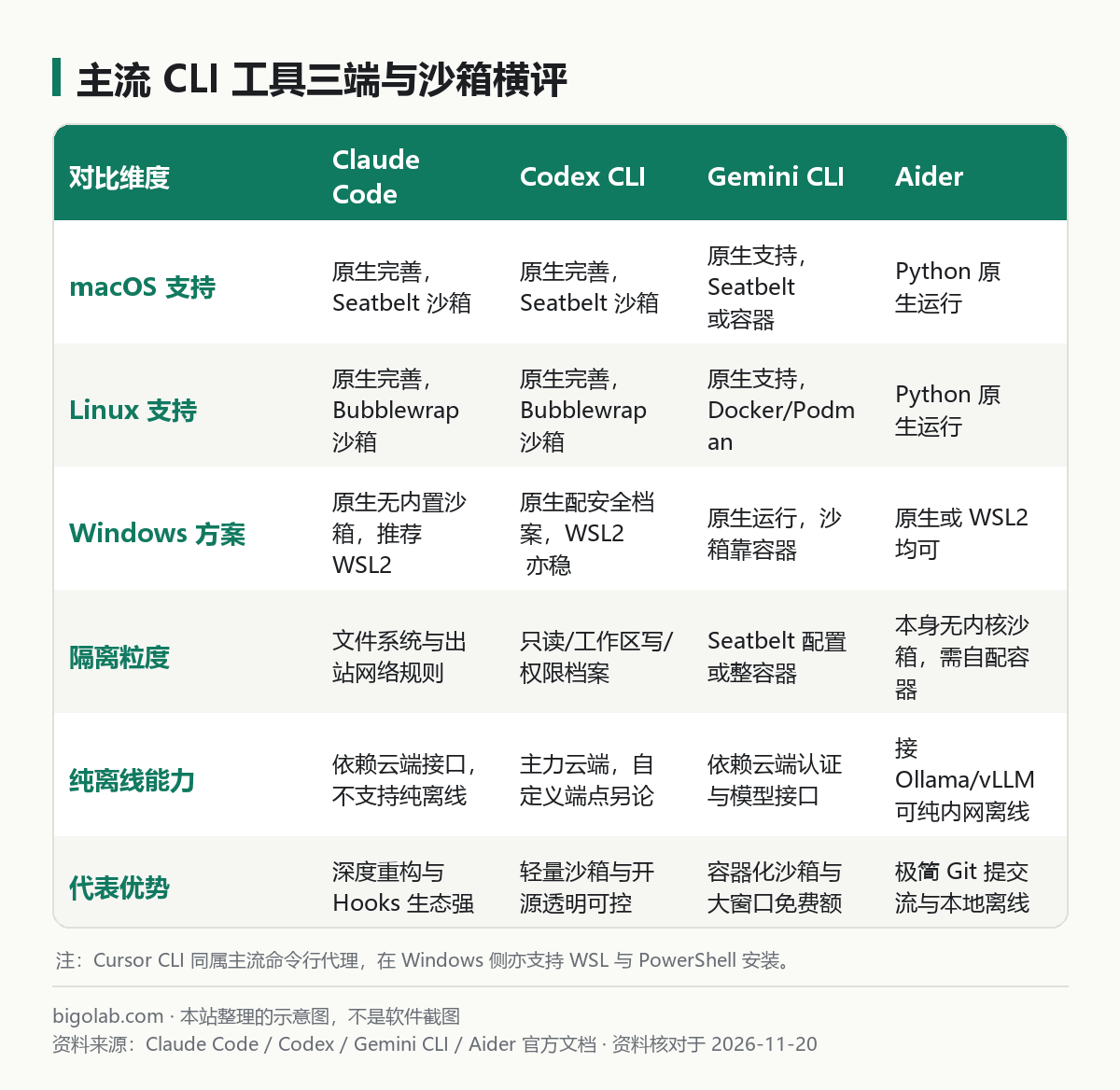
圖:本站根據 Claude Code、Codex CLI、Gemini CLI 與 Aider 官方文檔整理的三端兼容性與沙箱對比圖
本文根據 Claude Code 沙箱文檔(code.claude.com/docs/en/sandboxing)、OpenAI Codex CLI 文檔、Gemini CLI 倉庫及 Aider 官方文檔整理,資料核對於 2026-11-20。配圖為本站整理的示意圖,不是介面截圖。本站(bigolab.com)不是 OpenAI、Anthropic、Google 或 Aider 官方網站。
適用於誰
- 公司配發 Windows 筆記本但又想用 Claude Code、Codex CLI 或 Gemini CLI 跑自動化命令,糾結該裝原生還是遷進 WSL2 的工程師;
- 對自主代理執行 Shell 命令心存顧慮,想搞清楚 macOS Seatbelt、Linux Bubblewrap 與 Docker 容器沙箱到底隔了什麼的研發負責人;
- 身處金融、政務或內網研發環境,需要評估哪些命令行 AI 編程工具能真正做到純離線運行的技術選型者。
一、三端兼容性深度拆解:Windows 為什麼總多一層門檻
在 macOS 和標準 Linux 發行版上,主流命令行工具的路徑分隔符、POSIX Shell 語義、TTY 交互與權限模型高度一致,幾乎都能做到裝完即用。差異真正拉開是在 Windows 上:
- Shell 語法與子進程差異:絕大多數開源倉庫的腳本與 AI 代理生成的診斷命令預設偏向 Bash 語法(管道、環境變量前綴、Unix 工具鏈)。在原生 PowerShell 下,代理更容易在引號轉義、路徑反斜槓或長命令拼接上反覆報錯重試。
- 內核級沙箱機制不同:Linux 的 Bubblewrap 與 macOS 的 Seatbelt 屬於系統自帶或輕裝即得的成熟隔離原語,而 Windows 缺乏完全等價的輕量免容器命令沙箱。因此 Claude Code 官方明確建議 Windows 側通過 WSL2 啟用完整沙箱;若你在 WSL2 裏遇到遠程連接卡頓或 CPU 飆升,可參考本站排障文 Remote SSH 與 WSL 高 CPU 斷連修復。
- CI 與無頭終端統一性:如果團隊還把 CLI 代理放進自動化流水線(例如參考 Cursor CLI 安裝與無頭 CI 指南),本地堅持用 WSL2 或統一 Linux DevContainer,就能保證本地調試與雲端流水線行為一致。
二、沙箱機制怎麼選:輕量內核沙箱 vs 容器隔離
命令行 AI 編程工具的沙箱並不是擺設,它直接決定當模型誤敲破壞性命令或遭遇惡意倉庫提示詞注入時,破壞半徑會被鎖死在哪裏:
- Seatbelt / Bubblewrap(Claude Code、Codex CLI):啟動幾乎零開銷,把寫權限鎖在當前項目目錄,把敏感路徑與未授權外聯擋在外面。注意在部分極簡 Linux 或 WSL2 鏡像裏需先手動安裝
bubblewrap軟件包,否則沙箱初始化會報錯回退。 - Docker / Podman 容器沙箱(Gemini CLI 與通用 DevContainer 方案):隔離層級更徹底,進程樹、系統庫和依賴環境全部裝在容器裏,而且在 Windows、macOS 與 Linux 上行為一致。代價是首次拉鏡像較慢、掛載卷路徑要配對,對老舊筆記本內存有一定壓力。
- 無內置沙箱的開源客戶端(如原生運行 Aider):Aider 本身聚焦 Git 提交流與多模型適配,並不自帶操作系統沙箱。本站建議在使用它跑自動測試命令前,配合獨立容器或低權限帳戶運行,避免直接接觸宿主敏感目錄。
訂閱與開通提示:多數工程師會在本機並存兩套工具——日常高難度重構交給雲端頂配 CLI,內網應急再切本地離線模型。如需國內免外幣卡開通主力雲端訂閱,可在 本站 AI 會員充值中心 按需選購 ChatGPT Plus iOS 自助檔 或重度長對話適用的 Claude Max 5x 自助檔,全程卡密自助兌換無需提供密碼,價格以頁面實時標價為準。
三、離線與內網能力真相:別混淆「本地運行」與「純離線」
很多選型評估容易踩進一個詞義陷阱:命令行工具裝在你本地電腦,不等於代碼不走公網。
- 雲端代理型(Claude Code / Codex CLI / Gemini CLI):雖然文件讀取、補丁寫入和跑單測發生在你本機,但上下文推理仍需要連接雲端模型端點,無法在物理斷網環境獨立工作。
- 純離線可控型(Aider + Ollama / vLLM):將 Aider 指向局域網或本機
127.0.0.1的 Ollama 推理服務,可做到源碼零外傳、無外部網絡依賴。不過本站也需提醒:本地開源模型在跨十幾個文件長鏈推理上的穩定性,仍受限於顯卡顯存和上下文長度,適合中小型改造、註釋生成與受控內網輔助。
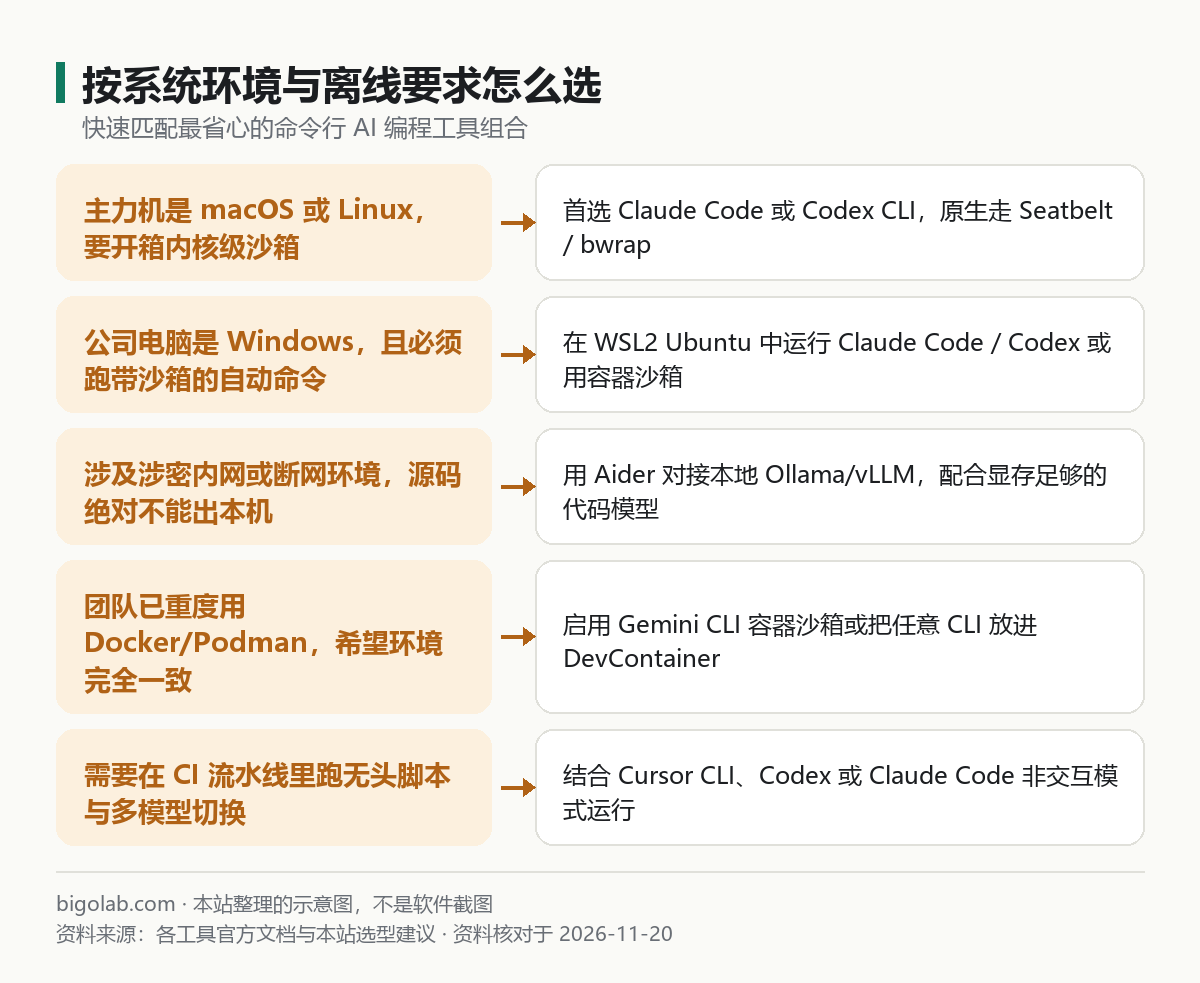
圖:本站根據各命令行工具跨平台機制整理的選型決策分流圖
如果你的業務代碼涉及敏感客戶數據、金融交易或醫療私隱,即便選用本地離線方案,也應在導入測試樣本前先做本地脫敏;模型給出的任何架構或合規建議均不能替代專業安全審計師、執業律師或醫生的意見。
常見問題
問:我在 Windows 上實在不想折騰 WSL2,原生裝 Codex CLI 或 Claude Code 能正常寫代碼嗎?
答:日常問答、讀代碼和在人工逐條確認下執行簡單命令是可以的,但會缺少完整的 Linux 命名空間沙箱保護,也更容易遇到 Bash 腳本兼容報錯。如果涉及自動放行測試與多文件改造,本站仍強烈建議花十分鐘裝好 WSL2 或使用 DevContainer。
問:在 Linux 或 WSL2 上啟用沙箱時提示缺少 bwrap 怎麼辦?
答:這意味着系統鏡像裏尚未安裝 Bubblewrap 軟件包。在 Ubuntu/Debian 系環境執行 sudo apt update && sudo apt install -y bubblewrap 後重啟終端工具即可恢復內核沙箱。
問:命令行代理和 Cursor 這類圖形化 IDE 代理需要二選一嗎?
答:不需要。不少開發者習慣用 IDE 做行內補全與直觀審 Diff,把批量重構、跑單測與腳本自動化交給 CLI 代理(多工具能力差異與組合思路可見 Cursor、Claude Code 與 Codex 深度實操對比 和 AI 編程工具訂閱選型對比)。
問:國內沒有外幣卡,想把主力 CLI 編程訂閱一次配齊,或者企業採購開增值稅發票怎麼辦理?
答:可通過本站支持支付寶、微信支付與 AlipayHK 的自助渠道免外幣卡選購 ChatGPT Pro 100(10x)iOS 自助檔、Claude Pro iOS 自助檔 或團隊統一管理適用的 ChatGPT Business 團隊定製;新註冊帳號需要海外手機號驗證時,也可按需查看 Codex 註冊手機驗證服務。全程自助卡密兌換或正規指引、不索要密碼,企業採購支持開具正規增值稅發票;卡密未兌換前按頁面說明享售後保障,帳號因違規觸發封號不在質保範圍,價格以頁面實時標價為準。
相關教學
- Cursor CLI Agent 安裝、無頭模式與 CI 流水線指南
- Remote SSH 與 WSL 連接高 CPU 佔用和頻繁斷連排查修復
- Cursor、Claude Code 與 Codex 深度實操對比
- AI 編程工具怎麼選:Codex、Claude Code、Cursor 訂閱對比
參考資料
- Claude Code 沙箱隔離官方文檔:<https://code.claude.com/docs/en/sandboxing>
- OpenAI Codex CLI 開源倉庫與沙箱文檔:<https://github.com/openai/codex>
- Google Gemini CLI 開源倉庫與沙箱說明:<https://github.com/google-gemini/gemini-cli>
- Aider 對接 Ollama 本地離線運行文檔:<https://aider.chat/docs/llms/ollama.html>
0 條評論
還沒有評論,來搶沙發~