
結論先說
- 把 AI 代理從 IDE 插件剝離回終端,能一舉根治內存膨脹與 SSH 斷連焦慮:Codex CLI 直接運行在當前終端會話中,不依賴龐大的圖形渲染進程,配合 Tmux 掛載在遠端伺服器後,哪怕本地筆記本合蓋斷網,代理任務依然穩穩留在會話裏。
- 用
config.toml + AGENTS.md + 系統沙箱把終端權限管得明明白白:日常開啟workspace-write沙箱與on-request審批,確保 Codex 只能在當前項目目錄改代碼、涉及越界或外聯命令必須經你回車放行,倉庫規範統一寫進AGENTS.md。 - Neovim 只需加幾行自動重載配置,就能與 Codex CLI 形成無縫聯動:啟用
autoread並在切回窗格時觸發checktime,Codex 在右側窗格改完文件,左側 Neovim 緩衝區立刻同步高亮變化,全程手指不離鍵盤。 - Codex CLI 可直接綁定 ChatGPT 訂閱體系,省去逐次折騰按量帳單:日常終端高頻開發優先使用固定包月的 ChatGPT Plus 充值(可選 ChatGPT Plus 自助檔)或重度長會話適用的 ChatGPT Pro 充值,把月度編碼支出穩穩鎖死。
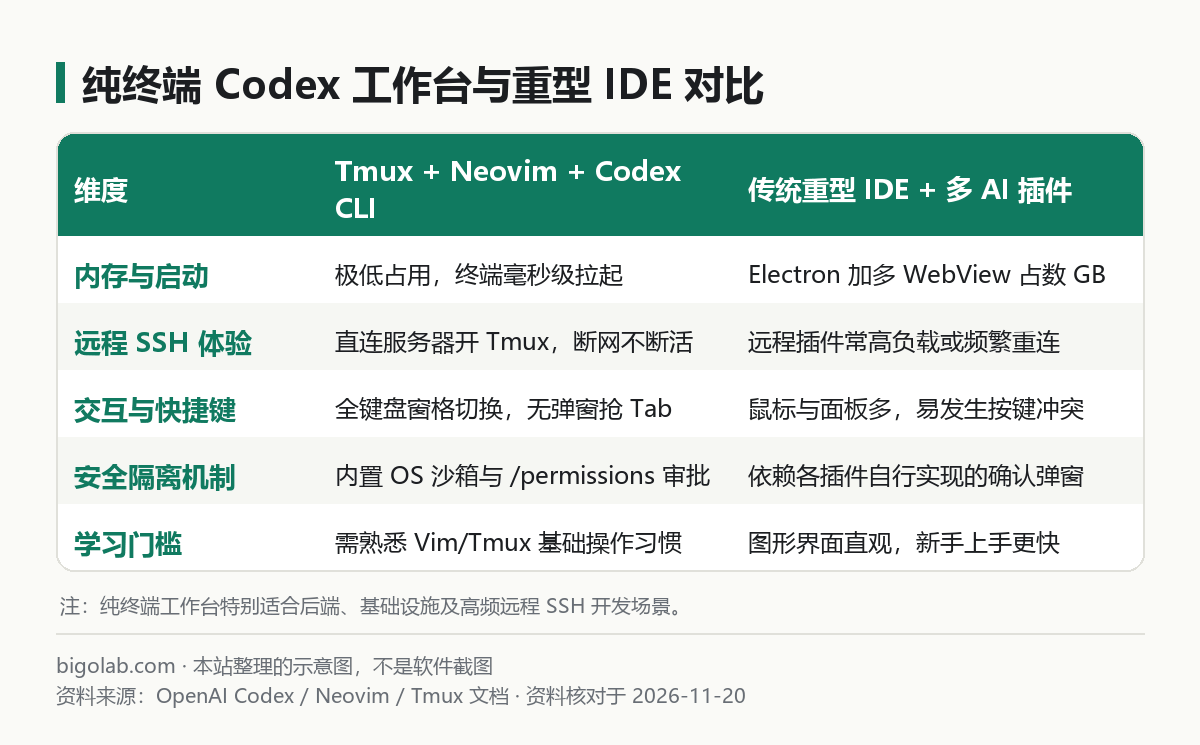
圖:本站根據 OpenAI Codex、Neovim 與 Tmux 文檔整理的終端工作台與重型 IDE 對比示意圖
本文根據 OpenAI Codex CLI 開源倉庫(github.com/openai/codex)、Neovim 與 Tmux 官方文檔整理,資料核對於 2026-11-20。配圖為本站整理的示意圖,不是介面截圖。本站(bigolab.com)不是 OpenAI、Neovim 或 Tmux 官方網站。
適用於誰
- 長期在 Linux 伺服器、遠程 SSH 開發機或低內存輕薄本上寫代碼,被 Electron 編輯器加多個 AI 側邊欄插件拖到風扇狂轉的工程師;
- 習慣 Vim / Neovim 鍵盤流和 Tmux 多窗格協作,不想為了用上強力 AI 編程代理而被迫放棄終端工作習慣的開發者;
- 希望把「精準手寫代碼」「AI 多文件重構」和「單測與 Git 審核」清晰解耦在獨立終端面板裏的後端與基礎設施研發人員。
一、五步搭起 Tmux + Neovim + Codex 極簡工作台
這套極簡工作台沒有任何多餘中間件,全部依託開發機原生命令行工具拼接,按下面五步十幾分鍾即可成型:
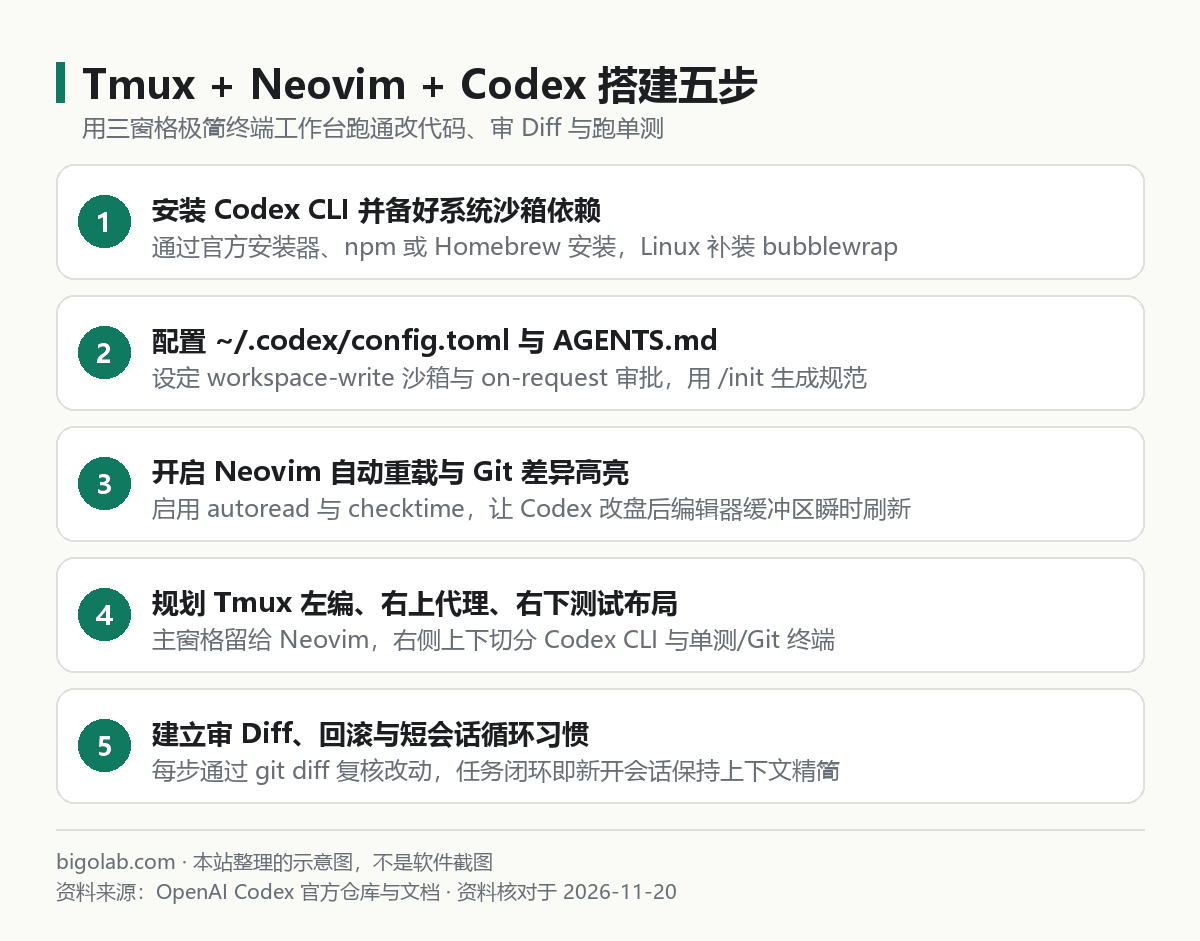
圖:本站根據 OpenAI Codex 官方倉庫 與工程實踐整理的終端工作台搭建五步示意圖
- 安裝 Codex CLI 與系統沙箱依賴:macOS 可用
brew install --cask codex,跨平台 Node 環境可用npm install -g @openai/codex。如果跑在 Linux 或 WSL2 上,務必先安裝bubblewrap(如sudo apt install bubblewrap),讓 Codex 的系統級沙箱完整生效。 - 配置全局安全基線與倉庫規範:在
~/.codex/config.toml中寫好預設沙箱與審批策略,並在項目根目錄運行/init生成AGENTS.md交代構建與單測命令(跨工具統一規範寫法見 用 CLAUDE.md 與 AGENTS.md 統一多工具規則,以及 從 Claude Code 或 Cursor 導入配置到 Codex 指南):
toml
# ~/.codex/config.toml
sandbox_mode = "workspace-write"
approval_policy = "on-request"- 讓 Neovim 實時感知 Codex 落盤改動:在你的
init.lua中加入自動檢測外部文件變更的邏輯,避免每次 Codex 改完代碼 Neovim 還停留在舊緩衝區或反覆彈衝突警告:
lua
vim.opt.autoread = true
vim.api.nvim_create_autocmd({ "FocusGained", "BufEnter", "CursorHold" }, {
  pattern = "*",
  command = "if mode() != 'c' | checktime | endif",
})訂閱與開通提示:純終端開發每天與 Codex CLI 對話幾十輪是常態,相比按量 API 容易波動,綁定固定月費訂閱更適合高頻鍵盤流工程師。可在 本站 AI 會員充值中心 按編碼強度選購重度長任務適用的 ChatGPT Pro 20x 卡密檔 或搭配雙終端使用的 Claude Code 訂閱服務,全程卡密自助兌換無需密碼,費用以頁面實時標價為準。
二、推薦三窗格佈局與日常防走偏紀律
進入項目目錄後,用一個簡短的 Tmux 會話把注意力劃成三個互不干擾的區域:
bash
# 新建以項目命名的 Tmux 會話並拆成左主、右上、右下三窗格
tmux new-session -d -s dev -n work "nvim ."
tmux split-window -h -p 38 -t dev:work "codex"
tmux split-window -v -p 35 -t dev:work.1
tmux select-pane -t dev:work.0
tmux attach -t dev
這個佈局在實戰中有三個極順手的習慣:
- 左編、右上代理、右下驗證的清晰分工:左側 62% 寬度專心看代碼與手調核心邏輯;右上角直接向 Codex 下發跨文件改造、寫測試或查日誌任務;右下角隨時敲
git diff、lazygit或跑單測(若偶爾需要從終端一鍵喚起圖形編輯器看大文件,可參考 Codex 配置預設打開編輯器指南)。 - 隨時用
/permissions按任務切換權限擋位:排查線上故障或閱讀陌生代碼庫時,先切到只讀模式(read-only)安心提問;確認方案後再切回workspace-write動手寫補丁,絕不在未審查的分支上隨意放開無審批全自動。 - 堅持遠程環境數據脫敏與合規邊界:遠程伺服器或終端剪貼簿裏很容易混入生產環境
.env、數據庫備份片段以及財務、醫療、法務原始記錄;粘貼日誌給 Codex 之前務必先做脫敏過濾,且代理生成的業務校驗或合規判斷不能替代執業律師、會計師或醫生的專業審核。
常見問題
問:純終端不用 IDE,怎麼像圖形介面那樣直觀地逐行接受或拒絕 AI 改動?
答:在 Neovim 裏裝好 gitsigns.nvim 或在右下窗格用 git add -p / lazygit 就能按代碼塊(Hunk)逐段審閱、暫存或回滾 Codex 寫出的改動,速度往往比在圖形介面裏點滑鼠還快(圖形化 Diff 審核對比可見 Codex 在編輯器裏的 Diff 審核與撤銷指南)。
問:同時在本地和遠程 Linux 機器上用這套工作台,配置文件怎麼保持一致?
答:把 .tmux.conf、Neovim 配置和不含密鑰的 ~/.codex/config.toml 納入你的個人 dotfiles 私有倉庫同步即可;項目級指令則隨倉庫提交到 AGENTS.md,換哪台機器拉起 Tmux 都是完全一致的體驗。
問:遠程開發機內存只有 4GB,跑 Tmux + Neovim + Codex CLI 會卡嗎?
答:幾乎不會。這三者都是原生命令行進程,常駐內存合計通常只有百兆級別,遠低於在遠端跑一整套遠程 IDE 服務加上多個 Node 擴展宿主進程的資源開銷(重型遠程 IDE 卡頓對比可看 遠程 SSH 與 WSL 高佔用排查指南)。
問:想給 Codex CLI 或 Claude Code 開通國內免外幣卡的包月會員,以及團隊統一採購開增值稅發票怎麼操作?
答:可通過本站支持支付寶、微信支付與 AlipayHK 的自助渠道選購 Claude Pro 自助檔、Claude Max 充值 或研發團隊統一多席位適用的 ChatGPT Business 團隊版;若註冊海外開發帳號需要完成手機號驗證,也可按需使用 Codex 註冊手機驗證服務。全程卡密自助兌換或正規指引交付、無需交出密碼,企業採購支持開具正規增值稅發票;卡密未兌換前按頁面政策提供售後保障,帳號本身違規觸發封號不在質保範圍內,具體價格以頁面實時標價為準。
相關教學
- 用 CLAUDE.md、AGENTS.md 與 Cursor Rules 統一多工具規則
- 從 Claude Code 或 Cursor 一鍵導入配置到 Codex 指南
- Codex 配置 File Opener 預設編輯器聯動指南
- 遠程 SSH 與 WSL 高 CPU 佔用斷連排查指南
參考資料
- OpenAI Codex CLI 開原始碼倉庫:<https://github.com/openai/codex>
- OpenAI Codex 產品與文檔頁:<https://openai.com/codex/>
- Neovim 官方選項文檔(autoread):<https://neovim.io/doc/user/options.html>
- Tmux 官方 Wiki 文檔:<https://github.com/tmux/tmux/wiki>
0 條評論
還沒有評論,來搶沙發~