
結論先說
- 絕大多數卡死和內存溢出,根源都在 Bolt.new 的運行底座——WebContainer 跑在你的瀏覽器標籤頁裏:它不是 16GB 內存的雲端虛擬機,而是通過 WebAssembly 在瀏覽器裏模擬 Node.js,單標籤頁可用內存有限,且無法運行依賴操作系統底層二進制的 C/C++ 原生 npm 包。
- 先分流再動手,別讓 AI 在沙盒裏原地反覆重試燒額度:見到
node-gyp、sharp、canvas、puppeteer或better-sqlite3直接換純 JS 替代包;見到ERESOLVE版本衝突用--legacy-peer-deps;見到 OOM 先建.bolt/ignore剔大目錄、精簡依賴並清掉多餘標籤頁。 - 瀏覽器環境與擴展也會拖垮 WebContainer:WebContainer 依賴
SharedArrayBuffer等特性,部分激進的廣告攔截插件、私隱腳本插件或舊版非 Chromium 瀏覽器會導致啟動卡住或拉包中斷。 - 當項目突破原型階段、開始引入重依賴或複雜後端時,切回本地 AI 編程工具是最省錢省心的逃生艙:本地開發可結合本站 Claude Code 訂閱服務 與 ChatGPT Plus 充值說明 接手後續工程迭代,不再受瀏覽器沙盒內存上限掣肘。
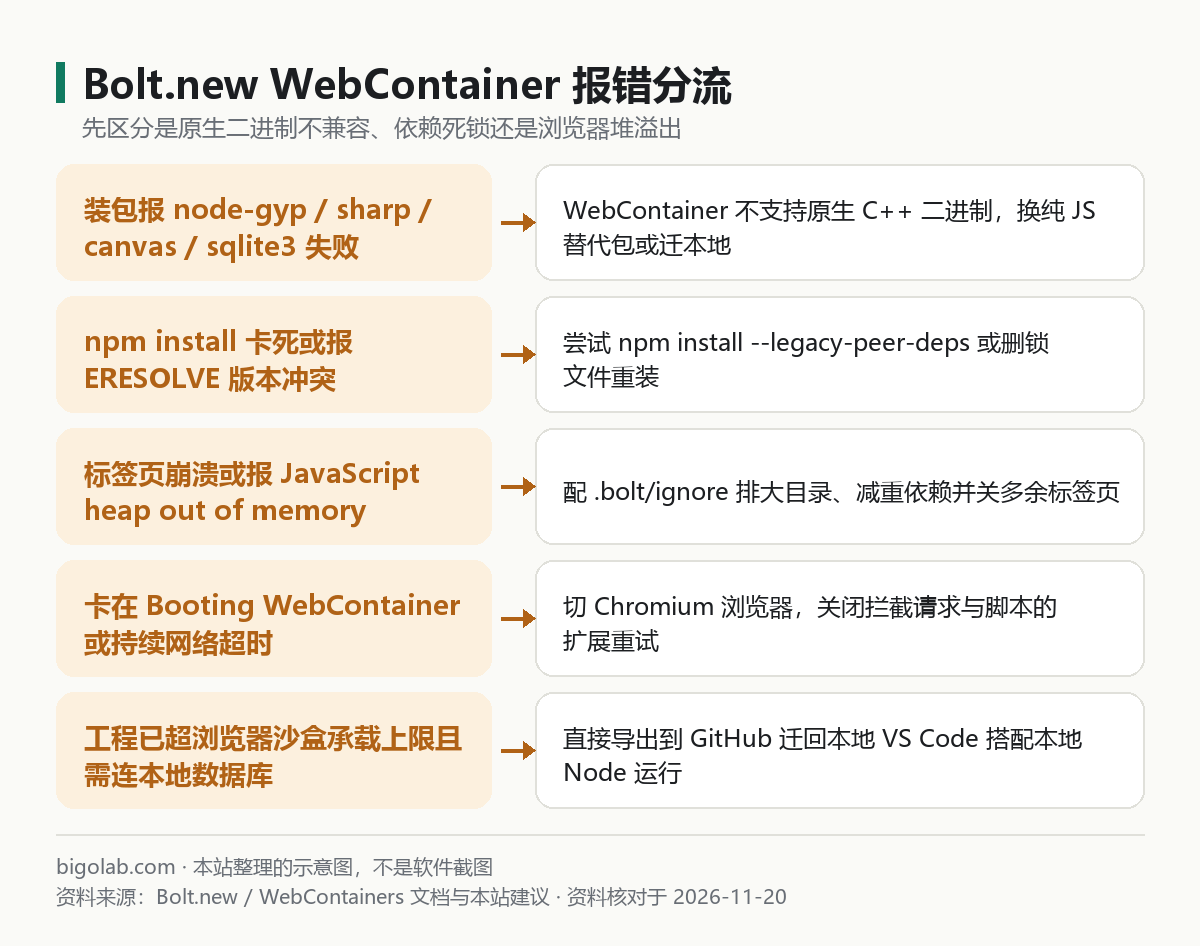
圖:本站根據 WebContainers 排障文檔 與 Bolt.new 支持說明整理的報錯分流定位圖
本文根據 Bolt.new 官方支持文檔(support.bolt.new)與 StackBlitz WebContainers 官方排查文檔(webcontainers.io/guides/troubleshooting)整理,資料核對於 2026-11-20。配圖為本站整理的示意圖,不是介面截圖。本站(bigolab.com)不是 StackBlitz 或 Bolt.new 官方網站。
適用於誰
- 在 Bolt.new 網頁裏開發到中途,突然彈出
JavaScript heap out of memory或整個瀏覽器標籤頁白屏崩潰的開發者; - 終端一直卡在
npm install轉圈不動,或者安裝圖像處理、瀏覽器自動化、本地數據庫驅動時拋出node-gyp錯誤的用戶; - 拿不準當前報錯還能在 Bolt.new 裏修好,還是應該果斷導出到本地環境繼續開發的產品與研發人員。
一、三類高頻故障的底層原因與精準解法
遇到報錯先別急着對 Bolt 喊「幫我修好」——如果底層觸發了沙盒物理限制,AI 反覆嘗試重裝包只會不斷消耗額度。先按報錯特徵對症處理:
1. npm 包不兼容(node-gyp / 原生二進制報錯)
WebContainer 只能運行純 JavaScript 與兼容 WebAssembly 的代碼。一旦 AI 在 package.json 裏順手引入了 sharp、canvas、puppeteer、bcrypt 或原生 SQLite 驅動,安裝階段試圖調用 node-gyp 編譯系統二進制就會卡死或報錯。
- 解決做法:打開
package.json刪掉該原生包,換用純 JS 或 Wasm 替代品(例如用bcryptjs替代原生bcrypt,用瀏覽器 Canvas 或遠程雲函數替代sharp,用託管 Postgres API 替代本地原生 SQLite 擴展),再明確告訴 Bolt 不要重新裝回原包。
2. npm install 持續卡死或 ERESOLVE 依賴死鎖
常見於同時裝入版本跨度較大的 React 生態與組件庫,或虛擬文件系統裏的鎖文件已損壞。在 Bolt 底部終端手動執行以下命令往往比點擊重試更有效:
bash
# 情況 A:存在 peerDependencies 版本衝突死鎖
npm install --legacy-peer-deps

# 情況 B:虛擬文件系統狀態異常,先清依賴與鎖文件再重裝
rm -rf node_modules package-lock.json
npm install --legacy-peer-deps
如果終端徹底失去響應,直接硬刷新當前頁面(Windows 按 Ctrl + Shift + R,macOS 按 Cmd + Shift + R)強制重啟 WebContainer 實例。
3. WebContainer 內存不足(OOM / 頁面白屏崩潰)
隨着頁面、依賴庫與靜態資源越滾越大,熱更新編譯(Vite / Next.js)很容易觸頂瀏覽器標籤頁堆內存。先在項目根目錄新增 .bolt/ignore 排除不該被上下文和監聽反覆掃描的體積大戶:
text
node_modules/
dist/
build/
.next/
*.mp4
*.zip
同時移除 package.json 裏試用完卻沒卸載的大型圖表、富文本或全量圖標庫,關掉瀏覽器裏佔內存的無關標籤頁,優先使用最新穩定版 Chrome 或 Edge 運行。
訂閱與開通提示:一旦項目體積增大到反覆觸發瀏覽器 OOM,繼續在網頁沙盒裏硬扛既慢又費額度,導出到本地 VS Code 配合獨立 AI 編程工具會順暢得多。如需國內免外幣卡開通本地主力訂閱,可在 本站 AI 會員充值中心 按需選購 ChatGPT Plus iOS 自助檔 或長上下文編碼穩健的 Claude Max 5x 自助檔,全程卡密自助兌換無需提供密碼,價格以頁面實時標價為準。
二、標準排障五步清單:什麼時候該果斷遷回本地
為了避免在瀏覽器裏陷入無限重裝循環,本站建議按下面五步限時排查——前四步十分鐘內解決不了,直接執行第五步導出本地:
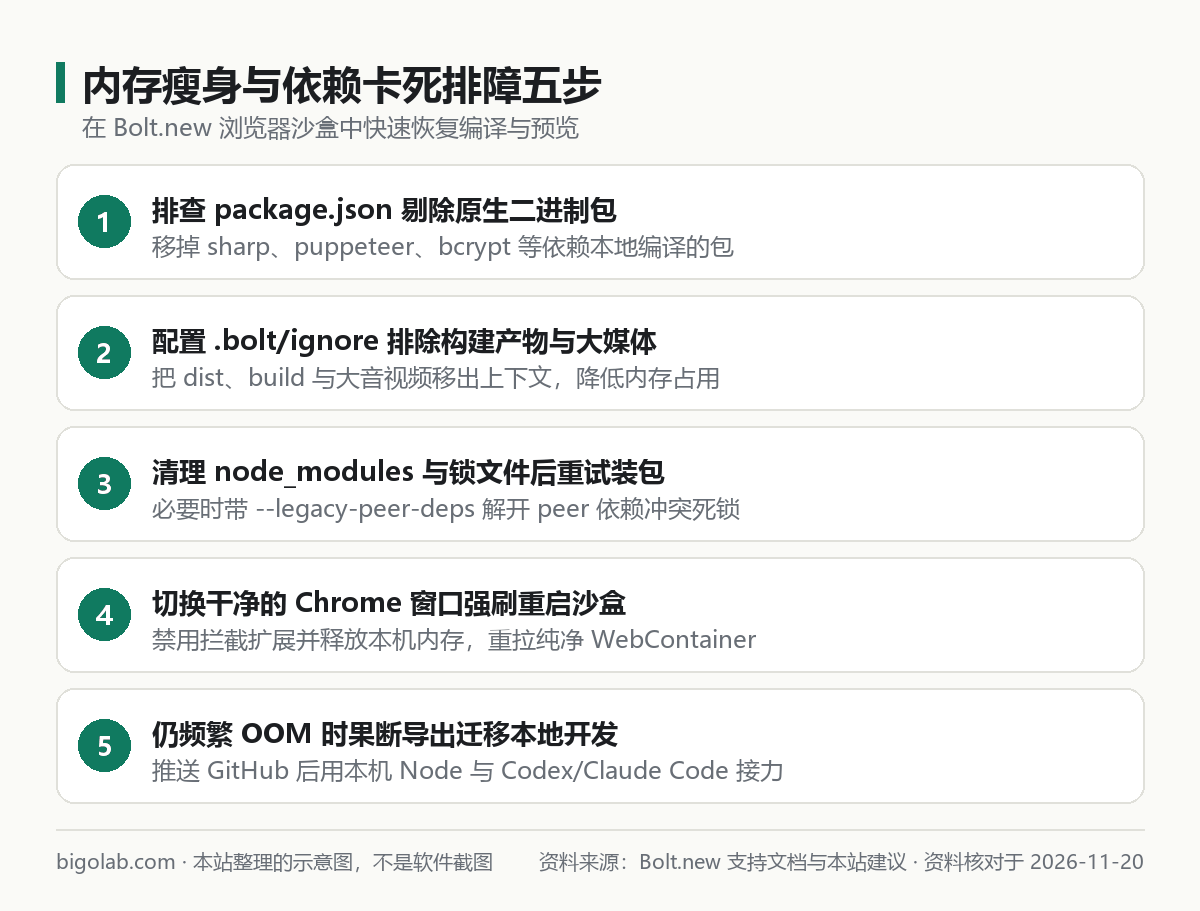
圖:本站根據 Bolt.new 與 WebContainers 官方文檔整理的五步排障流程圖
如果網絡層面同時遇到資源拉取頻繁斷連或代理攔截異常,也可以對照排查思路檢查本機網絡與瀏覽器擴展白名單(類似連接排查邏輯見 常見連接失敗與代理衝突排查)。當你把工程遷回本機後,本機 Node.js 可以直接調用電腦全部內存與原生編譯工具鏈,再搭配 Codex、Cursor 或 Claude Code 即可繼續推進(工具入門選擇見 AI 編程新手從哪開始 與 Cursor、Claude Code 與 Codex 深度實操對比)。
需要留意的是,在瀏覽器端調試業務數據時,請勿把生產 .env、真實客戶帳單、醫療或法務原始明細放進在線工作區;涉及此類業務場景應先在本地徹底脫敏為測試樣例,且 AI 生成的排障或業務判斷不能替代專業律師、會計師或醫生的意見。
常見問題
問:為什麼同一份 Bolt.new 項目在同事的 Chrome 上能跑,在我的 Safari 或 Firefox 上一直卡在啟動?
答:WebContainers 強依賴瀏覽器的 SharedArrayBuffer、Cross-Origin Isolation 與 Service Worker 特性,不同瀏覽器內核與私隱策略兼容度有差異。官方文檔通常推薦優先使用最新桌面版 Chrome 或 Chromium 系瀏覽器,並暫時關閉會改寫響應頭的私隱攔截擴展。
問:加了 .bolt/ignore 之後,會不會導致項目打包發佈時缺文件?
答:不會。.bolt/ignore 主要用於限制 Bolt 代理讀取與掃描的上下文目錄,減小提示詞噪音和監聽開銷。只要別把真實業務源碼目錄誤寫進去,正常的構建腳本仍會按項目配置打包。
問:如果我必須用 puppeteer 截圖或 sharp 裁圖,在 Bolt.new 裏真的完全沒法跑嗎?
答:在瀏覽器內的 WebContainer 沙盒裏確實無法直接運行依賴原生系統二進制的模組。變通方案只有兩條:要麼改成調用外部無伺服器函數或雲端 API 處理圖片與抓圖,要麼把項目導出到本地與真實伺服器環境部署(本地 AI 編程工具選型可見 主流 AI 編程工具訂閱對比)。
問:項目遷回本地開發後,國內沒有外幣卡怎麼開通高額度 AI 編程訂閱、團隊採購開發票及售後規則怎麼算?
答:可通過本站支持支付寶、微信支付與 AlipayHK 的自助渠道免外幣卡選購重度工程適用的 ChatGPT Pro 20x 卡密檔、Claude Pro iOS 自助檔 或多席位團隊採購適用的 ChatGPT Business 團隊定製;新註冊帳號如需完成海外手機號驗證,也可查看 Codex 註冊手機驗證服務。全程自助卡密兌換或正規協助、不索要密碼,企業採購支持開具正規增值稅發票;卡密未兌換前按頁面說明享售後保障,帳號因自身違規觸發封號不在質保範圍,價格以頁面實時標價為準。
相關教學
- AI 編程新手從哪開始:ChatGPT、Codex 還是 Cursor
- AI 編程工具常見連接失敗與代理衝突排查指南
- Cursor、Claude Code 與 Codex 深度實操對比
- AI 編程工具怎麼選:Codex、Claude Code、Cursor 訂閱對比
參考資料
- Bolt.new 官方幫助與支持中心:<https://support.bolt.new/>
- StackBlitz WebContainers 瀏覽器支持文檔:<https://webcontainers.io/guides/browser-support>
- StackBlitz WebContainers 官方故障排查指南:<https://webcontainers.io/guides/troubleshooting>
0 條評論
還沒有評論,來搶沙發~