
結論先說
- Space 負責「統一事實源」,Team Tasks 負責「按時自動續跑」。把每週項目看板固定建在共享 Space 的主頁面(Page)裏,再用團隊任務按周抓取指定來源生成增量更新草稿,團隊成員打開同一連結就能看到最新進展。
- 團隊任務的核心優勢在於「服務帳號 + 共享所有權」。與個人版的定時任務(Scheduled Tasks)不同,Business 和 Enterprise 的 Team Tasks 運行在雲端團隊服務帳號下,使用管理員配置的工作區受管連接,不依賴任何單個員工的私人授權,原創建者請假也不停機。
- 堅持「AI 自動彙總 + 負責人門禁覆核」兩段式。本站建議讓團隊任務先把週報增量寫成結構化草稿並標註資訊出處,再由當週輪值負責人通過 Space 評論確認紅燈阻塞項後定稿,切忌無人審校直接外發。
- 嚴格隔離敏感資料與專業決策邊界。客戶私隱、薪資明細、未公開財報及合同底價進入共享 Space 前務必先本地脫敏;涉及法務、財稅、合規或投資判斷時,彙總內容不能替代執業律師、會計師或持牌投顧的專業意見。
- 搭建團隊級共享 Space 與 Team Tasks 依賴企業席位工作區。國內公司無境外企業信用卡或需要合規報銷發票,可直接對接 ChatGPT Business 團隊定製;個人想先用單人定時任務與項目工作區試跑流程,可按需開通 ChatGPT Plus 會員 或 ChatGPT Pro 100(10x) 套餐。
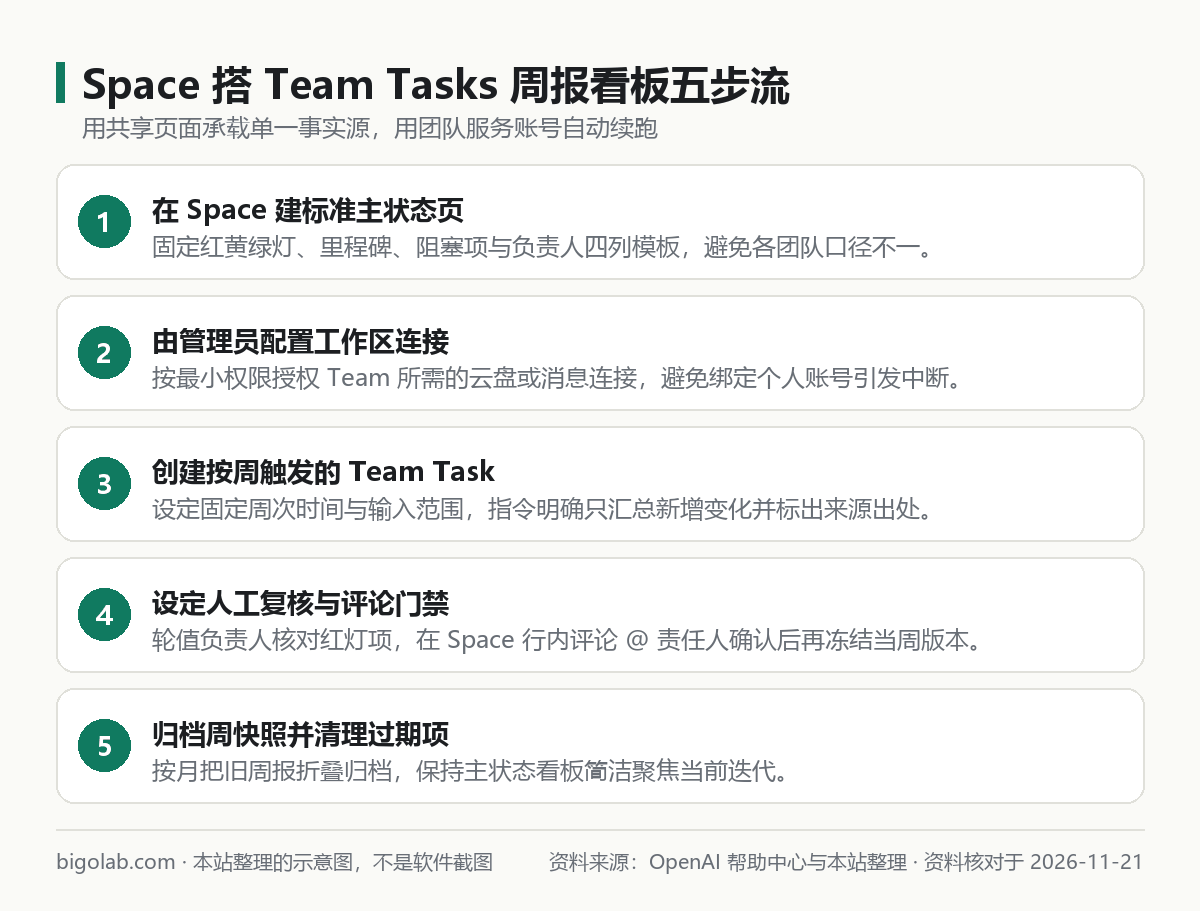
圖:本站根據 OpenAI 幫助中心:Space in ChatGPT 整理的示意圖
本文根據 OpenAI 幫助中心《Getting started with Space in ChatGPT》《ChatGPT Space sharing, data, and controls》《Scheduled tasks in ChatGPT》與《Connected apps in ChatGPT》整理,資料核對於 2026-11-21。配圖為本站整理的示意圖,不是介面截圖。本站(bigolab.com)不是 OpenAI 官方網站。
適用於誰
- 每週要從電郵、聊天頻道和零散文檔裏手動拼裝項目週報的產品經理、項目經理(PM)與研發負責人;
- 已經開通 ChatGPT Business 或 Enterprise 工作區,想把成員零散對話沉澱為團隊統一看板的小組管理者;
- 擔心自動化任務綁在某位員工個人帳號上、一旦對方休假或離職整個流程就停擺的跨部門協作團隊。
一、先把 Space 看板結構定死,別讓格式每週走樣
很多團隊試跑兩週自動週報就棄用,不是自動化失敗,而是每次生成的頁面風格、字段順序都不一樣,管理層根本沒法橫向對比。在新建團隊專屬 Space 後(頁面與評論協作基礎可先看 ChatGPT Space 頁面創建與權限指南 與 Space 版本控制、評論與行內編輯技巧),本站建議只維護兩個核心區域:
| Space 頁面模組 | 建議命名 | 維護方式 | 核心字段約束 |
|---|---|---|---|
| 主狀態看板頁 | 00-項目周度狀態看板 | Team Task 定時產出更新草稿 + 輪值 PM 審核定稿 | 子項目名、紅黃綠燈、本週交付、阻塞風險、負責人、下週目標 |
| 周次歸檔子頁 | 歸檔-2026-WXX | 每週一將上週定稿狀態摺疊轉存 | 保留歷史紅燈原因與決策結論,方便月底覆盤 |
| 規則與口徑頁 | 01-指標與燈號定義 | 團隊負責人按季度維護 | 明確什麼延期算黃燈、什麼算紅燈,供任務指令固定引用 |
把「紅黃綠燈判定標準」單獨寫進 01-指標與燈號定義 非常關鍵。例如明確規定「關鍵路徑延期超過 2 個工作日標黃燈,超過 5 個工作日或依賴外部審批阻塞標紅燈」,AI 在彙總時才能按同一把尺子亮燈,不會一週松一週緊。
二、配置工作區連接與每週 Team Task 的實操要點
搭建好 Space 骨架後,由具備工作區管理權限的成員完成連接與任務配置(工作區共享權限機制可參考 Business 工作區 GPTs、項目與連接器共享說明 與 Team Tasks 定時與事件自動化詳解):
- 給 Team 綁定最小範圍的工作區連接:在管理後台為該項目 Team 啟用需要讀取的數據源(例如指定的 Slack 項目頻道、共享雲盤週報目錄或工單系統連接),並確保以團隊受管連接方式授權,避免使用某位成員的私人網盤帳號。
- 設定錯峰觸發時間:本站建議把每週定時觸發設在「成員提交原始進展之後、周例會召開前 2 至 3 小時」(例如每週五下午 15:00 或每週一上午 08:30),留出充足的人工核對窗口。
- 寫死「只抓增量 + 防編造」的任務指令:可參考下面這段團隊任務提示詞框架:
text
請以團隊項目協調員身份,每週一 08:30 彙總過去 7 天內指定項目頻道與共享文件夾中的進展更新,
嚴格對照 Space 中「01-指標與燈號定義」生成本週狀態看板草稿:
1. 固定輸出四張分塊:本週整體燈號總覽、已完成里程碑(附來源消息或文件名)、紅黃燈阻塞清單(標註責任人與期望解決日期)、下週核心動作;
2. 如果某個子模組過去 7 天無任何有效記錄,必須在對應行寫明「本週無公開更新,待負責人補充」,嚴禁根據上週內容推測編造;
3. 嚴禁直接覆蓋歷史定稿中的預算數字與法務審批結論,如有變動需單獨列在「待人工確認變更」區。訂閱與開通提示:個人帳號目前只能使用單人定時任務(用法見 ChatGPT 定時任務指南),只有 Business/Enterprise 工作區支持基於服務帳號的共享團隊任務。個人先行打磨週報提示詞與看板模板,可通過 ChatGPT Plus iOS 自助充值 或 ChatGPT Plus 信用卡自助通道 開通;高強度多項目並行整理可選 ChatGPT Pro 100(10x) iOS 可覆蓋檔;團隊正式落地多席位共享 Space 與 Team Tasks,可聯絡 ChatGPT Business 團隊定製 獲取企業級開通與報銷方案。
三、落地防失控:每週覆核節奏與六項治理自查
自動化看板一旦跑起來,最容易出現的兩個隱患是「團隊沒人核對導致錯誤口徑擴散」以及「成員離職後權限沒及時回收」。本站建議建立輪值門禁,並在上線前及每月底逐項核對下面這張治理清單:
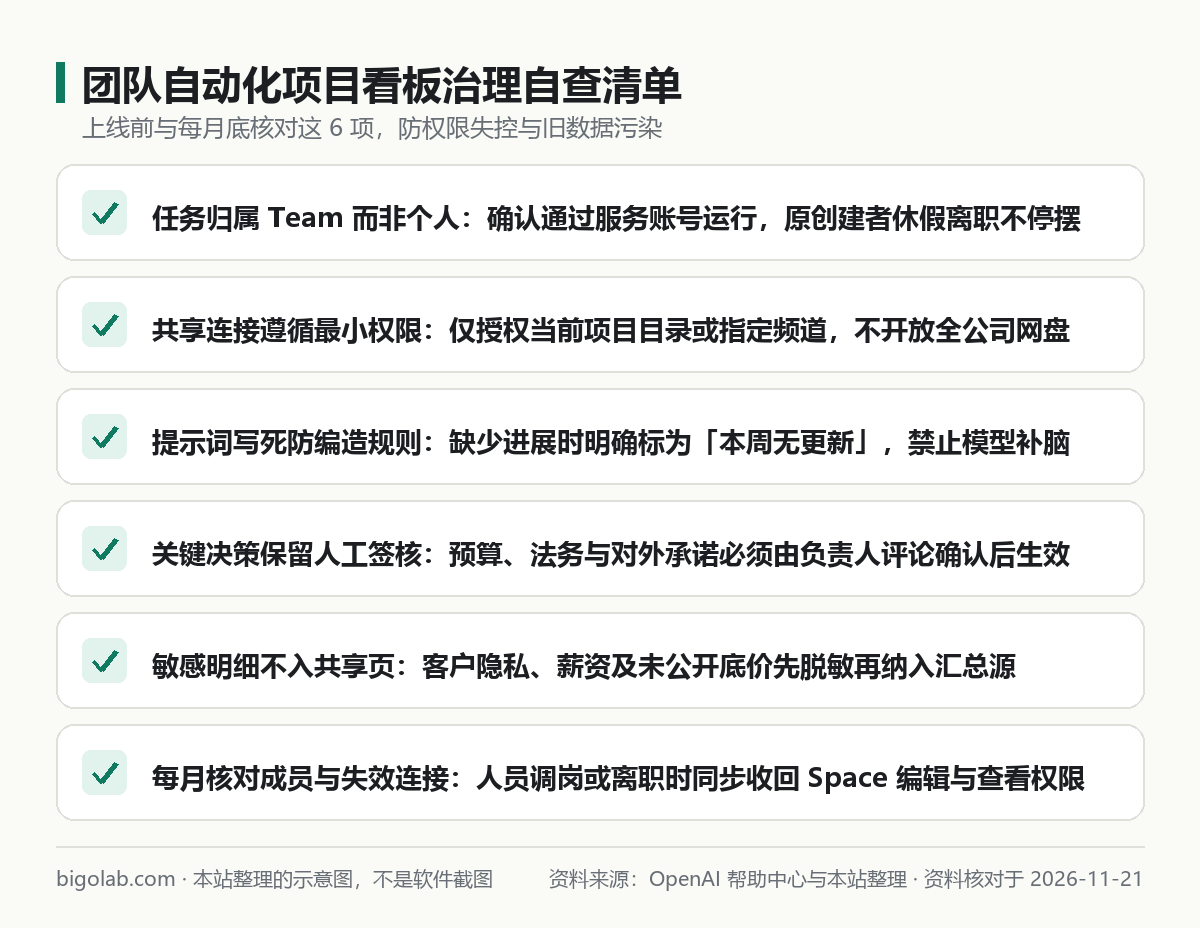
圖:本站根據 OpenAI 幫助中心:Space sharing, data, and controls 整理的示意圖
每週例會前,當週輪值 PM 只需花 10 分鐘檢查 Team Task 生成的草稿:先核驗每個紅黃燈項目背後的原始來源連結是否真實存在,再在 Space 頁面行內評論 @ 對應負責人確認阻塞解決時間,確認無誤後標記當週看板為定稿即可。若團隊週報涉及財務成本核算、稅務合規、合同法務條款或醫療/金融敏感業務,原始素材必須先做脫敏處理,且 AI 整理的狀態摘要不能替代執業律師、會計師、醫生或持牌投顧的專業意見。
常見問題
問:Plus 個人帳號能建 Team Tasks 嗎?如果團隊只有 2 到 3 個人怎麼低成本跑起來?
答:Team Tasks 與團隊服務帳號屬於 Business 和 Enterprise 工作區特性,個人 Plus 帳號僅支持個人維度的 Scheduled Tasks。2 至 3 人的小團隊如果預算有限,可以先用個人版 Scheduled Tasks 按周跑出彙總草稿,再手動貼進共享文檔;等協作頻率和交接需求上來後,再升級到 ChatGPT Business 啟用正式團隊任務與權限隔離。
問:Team Task 跑完後如果某一條數據抓取失敗,整個週報會不會卡死?
答:通常部分外部連接鑑權失效或某個子目錄無權訪問時,模型會在輸出中缺失對應板塊或提示訪問受限。因此非常建議在提示詞裏強制要求「輸出開頭列出本次成功讀取與讀取失敗的數據源清單」,輪值 PM 一眼就能看出是否漏抓。
問:項目結束後,怎麼防止舊看板裏的 Team Task 繼續消耗額度或推送噪音?
答:項目結項後記得同步執行兩步收尾:第一,在團隊任務管理頁暫停或刪除對應的週期任務;第二,把最終版 Space 狀態頁歸檔並覆核協作成員及外部連接權限,收回不再需要訪問的成員權限。
問:國內企業沒有外幣信用卡,團隊採購或個人升級 ChatGPT 怎麼付款、能否開增值稅發票?
答:可以前往本站 AI 會員充值總覽 按需下單:空白號或已到期帳號升級高配額可選 ChatGPT Pro 100(10x) 信用卡通道;需要極高配額持續分析多項目長文檔的個人重度用戶,可選 ChatGPT Pro 20x iOS 通道 或 ChatGPT Pro 20x 信用卡通道;團隊多人統一部署與對公採購可選上文的企業定製方案。本站支持支付寶、微信支付與 AlipayHK,自助卡密兌換無需交出密碼,企業採購支持開具增值稅發票;價格以頁面實時標價為準,售後執行掉訂閱按剩餘天數折退、封號不在質保範圍規則。
相關教學
- ChatGPT Space 是什麼、怎麼用:頁面創建、多人協作與分享權限
- ChatGPT Space 多人協作實戰:版本回溯、行內評論與 AI 局部編輯
- ChatGPT 團隊任務(Team Tasks)定時與事件觸發自動化全解析
- ChatGPT 定時任務(Scheduled Tasks)設定、模板與限制說明
- ChatGPT Business 工作區 GPTs、項目與連接器共享權限邊界
參考資料
- OpenAI 幫助中心:Getting started with Space in ChatGPT — https://help.openai.com/en/articles/20001549-getting-started-with-space-in-chatgpt
- OpenAI 幫助中心:ChatGPT Space sharing, data, and controls — https://help.openai.com/en/articles/20001544-chatgpt-space-sharing-data-and-controls
- OpenAI 幫助中心:Scheduled tasks in ChatGPT — https://help.openai.com/en/articles/10291617-scheduled-tasks-in-chatgpt
- OpenAI 幫助中心:Connected apps in ChatGPT — https://help.openai.com/en/articles/11487775-connected-apps-in-chatgpt
0 條評論
還沒有評論,來搶沙發~