
結論先說
- 物理分屏消滅切屏摩擦,讓提問發生在卡殼的 3 秒內。本站建議左側佔屏約 65% 放瀏覽器(播網課影片、看論文 PDF 或技術文檔),右側佔屏約 35% 放 ChatGPT 窗口,或隨時用桌面端快捷鍵(Windows 預設
Alt + Space、macOS 預設Option + Space)喚起伴侶窗口截屏發問(快捷鍵與截圖細則可先看 ChatGPT 桌面伴侶窗口快捷鍵與截圖教學)。 - 必須打開學習模式(Study Mode)防「抄答案幻覺」。直接讓普通對話解釋概念很容易越看越困;在標準對話的輸入框工具選單裏開啟 Study Mode 後,ChatGPT 會改為分層引導、反問檢驗,逼着你主動回憶(入口與開關詳見 ChatGPT 學習模式開啟與用法指南)。
- 堅持「學前 3 問 -> 卡殼截圖提示 -> 25 分鐘費曼複述 -> 三欄收口」閉環。每學滿一個番茄鍾,用自己的話向右屏複述一遍再導出筆記,記憶留存遠高於單向記流水帳。
- 注意功能邊界與學術合規底線。官方說明 Study Mode 目前不支持臨時對話、GPTs 與 Projects;同時該學習法僅用於知識理解與考前自檢,不得違規用於閉卷考試或代寫提交論文;學習醫學、法學、財稅或金融課程時,AI 解析不能替代執業醫生、律師、會計師或持牌投顧的專業意見。
- Free 帳號即可起步體驗基礎分屏與學習模式,高頻傳圖精讀長論文建議升級高配額套餐。國內沒有外幣卡的學生或職場用戶,可按複習強度在本站開通 ChatGPT Plus 會員 或高配額 ChatGPT Pro 100(10x) 套餐;高校實驗室與教研團隊統一配置多席位可了解 ChatGPT Business 團隊定製。
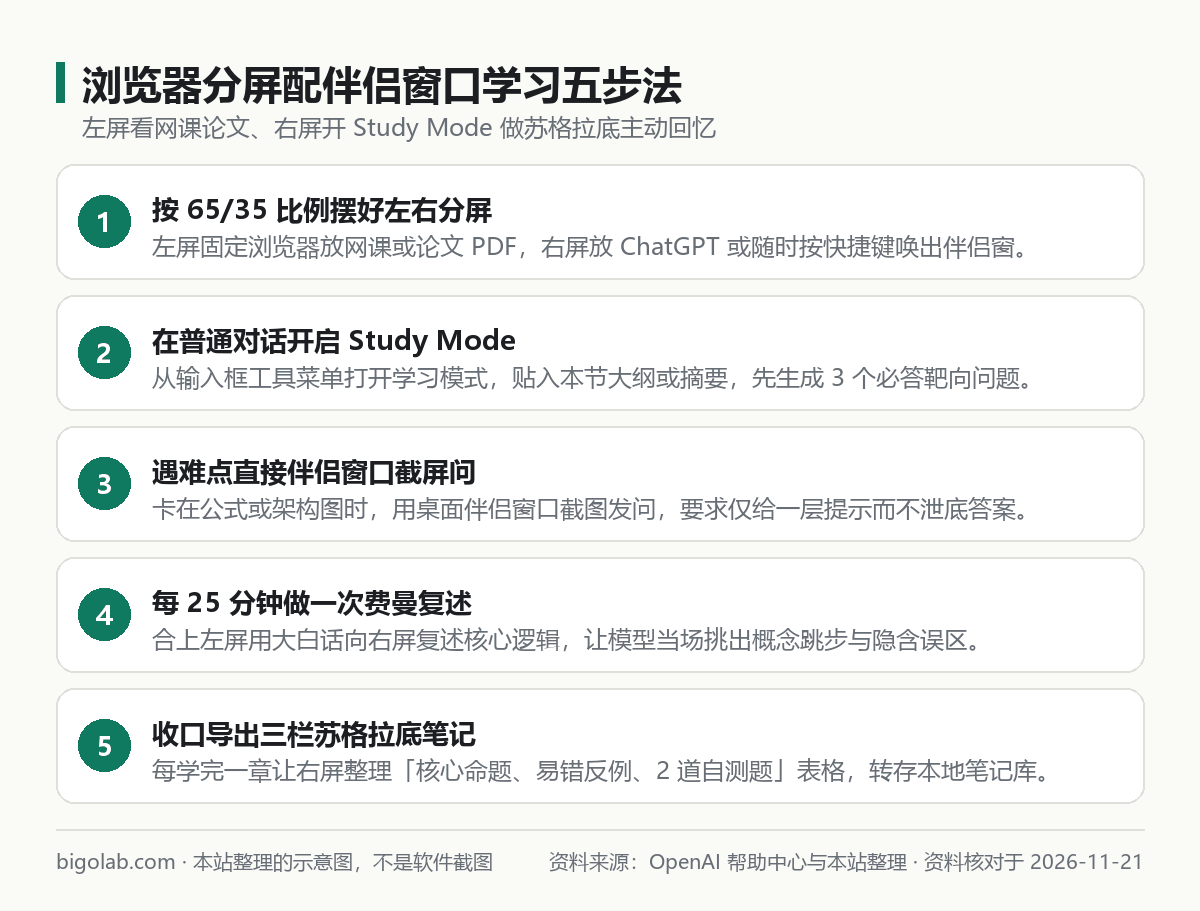
圖:本站根據 OpenAI 幫助中心:Using Study Mode in ChatGPT 與桌面端文檔整理的示意圖
本文根據 OpenAI 幫助中心《Using Study Mode in ChatGPT》《Using the ChatGPT Windows App》《How to launch the Chat Bar》與 OpenAI《Study Mode》介紹頁整理,資料核對於 2026-11-21。配圖為本站整理的示意圖,不是介面截圖。本站(bigolab.com)不是 OpenAI 官方網站。
適用於誰
- 看網課、刷公開課或精讀英文論文時總是在瀏覽器和 AI 標籤頁之間來回切屏、思路頻繁被打斷的學生與自學者;
- 習慣把整篇 PDF 丟給 AI 出一份摘要就以為學會了,結果合上螢幕什麼也複述不出來的備考與考證人群;
- 希望把桌面端伴侶窗口(Companion Window)與學習模式(Study Mode)組合起來,沉澱高質素蘇格拉底筆記的職場研究者。
一、三分鐘搭好左右分屏與伴侶窗口熱鍵
要讓學習過程不卡手,先把窗口擺放和喚起熱鍵一次調順:
- 左屏 65% 放原始教材與網課:在 Windows 上按
Win + 左方向鍵(macOS 用窗口拼貼或分屏工具)把瀏覽器固定到左側,只保留當前課程影片或 PDF 論文,關閉聊天軟件和資訊彈窗。 - 右屏 35% 放主對話或懸浮伴侶窗:如果顯示器較寬(24 寸及以上),右側常駐開啟 Study Mode 的 ChatGPT 窄窗;如果是 13 至 14 寸筆記本,全屏看論文的同時隨時用桌面端伴侶窗口熱鍵浮出輸入條。如果
Alt + Space或Option + Space與你本機的輸入法、PowerToys 或 Spotlight 衝突,直接進桌面端設定修改組合鍵(排障見 桌面端熱鍵衝突修復指南)。 - 配合瀏覽器原生分欄提取表格(可選):精讀英文長論文需要快速對照實驗表格和指標時,也可結合 瀏覽器側邊欄精讀論文與提表工作流 輔助對照,但核心思考環節務必留在開啟學習模式的右屏完成。
二、實時蘇格拉底筆記三段式實戰模板
很多人開着分屏還是忍不住直接問「這段講的是什麼,總結成 3 點」,結果又退回被動閱讀。本站建議在右屏開啟 Study Mode 後,把整節學習拆成三個固定動作:
動作 1:開課 / 讀論文前先立 3 個靶向問題
把課程目錄、章節標題或論文摘要(Abstract)貼進右屏:
text
我接下來要精讀左側這篇關於「xxx」的論文/網課。請開啟蘇格拉底導師模式:
1. 先不要劇透全文結論,基於這段摘要給我提出 3 個我帶着去聽課必須找到答案的核心問題;
2. 後面我每貼一張公式截圖或提出疑問時,請先反問我「目前我理解到了哪一步」,每次只給一層腳手架提示,絕不直接甩出完整解答。
動作 2:卡殼瞬間用伴侶窗口截圖追問
看到看不懂的定理推導、代碼片段或實驗對比圖,直接用伴侶窗口截取左屏局部發出去,順手補一句「我認為橫軸趨勢是因為 A 原因,但不知道為什麼曲線在 B 點反轉,請先判斷我前半句對不對,再給一個小提示」。先說出自己的猜測再讓模型糾偏,理解深度會立竿見影。
動作 3:每 25 分鐘做一次費曼收口,生成三欄筆記
每學完一個小節,把左屏最小化,在右屏用 3 至 5 句大白話複述剛才學到的機制,發完後讓它批改並輸出標準化複習筆記:
text
以上是我不看教材憑記憶複述的內容。請指出我漏掉的前提條件或邏輯跳步,
確認我訂正無誤後,請將本節整理為一張 Markdown 三欄蘇格拉底筆記表:
列 1:核心概念與成立前提;列 2:我剛才容易混淆的反例/誤區;列 3:明天覆習用的 2 道不看書自測問答題(附簡短核對要點)。
考前衝刺期還可以把每週積累的三欄筆記批量轉成記憶閃卡滾動複習(操作方法見 Study Mode 配閃卡 14 天考前衝刺法)。
訂閱與開通提示:Free 帳號可以體驗學習模式,但連續讀長論文、頻繁截圖發問和上載幾十頁講義 PDF 時很快會觸發文件與圖像限額。國內學生與職場學習者無境外銀行卡,可直接選 ChatGPT Plus iOS 自助充值 或 ChatGPT Plus 信用卡自助通道 穩定解鎖高配額識圖與長文檔推理;備考考研、留學或全天密集讀英文文獻的重度學習老號,可選 ChatGPT Pro 100(10x) iOS 可覆蓋檔 獲得更充裕的深度推理空間。
三、分屏學習的六個防走偏自查要點
哪怕工具擺得再順手,如果忽略了功能邊界和資訊核驗,學習效果也會打折扣。本站建議每週覆盤時對照下面六項自查:
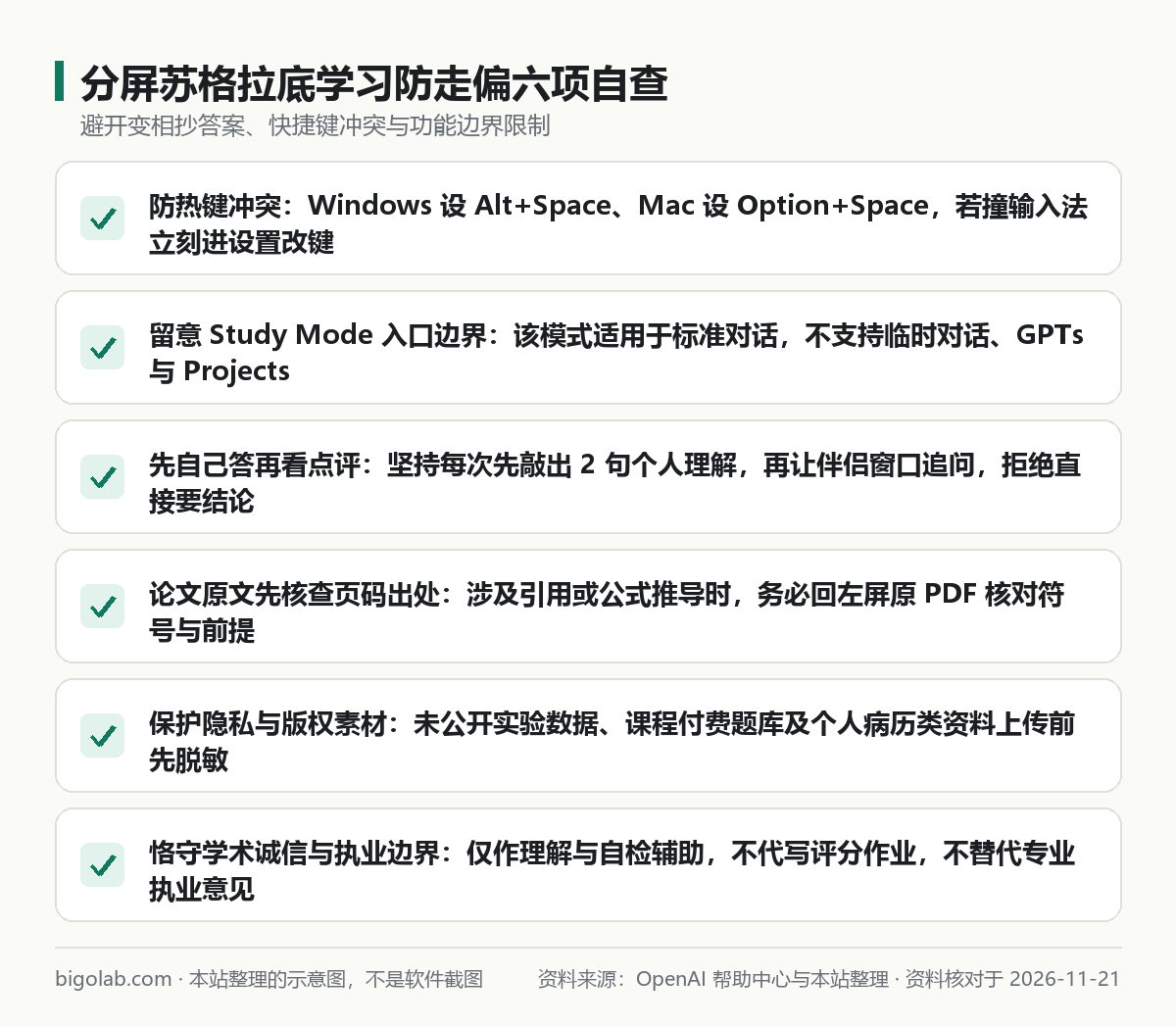
圖:本站根據 OpenAI 幫助中心:Study Mode 與桌面端應用文檔整理的示意圖
涉及未公開課題組實驗數據、付費版權題庫或個人私隱案例的文檔,上載前務必先本地脫敏並遵守所在機構的版權與保密規定。
常見問題
問:為什麼我在 ChatGPT Projects(項目)裏面建了一個「高數複習」項目,卻找不到 Study Mode 開關?
答:根據 OpenAI 官方幫助中心說明,學習模式(Study Mode)目前面向標準對話提供,不支持在臨時對話(Temporary Chat)、自定義 GPTs 或 Projects 中開啟。本站建議在普通標準對話裏開 Study Mode 完成聽課與蘇格拉底問答,每章收口導出的三欄筆記再手動歸檔進你的 Projects 知識庫或本地筆記軟件。
問:單塊 13 寸筆記本螢幕太小,左右分屏後論文 PDF 字跡糊成一團怎麼辦?
答:小屏筆記本不必硬湊左右並排。更舒服的做法是讓瀏覽器全屏看網課或論文,把 ChatGPT 桌面端保留在後台,只在卡殼或需要記錄靈感時按 Alt + Space(Mac 按 Option + Space)彈出懸浮伴侶窗口截圖追問,問完按 Esc 收起,螢幕空間零浪費。
問:蘇格拉底追問來回聊了幾十輪後,怎麼避免重要筆記淹沒在冗長對話裏?
答:養成「一章一收口、一課一新開」的節奏:每學完 1 個完整小節就執行動作 3 輸出固定格式的三欄 Markdown 表格,立刻複製到 Obsidian、Notion 或本地文檔,隨後針對下一章新開一個標準對話再開 Study Mode,既防止上下文過長變慢,也方便日後按章節回溯。
問:國內沒有外幣卡,或者課題組統一採購多套學習帳號需要開增值稅發票怎麼辦理?
答:可前往本站 AI 會員充值總覽 按帳號類型自助辦理:空白號或到期號升級高配額可選 ChatGPT Pro 100(10x) 信用卡通道;長期高強度讀海量英文文獻與跑深度研究的重度科研用戶,可選 ChatGPT Pro 20x iOS 通道 或 ChatGPT Pro 20x 信用卡通道。本站支持支付寶、微信支付和 AlipayHK,自助卡密兌換無需交出帳號密碼,企業與高校團隊採購支持開具增值稅發票;具體價格以頁面實時標價為準,售後執行掉訂閱按剩餘天數折退、封號不在質保範圍規則。
相關教學
- ChatGPT 學習模式(Study Mode)怎麼用:開啟方法與閃卡複習
- ChatGPT 桌面端伴侶窗口(Companion Window)熱鍵與截圖追問教學
- ChatGPT 桌面端 Alt+Space / Option+Space 熱鍵衝突怎麼排查修復
- 用 ChatGPT Study Mode 配閃卡做 14 天考前高效複習方案
- ChatGPT 搭配瀏覽器側邊欄精讀論文與結構化提表實戰
參考資料
- OpenAI 幫助中心:Using Study Mode in ChatGPT — https://help.openai.com/en/articles/11780217-using-study-mode-in-chatgpt
- OpenAI 幫助中心:Using the ChatGPT Windows App — https://help.openai.com/en/articles/9982051-using-the-chatgpt-windows-app
- OpenAI 幫助中心:How to launch the Chat Bar (macOS) — https://help.openai.com/en/articles/9295241-how-to-launch-the-chat-bar
- OpenAI:Study Mode 功能介紹 — https://chatgpt.com/features/study-mode/
0 條評論
還沒有評論,來搶沙發~