
結論先說
- 只改一個地方通常修不乾淨,Windows 長路徑必須「操作系統 + Git + 工具路徑」三層一起處理。Windows 註冊表的
LongPathsEnabled、Git for Windows 的core.longpaths是相互獨立的兩把鎖,少開任意一把都會在對應環節繼續撞牆。 - 即便開了系統長路徑,未聲明
longPathAware的老舊工具依然受限於 260 字符。微軟官方文檔明確說明,開啟系統開關後,只有本身適配長路徑清單的程序才能突破MAX_PATH;遇到老舊 C++/Java 插件或批處理腳本,直接縮短倉庫根路徑才最立竿見影。 - 把倉庫遷到淺層目錄(如
C:\src\app)並外遷構建緩存,往往能瞬間省出 80–120 個字符。不要把代碼放在C:\Users\Administrator\Documents\Company\Projects\...這種超長用戶文檔路徑裏;臨時不便挪目錄時,可用subst映射短盤符應急。 - 跨平台大型 Monorepo 在原生 Windows 反覆踩路徑、換行符或沙箱權限坑時,切到 WSL2 原生 ext4 文件系統是最徹底的治本方案。Linux 文件系統不存在 260 字符
MAX_PATH包袱,且文件讀寫速度遠高於跨盤掛載。 - 在大型 Monorepo 中排查構建失敗、逐層驗證編譯產物需要穩定的調用配額。國內若無境外信用卡,可在本站自助開通 ChatGPT Plus 或配額更高的 ChatGPT Pro 100(10x),團隊多人統一部署可了解 ChatGPT Business 團隊定製。
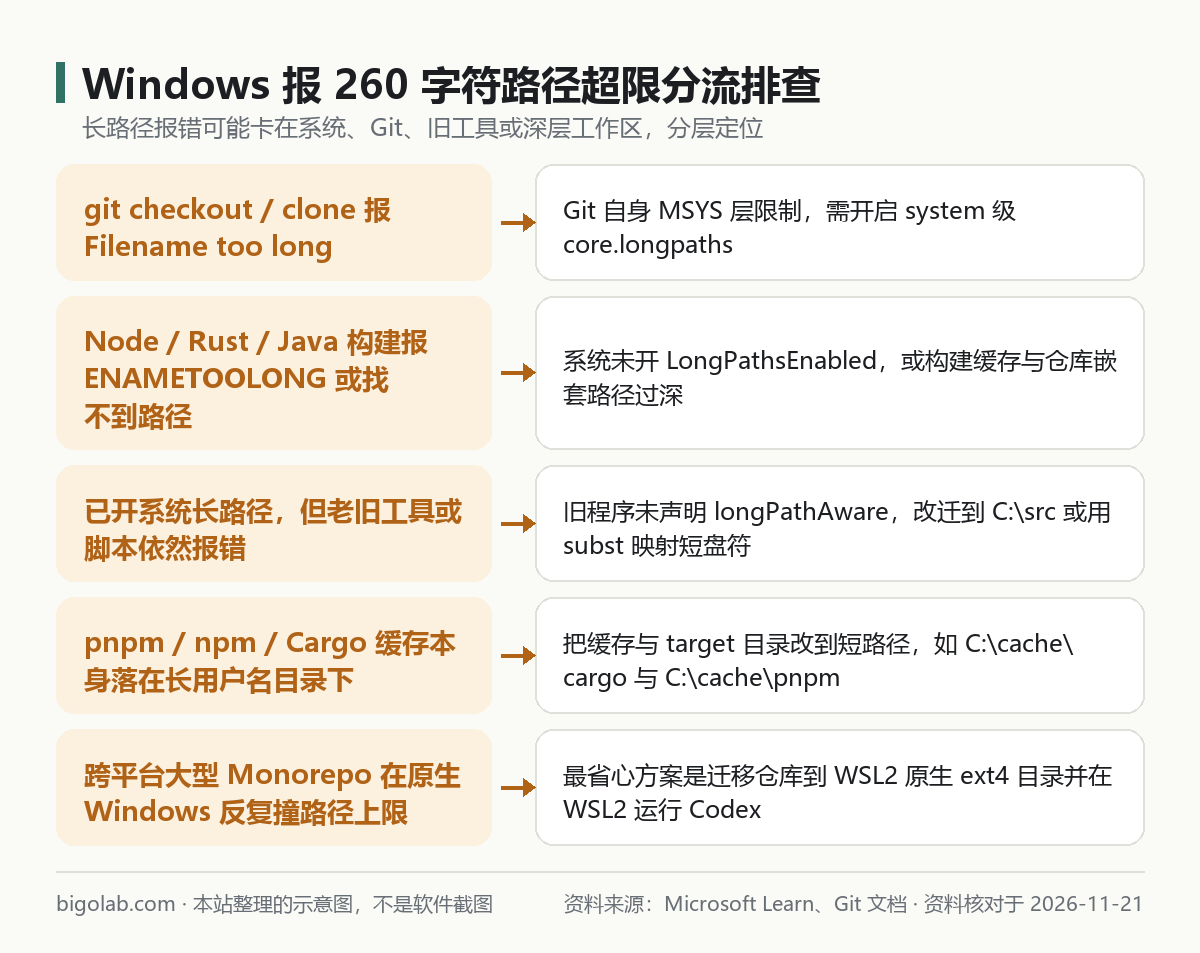
圖:本站根據 Microsoft Learn 長路徑文檔 與 Git 文檔 整理的示意圖
本文根據 Microsoft Learn 官方文檔《Maximum File Path Limitation》、Git 官方文檔《git-config》與 OpenAI Codex 官方文檔整理,資料核對於 2026-11-21。配圖為本站整理的示意圖,不是介面截圖。本站(bigolab.com)不是 OpenAI 或微軟官方網站。
適用於誰
- 在 Windows 10 / Windows 11 上運行 Codex CLI、桌面 App 或 VS Code 擴展,執行
git checkout、pnpm install、cargo build或 Android / Java Gradle 構建時頻繁遇到Filename too long、ENAMETOOLONG或The specified path, file name, or both are too long的開發者; - 明明已經在網上照着教學改過一次註冊表
LongPathsEnabled,但 Codex 裏某些編譯腳本、Git 子命令或嵌套node_modules依然報 260 字符路徑失敗的工程師; - 接手深層目錄結構的大型 Monorepo,希望在盡量不重構源碼目錄的前提下徹底擺脫 Windows 路徑長度瓶頸的團隊成員。
一、為什麼在 Codex 裏特別容易觸發 260 字符上限
原生 Windows 的傳統 Win32 API 長期保留 MAX_PATH = 260 字符上限(包含盤符、反斜槓與結尾空字符)。當 Codex 介入開發流程後,以下幾個因素很容易把路徑長度直接推過紅線:
- 倉庫起始路徑本就過長:放在桌面、OneDrive 或多層中文項目目錄下,加上 Git Worktree 子目錄名(工作區與編碼避坑可參考 /guides/codex-cli-windows-powershell-utf8-garbled-backslash-fix),還沒進源碼就已經佔掉近百字符;
- 依賴與構建中間目錄深度疊加:
node_modules嵌套、pnpm 虛擬存儲、Gradle 哈希緩存、Rusttarget或 Java 反向域名包名,輕易疊出 180 字符以上的相對路徑; - 臨時快照與沙箱副本前綴:部分工具在構建或補丁校驗時會把路徑複製到深層
AppData\Local\Temp\...下,瞬間把原本 230 字符的安全路徑頂穿 260 字符。
二、五步徹底修復 Windows 長路徑構建失敗
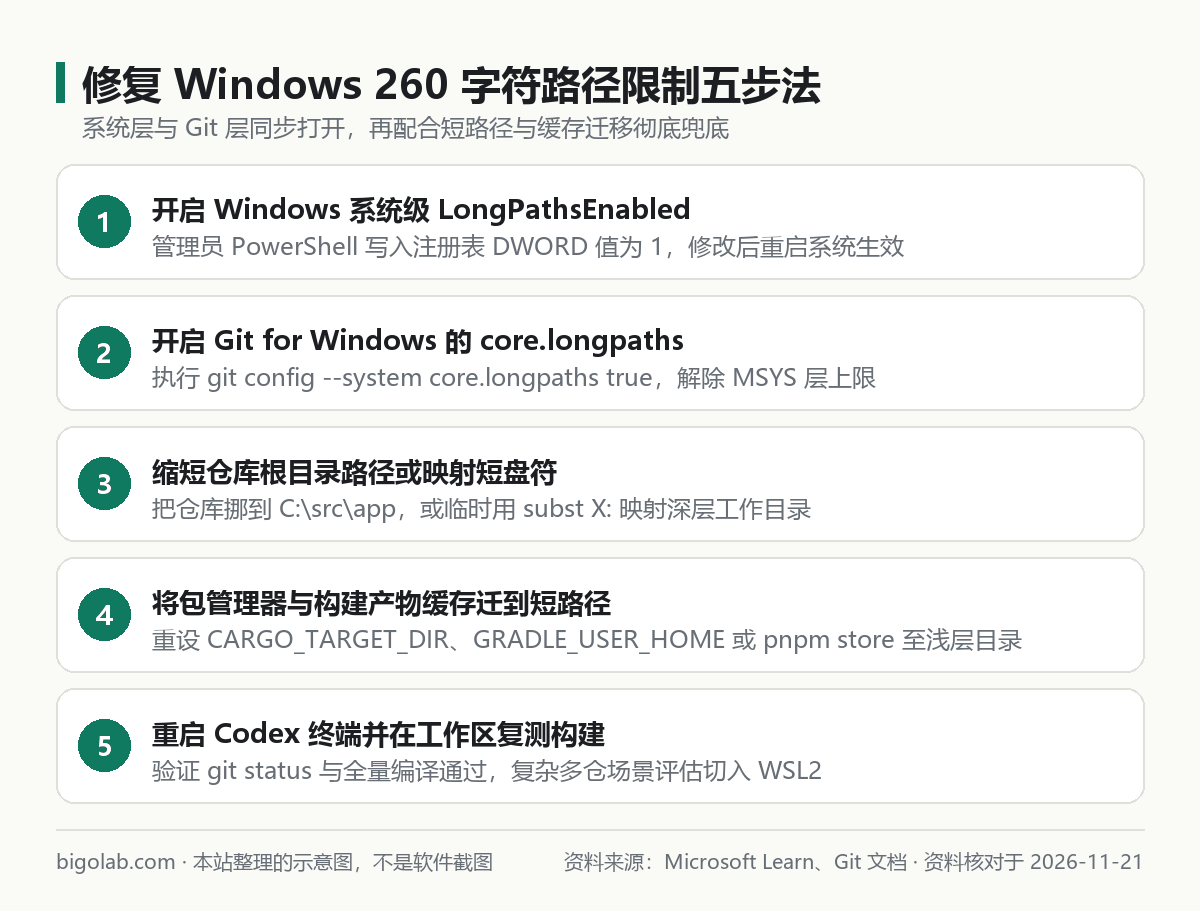
圖:本站根據 Microsoft Learn 與 Git 官方文檔 整理的示意圖
第一步:開啟 Windows 系統級 LongPathsEnabled
以管理員身份打開 PowerShell,寫入系統文件系統長路徑註冊表鍵(Windows 10 1607 及 Windows 11 均適用):
powershell
# 啟用 Win32 長路徑支持
New-ItemProperty -Path "HKLM:\SYSTEM\CurrentControlSet\Control\FileSystem" `
  -Name "LongPathsEnabled" -Value 1 -PropertyType DWORD -Force

# 覆核寫入結果(應返回 1)
(Get-ItemProperty -Path "HKLM:\SYSTEM\CurrentControlSet\Control\FileSystem").LongPathsEnabled修改完畢後請重啟電腦,確保後台服務、Windows 沙箱組件與後續拉起的全部進程都讀取到最新內核配置。
第二步:開啟 Git for Windows 的 core.longpaths
Git for Windows 底層基於 MSYS 環境,即使系統層已經打開長路徑,Git 自身仍會攔住超過 260 字符的檢出與切換操作。同樣在管理員終端執行:
powershell
# 系統級開啟(所有用戶與所有倉庫均生效)
git config --system core.longpaths true

# 如果只想對當前用戶生效,可改用 --global
git config --global core.longpaths true
若此前在 Codex 裏還遇到過 Windows 文件佔用或換行符錯亂,可同步對照 /guides/codex-windows-helper-unknown-error-os-error-32-fix 與 /guides/codex-windows-crlf-line-ending-fake-diff-gitattributes-fix 做一次基礎體檢。
第三步:縮短倉庫根目錄路徑,或用 subst 映射短盤符應急
如果某些老舊編譯器、打包器(例如部分老版 CMake、Java 插件或 Windows 舊版 SDK 工具)未聲明 longPathAware 清單,它們依然會無視系統註冊表繼續報超長。本站建議按下面兩種方式立刻壓短路徑前綴:
powershell
# 方式 A(治本推薦):把代碼倉庫直接克隆到淺層純英文目錄
mkdir C:\src
git clone https://github.com/your-org/your-repo.git C:\src\app

# 方式 B(臨時應急):將現有深層目錄映射成虛擬短盤符 X:
subst X: "C:\Users\YourLongUserName\Documents\Workspace\Enterprise\Monorepo"
cd X:\
注意 subst 映射在系統重啟後會消失,且部分 Windows 隔離沙箱對虛擬盤符的路徑解析可能與真實盤符有差異;長期開發依然首選把倉庫挪到 C:\src\ 或 D:\dev\。
第四步:把深層包管理器與構建緩存挪到短路徑
即便源碼路徑變短,很多工具預設仍把緩存和中間產物寫進 C:\Users\<長用戶名>\AppData\Local\...。可按需把重度緩存遷移到短目錄(Windows 沙箱緩存目錄讀寫權限排障見 /guides/codex-sandbox-build-enoent-eacces-cache-dir-permission-fix):
powershell
# Rust 構建目錄縮短
$env:CARGO_TARGET_DIR = "C:\c\target"

# Gradle 緩存縮短
$env:GRADLE_USER_HOME = "C:\c\gradle"

# pnpm 倉庫存儲路徑縮短
pnpm config set store-dir C:\c\pnpm-store
第五步:重度多包工程評估切入 WSL2 原生文件系統
如果你的項目本身面向 Linux 伺服器部署(如 Node.js Monorepo、Python、Rust 或 Go 服務),且在原生 Windows 頻繁遭遇長路徑與符號連結兼容問題,本站建議直接把倉庫克隆進 WSL2 內部 ext4 目錄(如 ~/src/app),並在 WSL2 裏安裝運行 Codex(完整遷移與跨盤避坑步驟見 /guides/codex-wsl2-windows-install-setup-guide)。
訂閱與開通提示:在大型跨平台 Monorepo 裏讓 Codex 協助定位編譯報錯、遷移構建腳本並連續跑通測試閉環,往往需要大上下文與高調用配額。若 Plus 額度不夠用,可在本站按帳號狀態選擇 ChatGPT Pro 100(10x) iOS 可覆蓋已有 Plus 檔 或適合空白號/到期號的 ChatGPT Pro 5x 信用卡自助通道;重度全天候並發開發用戶也可直接選購 ChatGPT Pro 20x iOS 通道。
常見問題
問:為什麼我開了 LongPathsEnabled = 1,但在 Windows 資源管理器裏還是刪不掉那個超長路徑的 node_modules?
答:微軟官方文檔明確指出,Windows 資源管理器(File Explorer)及部分傳統桌面外殼接口至今對超長路徑支持不完整。要清理殘留超長目錄,建議在 PowerShell 裏用支持長路徑前綴 \\?\ 的工具,或者用 robocopy 空目錄鏡像清理,也可以用 rimraf / pnpm 自帶清理命令。
問:在 Windows 上運行 Codex,把代碼放在中文路徑下也會加重路徑長度問題嗎?
答:會。一方面多字節中文在部分舊版 MSYS、Python 或構建工具的 URL/編碼轉換中會膨脹長度甚至引發轉義異常,另一方面也容易增加命令行參數解析出錯的概率。Windows 下強烈建議代碼根目錄保持短小、無空格、純英文路徑。
問:只改 git config --global core.longpaths true 不改 --system 行不行?
答:個人單帳號正常終端下 --global 往往夠用;但在 Codex Windows 沙箱或提權切換帳號運行時,隔離進程未必能讀取當前用戶的 ~/.gitconfig。因此同時在 --system 級別配置 core.longpaths true 更穩妥。
問:國內沒有外幣信用卡,或者研發團隊需要統一開通 Codex / ChatGPT 訂閱並開具增值稅發票,怎麼操作?
答:可以前往本站 AI 會員充值總覽 按需挑選 ChatGPT Plus iOS 自助充值、ChatGPT Plus 信用卡自助通道 或重度並發適用的 ChatGPT Pro 20x 信用卡通道;如果註冊 OpenAI 帳號卡在手機驗證環節,也可了解 Codex 註冊手機驗證服務。本站支持支付寶、微信支付和 AlipayHK,自助兌換無需交出密碼,企業團隊採購可開具增值稅發票;具體售價以頁面實時標價為準,售後執行掉訂閱按剩餘天數折退、封號不在質保範圍的政策。
相關教學
- Codex CLI 在 Windows PowerShell / CMD 裏中文亂碼、路徑反斜槓報錯怎麼辦:UTF-8 編碼與終端環境配置
- Codex 沙箱裏跑編譯報 ENOENT / EACCES 權限不足或緩存目錄不可寫(.npm / .cargo)怎麼修
- Codex Windows 報 helper_unknown_error 或 os error 32(文件被佔用)怎麼辦:更新後殘留進程與沙箱刷新排查
- Codex 在 Windows 上改代碼把換行符全變成 CRLF 或產生整頁假 Diff 怎麼辦:.gitattributes 與編碼防坑
- Windows 在 WSL2 裏安裝與運行 Codex:完整步驟、跨盤卡頓優化與 VS Code 聯動
參考資料
- Microsoft Learn:Maximum File Path Limitation(
LongPathsEnabled與longPathAware)— https://learn.microsoft.com/en-us/windows/win32/fileio/maximum-file-path-limitation - Git 官方文檔:git-config(
core.longpaths說明)— https://git-scm.com/docs/git-config - OpenAI Developers 文檔:Codex Sandboxing — https://developers.openai.com/codex/sandboxing
- OpenAI Developers 文檔:Codex Configuration Reference — https://developers.openai.com/codex/config-reference
0 條評論
還沒有評論,來搶沙發~