
結論先說
- 核心根因是「動態 Shell 鉤子」在 Codex 的非交互子進程中不會觸發。像
mise activate和fnm env --use-on-cd依賴交互式 Shell 的提示符或cd鉤子動態改寫PATH;Codex 執行命令或從桌面端啟動時,往往跳過~/.bashrc/~/.zshrc,導致動態路徑全部落空。 - 最省心的通用解法是啟用「墊片目錄(Shims)」並寫進登入級或系統級
PATH最前面。mise(~/.local/share/mise/shims)、asdf(~/.asdf/shims)和Volta(~/.volta/bin)只要把墊片目錄排在/usr/bin之前,任何非交互進程都能按項目配置文件自動路由到正確版本。 fnm沒有全局多版本墊片目錄,在 Codex 裏優先用fnm exec或暴露預設別名路徑。如果你重度依賴.node-version切換多版本,在倉庫AGENTS.md里約定統一用fnm exec -- npm test或mise exec -- pytest,比硬調交互 Shell 穩定得多。- Windows 與 macOS 桌面端用戶還要防一層「GUI 進程不繼承終端
PATH」與「沙箱過濾變量」。確認config.toml的shell_environment_policy沒有把PATH、MISE_*或VOLTA_HOME剔除,且 Windows 工具盡量避開受限的WindowsApps路徑。 - 在多語言、多版本切換的工程裏持續跑通構建與測試,穩定充裕的調用配額同樣重要。國內若無境外信用卡,可在本站自助開通 ChatGPT Plus 或配額更高的 ChatGPT Pro 100(10x),團隊多人統一部署可了解 ChatGPT Business 團隊定製。
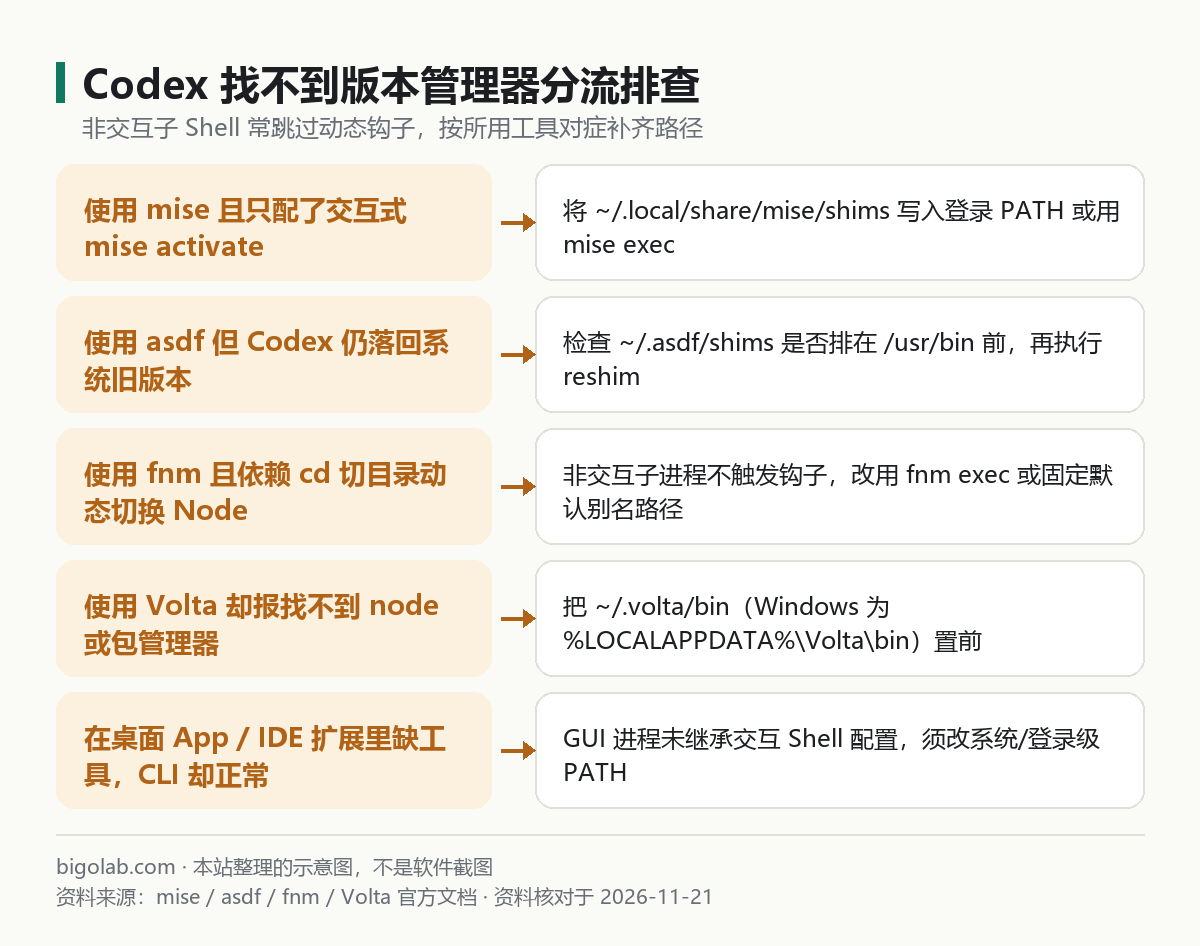
圖:本站根據 mise Shims 文檔 與 Volta 官方文檔 整理的示意圖
本文根據 mise、asdf、Volta 官方文檔與 OpenAI Codex 官方文檔《Configuration Reference》整理,資料核對於 2026-11-21。配圖為本站整理的示意圖,不是介面截圖。本站(bigolab.com)不是 OpenAI 或上述工具官方網站。
適用於誰
- 在終端裏用
mise、asdf、fnm或Volta管理多版本 Node.js / Python,但讓 Codex CLI、桌面 App 或 IDE 擴展跑構建與測試時,總是報command not found或錯落到系統舊版本的開發者; - 已經配過常規
nvm/conda的路徑(通用PATH排障見 /guides/codex-command-not-found-node-nvm-conda-python-path-fix),但切換到mise或fnm等現代高速工具後發現 Codex 依然找不到版本的工程師; - 需要在 macOS、Linux、WSL2 或 Windows 沙箱裏保證非交互子進程也能穩定解析
.tool-versions、mise.toml、.nvmrc的團隊成員。
一、為什麼四大版本管理器在 Codex 裏的表現不一樣
先摸清四種工具的底層工作方式,才不會改錯配置文件。它們在非交互子進程中的路徑機制對比如下:
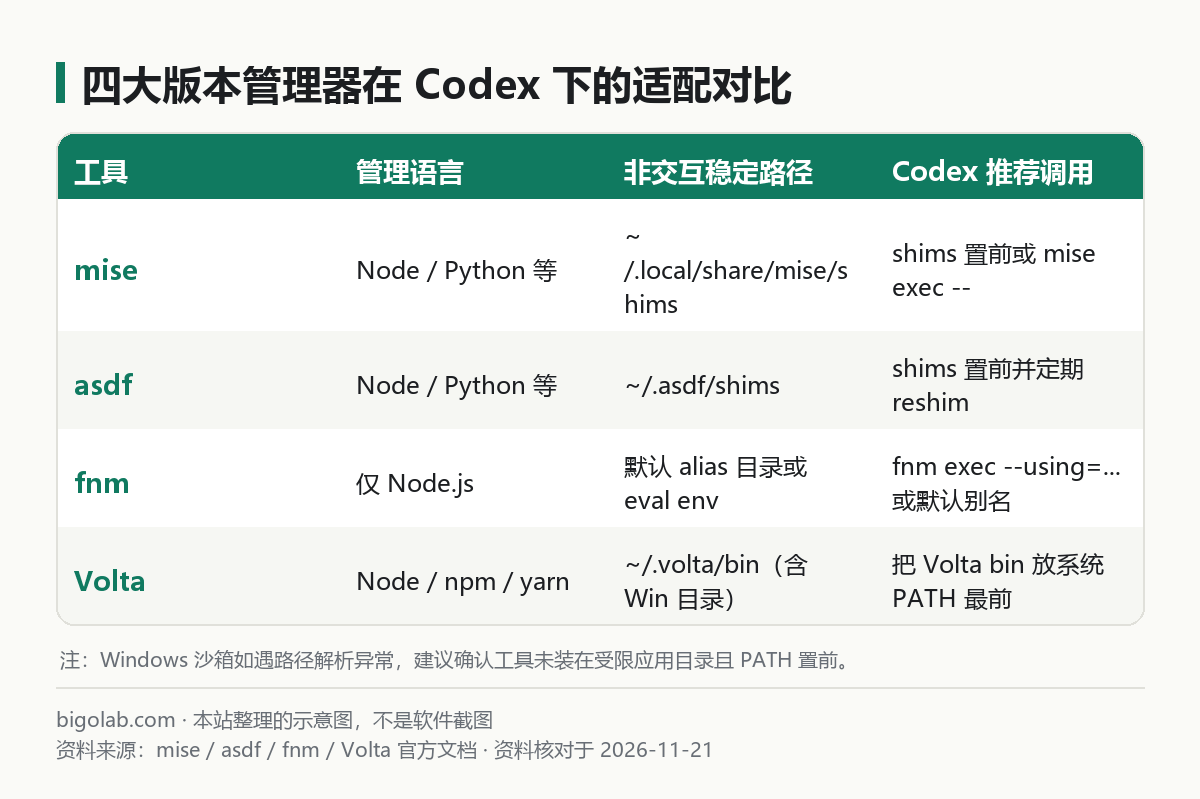
圖:本站根據 mise、asdf、Volta 官方文檔整理的示意圖
動手修改之前,建議先讓 Codex 執行一條只讀自檢命令,直接看清沙箱子進程眼裏的真實 PATH 與二進制落點:
bash
echo "PATH=$PATH"
which -a node python3 mise asdf fnm volta 2>/dev/null || true
如果系統 /usr/bin/python3 或 Homebrew 路徑排在版本管理器前面,或者輸出里根本沒有 shims 目錄,就能立刻鎖定問題層。
二、按工具對症配置:四套落地寫法
1. mise:把 shims 寫入登入配置,或在腳本里顯式用 mise exec
mise 官方文檔明確區分了交互終端用的 mise activate 和麵向 IDE / 非交互腳本的 shims。在 macOS / Linux / WSL2 中,將墊片目錄寫入登入配置文件(~/.zprofile 或 ~/.bash_profile):
bash
# ~/.zprofile 或 ~/.bash_profile
export PATH="$HOME/.local/share/mise/shims:$PATH"
如果項目裏已經維護了 mise.toml 或 .tool-versions,但你不想改動宿主機全局 PATH,也可以在倉庫 AGENTS.md 裏要求 Codex 統一通過 mise exec 執行工具命令:
bash
# 顯式按當前倉庫 mise.toml 解析 Node 與 Python 版本
mise exec -- node -v
mise exec -- python --version
2. asdf:確認 ~/.asdf/shims 置頂並及時重建墊片
asdf 本身採用墊片優先架構,在 Codex 裏失靈通常只有兩個原因:一是 ~/.asdf/shims 只寫在了交互式 ~/.zshrc 末尾(被系統 /usr/local/bin 搶先命中),二是新裝全局命令後忘了刷新墊片。
bash
# 確保寫入 ~/.zprofile 或 ~/.profile 且位於 $PATH 最前面
export PATH="${ASDF_DATA_DIR:-$HOME/.asdf}/shims:$PATH"

# 補齊新安裝的 Node / Python 可執行文件墊片
asdf reshim nodejs
asdf reshim python
3. fnm:繞開交互 cd 鉤子,改用 fnm exec 或導出預設別名目錄
fnm 的 --use-on-cd 只在交互式終端切目錄時生效。在 Codex 沙箱裏,本站建議採用兩條互補路徑:
bash
# 方式 A:在項目 AGENTS.md 中約定用 fnm exec 按 .nvmrc / .node-version 執行
fnm exec --using-file .nvmrc -- npm test

# 方式 B:將 fnm 預設別名二進制目錄加入登入 PATH,兜底常規 node / npm 調用
export PATH="$HOME/.local/share/fnm/aliases/default/bin:$PATH"
注意在 macOS 上通過 Homebrew 安裝的 fnm,預設數據目錄可能位於 ~/Library/Application Support/fnm/aliases/default/bin,可先用 fnm env 查看本機實際的 FNM_DIR。
4. Volta:檢查系統級 PATH 與 Windows 沙箱目錄邊界
Volta 天然使用墊片,但容易在 Windows 或 macOS 桌面端因為 PATH 順序被系統原裝 Node 覆蓋。核對路徑是否置頂:
bash
# macOS / Linux / WSL2(寫入 ~/.zprofile 或 ~/.profile)
export VOLTA_HOME="$HOME/.volta"
export PATH="$VOLTA_HOME/bin:$PATH"
Windows 用戶請在「系統環境變量」的 Path 中確認 %LOCALAPPDATA%\Volta\bin 位於 C:\Program Files\nodejs 之前;同時避免把依賴工具裝進權限受限的 WindowsApps 目錄,並核對是否有 Homebrew 與多套工具衝突(macOS 雙裝排查可看 /guides/codex-macos-install-path-conflict-homebrew-permission-fix)。
訂閱與開通提示:在前端 Node 與後端 Python 混排倉庫中反覆驗證環境配置、修依賴衝突並跑全量單測,對連續上下文與高配額需求很大。若 Plus 額度吃緊,可在本站查看 ChatGPT Pro 100(10x) iOS 可覆蓋已有 Plus 檔 或適合空白號/到期號的 ChatGPT Pro 5x 信用卡自助通道;高頻並發重度用戶也可直接選購 ChatGPT Pro 20x iOS 通道。
三、檢查 Codex 自身的環境變量過濾與桌面端重啟
改完登入配置後,如果 Codex 依然讀不到新路徑,最後核對兩件事:
- 檢查
~/.codex/config.toml的shell_environment_policy:如果設定了inherit = "none"或inherit = "core",或者把MISE_、ASDF_、VOLTA_HOME寫進了過濾規則,子命令就會拿不到路徑。必要時改為inherit = "all"或在set中顯式補充必要變量(詳細配置參考 /guides/codex-shell-environment-policy-filter-secrets 與 /guides/codex-config-toml-complete-guide)。 - 完全退出並重啟 Codex 桌面端或 IDE 擴展:GUI 應用只在啟動瞬間讀取一次系統環境變量,單靠在終端裏
source ~/.zprofile無法刷新已打開的桌面窗口(桌面端與 CLI 配置同步排障見 /guides/codex-desktop-cli-shared-config-version-mismatch-fix)。
常見問題
問:為什麼我在 ~/.zshrc 裏加了 mise activate zsh,命令行直接跑 codex 正常,但用桌面端或 VS Code 擴展就不行?
答:從終端啟動的 Codex CLI 會繼承當前交互式 zsh 已經改寫好的 PATH;而從桌面圖標啟動的 Codex 桌面 App 或 IDE 擴展沒有經過交互 zsh,根本不會執行 ~/.zshrc。因此面向桌面端必須把 shims 路徑放進登入級配置或系統環境變量,且重啟應用生效。
問:同時裝了 mise 和 Volta 會打架嗎?
答:會。兩者都會在 PATH 裏搶佔 node、npm 等同名命令,排在前面的工具會覆蓋後面的。本站建議同一台機器針對同一門語言只保留一套主力版本管理器,或明確將主力墊片目錄排在 PATH 最前面,避免 node 走 Volta、python 走系統預設導致工具鏈分裂。
問:在沙箱裏執行 mise exec 時提示嘗試自動下載缺失版本並因斷網失敗怎麼辦?
答:Codex 預設沙箱關閉外網訪問,不能在沙箱內現場下載工具鏈二進制。請先在宿主機聯網終端運行 mise install 或 asdf install 把 .tool-versions / mise.toml 聲明的版本裝齊,再交回 Codex 執行項目命令。
問:國內沒有外幣信用卡,或者研發團隊需要統一採購 Codex / ChatGPT 訂閱並開具增值稅發票,怎麼開通?
答:可前往本站 AI 會員充值總覽 按用量挑選 ChatGPT Plus iOS 自助充值、ChatGPT Plus 信用卡自助通道 或重度並發適用的 ChatGPT Pro 20x 信用卡通道;若註冊 OpenAI 帳號卡在手機驗證步驟,也可了解 Codex 註冊手機驗證服務。本站支持支付寶、微信支付和 AlipayHK,自助兌換無需交出密碼,企業採購可開具增值稅發票;具體售價以頁面實時標價為準,售後執行掉訂閱按剩餘天數折退、封號不在質保範圍的政策。
相關教學
- Codex 跑命令總報 command not found(找不到 node / nvm / conda / python)怎麼辦:Shell PATH 繼承修復
- Codex shell_environment_policy 環境變量過濾怎麼配:防止本地密鑰和 .env 泄露給子命令
- Codex config.toml 完整詳解:文件在哪、有哪幾層、常用鍵怎麼寫、profiles 怎麼切換
- Codex 桌面端與 CLI 共用 ~/.codex 配置時如何排查設定不生效或兩邊版本不一致問題
- Codex macOS 安裝後報命令衝突或權限攔截(Homebrew 與官方腳本雙裝 PATH 錯亂)怎麼排查
參考資料
- mise 官方文檔:Shims(非交互 Shell 與 IDE 路徑指南)— https://mise.jdx.dev/dev-tools/shims.html
- asdf 官方文檔:Getting Started — https://asdf-vm.com/guide/getting-started.html
- Volta 官方文檔:Getting Started — https://docs.volta.sh/guide/getting-started
- OpenAI Developers 文檔:Codex Configuration Reference — https://developers.openai.com/codex/config-reference
0 條評論
還沒有評論,來搶沙發~