
結論先說
- 先理解一個核心安全前提:Codex 沙箱攔截
/var/run/docker.sock屬於有意保護,不是程序故障。Docker 官方安全文檔明確提醒,能夠直接連接宿主機 Docker 守護進程套接字,基本等價於拿到宿主機root權限(可掛載宿主機/任意讀寫),因此預設沙箱不會放行該通道。 - 先排查宿主機本身是否有權訪問 Docker,再處理 Codex 沙箱邊界。如果在普通宿主機終端跑
docker info同樣報錯,先檢查 Linux 用戶是否加入docker組,或者 Rootless Docker 是否切對了docker context與DOCKER_HOST。 - 日常開發最穩妥的做法是「宿主機預拉容器 + 沙箱只跑測試代碼」。像 Postgres、Redis 這類本地集成測試依賴,由你在宿主機提前執行
docker compose up -d,Codex 在沙箱內專注寫代碼與跑單測,無需直接碰 Docker 套接字。 - 確需讓 Codex 調 Docker 時,按需走「單次人工審批」或「只讀 MCP 封裝」,絕不要
chmod 666 /var/run/docker.sock或長期開無沙箱模式。只看日誌和狀態用只讀封裝,構建或重啟容器用on-request逐條審批,高頻重度容器自動化則放進獨立測試虛擬機或隔離容器環境。 - 在多服務聯調、編寫 Dockerfile 與反覆跑集成測試閉環中,穩定配額非常關鍵。國內若無境外信用卡,可在本站自助開通 ChatGPT Plus 或配額更高的 ChatGPT Pro 100(10x),團隊多人統一部署可了解 ChatGPT Business 團隊定製。
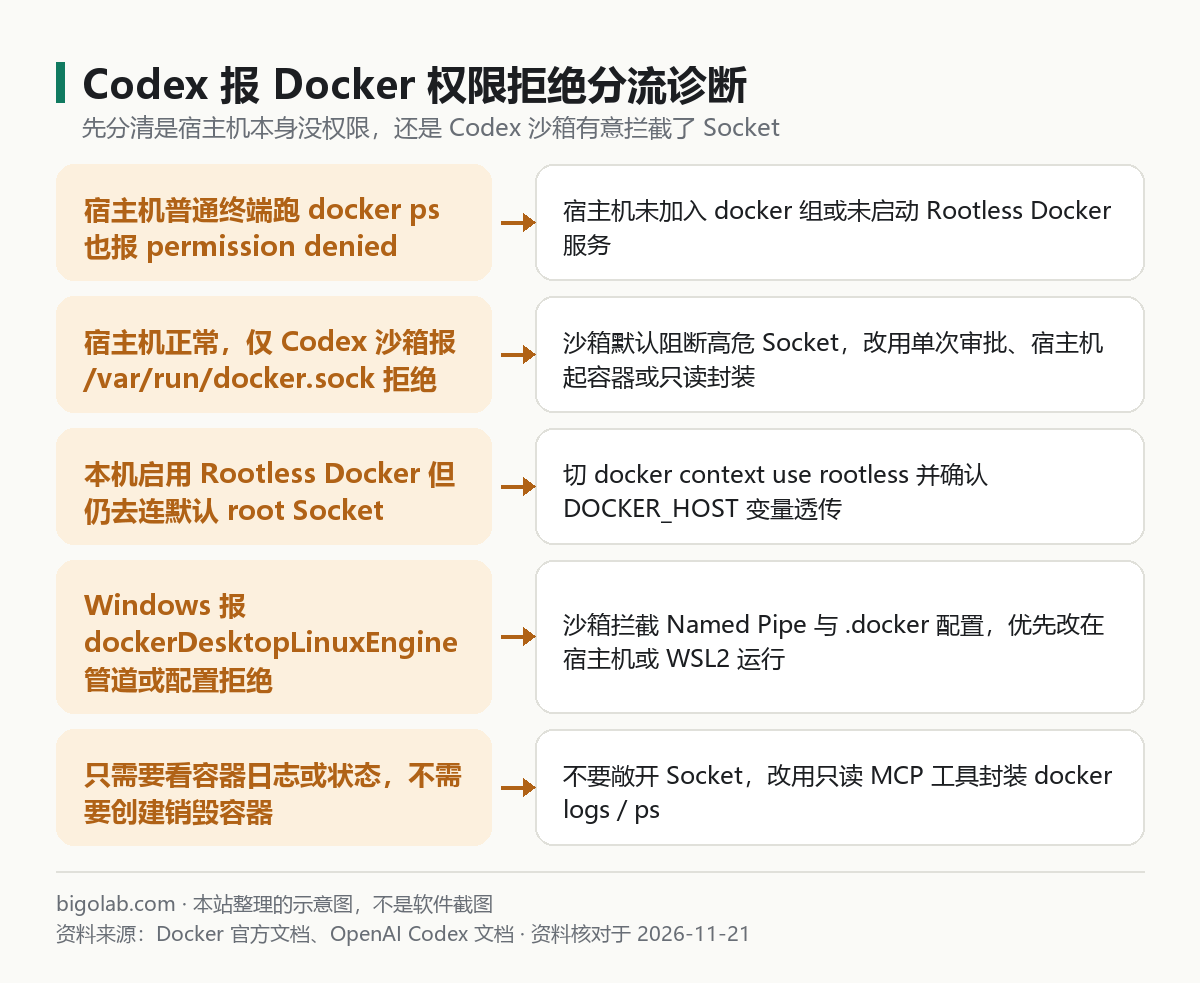
圖:本站根據 Docker 官方安全文檔 與 Codex Sandboxing 整理的示意圖
本文根據 Docker 官方安全文檔、Docker Rootless 文檔與 OpenAI Codex 官方文檔《Sandboxing》整理,資料核對於 2026-11-21。配圖為本站整理的示意圖,不是介面截圖。本站(bigolab.com)不是 OpenAI 或 Docker 官方網站。
適用於誰
- 在 Codex CLI、桌面端或 IDE 擴展裏讓代理跑
docker ps、docker build或docker compose up,結果直接報錯permission denied while trying to connect to the Docker daemon socket at unix:///var/run/docker.sock(或 Windows 報命名管道拒絕訪問)的開發者; - 分不清報錯是因為宿主機用戶沒加入
docker組、Rootless 模式連錯套接字,還是被 Codex 沙箱機制主動攔截的工程師; - 既需要用容器跑本地數據庫與集成測試,又不想因為胡亂放開權限把宿主機安全邊界全部撤掉的團隊成員。
一、先分清報錯來自宿主機還是 Codex 沙箱
不要一看到 permission denied 就急着改 Codex 權限等級。先在宿主機普通終端(脫離 Codex)執行三條只讀自檢命令:
bash
# 1. 宿主機直接驗證 Docker 守護進程連通性
docker info

# 2. 查看當前激活的 Docker Context 與套接字路徑
docker context ls
echo "DOCKER_HOST=${DOCKER_HOST:-<unset>}"

# 3. 檢查本機 Unix 套接字屬主與用戶組(Linux)
ls -l /var/run/docker.sock 2>/dev/null || true
id- 如果宿主機終端也報
permission denied:問題在宿主機配置,不在 Codex。 - 標準 Rootful Linux:確認已將當前用戶加入
docker組(sudo usermod -aG docker "$USER")並重新登入會話,同時知悉該用戶組具備宿主機高權限風險。 - Rootless Docker:守護進程監聽在用戶空間路徑(如
/run/user/$UID/docker.sock),並不是/var/run/docker.sock。須確認systemctl --user status docker.service處於運行狀態,並切換上下文:docker context use rootless,或在登入配置中設定export DOCKER_HOST="unix://$XDG_RUNTIME_DIR/docker.sock"。 - 如果宿主機正常,只有進了 Codex 才報錯:說明正是 Codex 沙箱機制(macOS Seatbelt、Linux Bubblewrap 或 Windows 隔離沙箱)按設計阻斷了宿主機外部套接字或命名管道訪問(沙箱演練方法見 /guides/codex-sandbox-macos-seatbelt-linux-bubblewrap-test)。
二、五步安全處理方案:兼顧聯調效率與宿主機防線
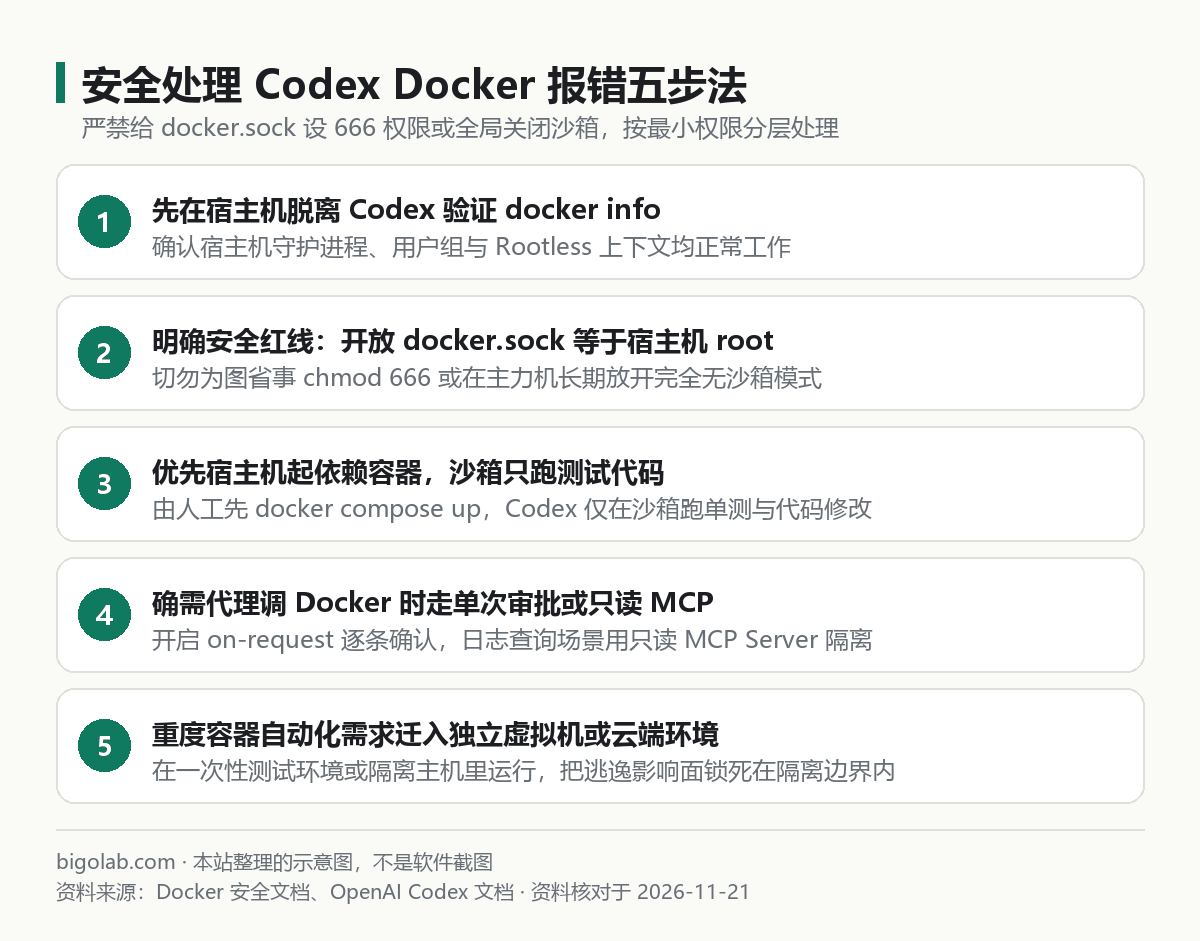
圖:本站根據 Docker Security 與 Codex Sandboxing 整理的示意圖
方案一:宿主機啟動依賴服務,沙箱內只改代碼與跑測試(最推薦)
大多數後端開發場景裏,Codex 真正需要的是連上本地 Postgres、Redis 或消息隊列跑測試,而不是自己去創建或銷燬宿主機容器(集成測試閉環可參考 /guides/codex-docker-compose-postgres-redis-integration-tests-loop):
- 你先在宿主機終端運行
docker compose up -d postgres redis拉起基礎依賴; - 若 Codex 在沙箱裏連接本地
127.0.0.1端口時又遇到ECONNREFUSED,按最小範圍放行所需本地迴環端口即可(具體方法見 /guides/codex-sandbox-localhost-127-econnrefused-safe-allow-fix); - 整個過程中 Codex 始終不需要觸碰
/var/run/docker.sock。
方案二:需要查容器狀態或日誌時,用只讀 MCP Server 隔離封裝
如果日常高頻訴求只是讓 Codex 幫查 docker ps、docker logs 來定位服務崩潰堆棧,本站建議不要把完整的 Docker CLI 暴露給代理,而是用一層受限的只讀 MCP 工具只白名單開放只讀子命令(具體搭建實戰見 /guides/codex-local-logs-metrics-mcp-readonly-kubectl-docker),徹底杜絕誤執行 docker system prune 或掛載宿主機根目錄。
方案三:確需執行單次 docker build / compose 時,用人工審批逐條放行
當你希望 Codex 幫你驗證新寫的 Dockerfile 能否構建通過時,保留預設的 workspace-write 沙箱與 approval_policy = "on-request" 審批策略(審批模式詳解見 /guides/codex-permissions-sandbox):
toml
# ~/.codex/config.toml
sandbox_mode = "workspace-write"
approval_policy = "on-request"
當命令在沙箱內因訪問 Docker 套接字失敗並請求提權放行時,你人工核對命令原文(確認不包含 --privileged、敏感路徑 -v /:/host 等危險參數)再點擊單次放行,執行完後其餘命令依然受沙箱保護。
方案四:Windows 場景下的命名管道與 .docker/config.json 避坑
在 Windows 原生沙箱裏運行 Docker CLI,除了會命中 npipe:////./pipe/dockerDesktopLinuxEngine 訪問拒絕外,還常出現讀取 %USERPROFILE%\.docker\config.json 報權限不足。本站建議兩步走:
- 將日常容器開發遷入啟用了 Docker Desktop WSL2 集成的 WSL2 發行版環境,或保持由宿主機直接執行
docker compose; - 若在
AGENTS.md明確約定「禁止在沙箱內直接執行docker命令,需重建或重啟鏡像時輸出精確命令交開發者在宿主機執行」,能立刻省去反覆撞牆重試的時間。
訂閱與開通提示:在容器化微服務聯調、寫多階段 Dockerfile 與持續排查跨服務日誌時,連續多輪分析與大上下文窗口對額度要求較高。若 Plus 額度吃緊,可在本站查看 ChatGPT Pro 100(10x) iOS 可覆蓋已有 Plus 檔 或適合空白號/到期號的 ChatGPT Pro 5x 信用卡自助通道;高頻並發重度用戶也可直接選購 ChatGPT Pro 20x iOS 通道。
三、兩個絕對不要踩的高危操作
- 切勿執行
sudo chmod 666 /var/run/docker.sock:這會讓系統上任意低權限進程和惡意腳本都能無門檻接管宿主機root權限,安全代價極高。 - 切勿在主力辦公機全局長期設定無沙箱全權限模式:如果業務確實需要代理完全自主地批量編排容器、啟停整套測試環境,應將其放進專用的無敏感數據測試機、一次性雲虛擬機或隔離容器環境裏運行(無桌面容器部署可參考 /guides/codex-cli-headless-linux-docker-devcontainer-device-auth)。
常見問題
問:我在 Codex config.toml 的 writable_roots 裏把 /var/run/docker.sock 加進去有用嗎?
答:不建議這麼做,且在多種沙箱後端下未必有效。Unix 套接字通信不僅涉及路徑權限,還受系統調用、命名空間和沙箱安全策略約束;即便放通,本質上也等於主動擊穿了沙箱隔離防線。用單次審批或宿主機預啟容器要安全得多。
問:我已經用了 Rootless Docker,是不是把 Rootless 套接字放給 Codex 就絕對安全了?
答:Rootless 模式確實能大幅降低宿主機 root 提權風險,但依然不能視為零風險。只要進程能操作你的用戶級 Docker 守護進程,就仍可掛載你當前用戶有權限讀寫的敏感目錄(如 ~/.ssh、憑據文件)。因此依然推薦搭配單次審批或只讀命令白名單。
問:我只想讓 Codex 幫我寫和檢查 Dockerfile 與 docker-compose.yml 語法,不跑容器能做到嗎?
答:完全可以。靜態語法檢查(如 hadolint、docker compose config 本地解析校驗等只讀靜態步驟)多數無需連接宿主機守護進程,讓 Codex 先做靜態校驗和代碼評審,最後由你在宿主機跑真實構建,既快又穩。
問:國內沒有外幣信用卡,或者研發團隊需要統一開通 Codex / ChatGPT 訂閱並開具增值稅發票,怎麼操作?
答:可以前往本站 AI 會員充值總覽 按需選擇 ChatGPT Plus iOS 自助充值、ChatGPT Plus 信用卡自助通道 或重度並發適用的 ChatGPT Pro 20x 信用卡通道;如果註冊 OpenAI 帳號卡在手機驗證環節,也可了解 Codex 註冊手機驗證服務。本站支持支付寶、微信支付和 AlipayHK,自助兌換無需交出密碼,企業團隊採購可開具增值稅發票;具體售價以頁面實時標價為準,售後執行掉訂閱按剩餘天數折退、封號不在質保範圍的政策。
相關教學
- Codex 權限與沙箱設定:審批模式怎麼選、權限全開的風險、沙箱啟動失敗怎麼辦
- Codex 搭配 Docker Compose 啟動本地 Postgres / Redis 並跑通集成測試閉環
- Codex 本地測試連接 127.0.0.1 數據庫或微服務被沙箱報 ECONNREFUSED 怎麼安全放行
- 給 Codex 寫一個本地日誌與指標查詢 MCP Server:安全封裝只讀 kubectl / docker logs 命令
- 在無桌面 Linux 伺服器與 Docker DevContainer 裏部署 Codex CLI:--device-auth 裝置碼認證與掛載配置
參考資料
- Docker 官方文檔:Docker Engine Security(
docker用戶組與守護進程攻擊面說明)— https://docs.docker.com/engine/security/ - Docker 官方文檔:Run the Docker daemon as a non-root user(Rootless 模式)— https://docs.docker.com/engine/security/rootless/
- OpenAI Developers 文檔:Codex Sandboxing — https://developers.openai.com/codex/sandboxing
- OpenAI Developers 文檔:Codex Configuration Reference — https://developers.openai.com/codex/config-reference
0 條評論
還沒有評論,來搶沙發~