
結論先說
- 無桌面環境下用 ChatGPT 訂閱帳號登入,首選
codex login --device-auth。終端會打印一次性裝置碼與驗證連結,你在自己本機電腦的瀏覽器打開並確認授權,遠端 Linux 或容器即可完成登入。 - 團隊或企業空間使用裝置碼前,需確認後台已放行。若終端提示需聯絡管理員開啟 device code authentication,應由工作空間管理員在安全設定中打開該項,或改用 API Key 認證。
- 自動化容器或一次性流水線更適合 API Key 注入。通過
printenv OPENAI_API_KEY | codex login --with-api-key或環境變量傳入密鑰,全程零人工交互,但費用走 API 平台按量計費而非 ChatGPT 訂閱額度。 - DevContainer 持久化建議掛命名卷或受控
~/.codex目錄。把容器內用戶的.codex持久化儲存,可以避免每次 Rebuild Container 都重新掃碼或輸裝置碼,但切勿掛載到不受信任的第三方鏡像裏。 - 把 Codex 部署到遠程 Linux 主機或 DevContainer 長期編碼會持續消耗訂閱額度。國內無外幣卡的用戶可在本站自助開通 ChatGPT Plus 或高配額的 ChatGPT Pro,團隊多人研發可了解 ChatGPT Business 團隊定製。
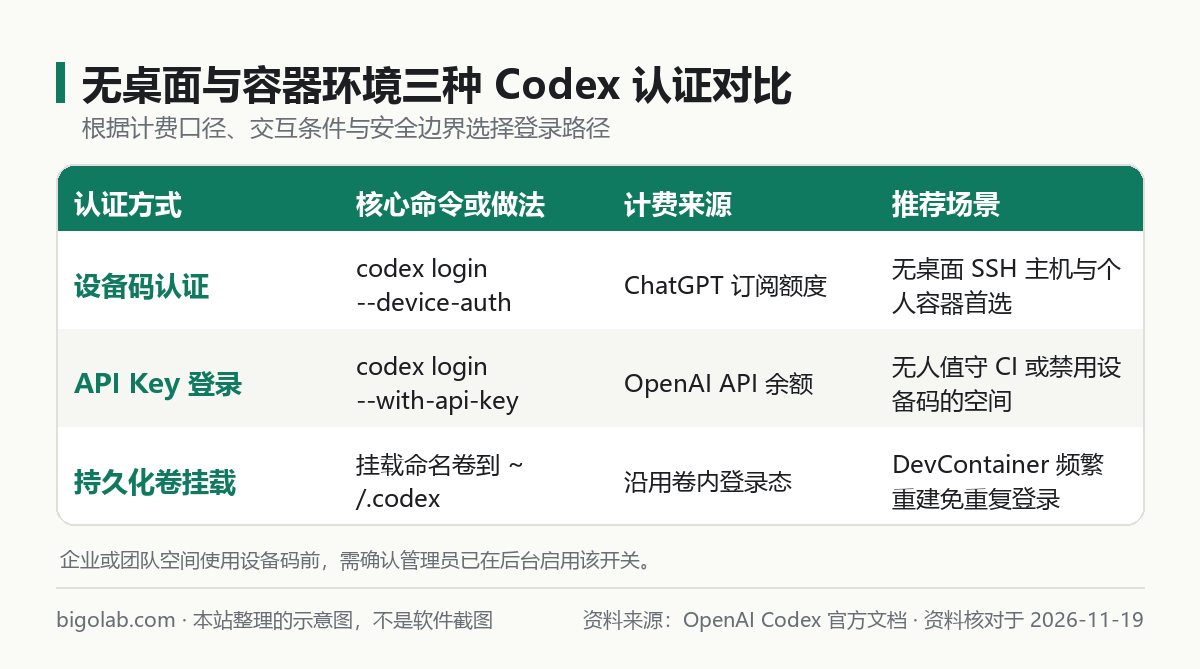
圖:本站根據 OpenAI Codex 官方文檔:Authentication 整理的示意圖
本文根據 OpenAI Codex 官方文檔《Authentication》《Codex CLI》《Environment variables》整理,資料核對於 2026-11-19。配圖為本站整理的示意圖,不是介面截圖。本站(bigolab.com)不是 OpenAI 官方網站。
適用於誰
- 通過 SSH 連上雲端無桌面 Linux 開發機,運行
codex login時發現無法自動彈起瀏覽器的後端與運維工程師; - 使用 Docker 或 VS Code DevContainer 統一團隊研發環境,希望容器重建後無需反覆重新登入 Codex CLI 的開發者;
- 在受限公司網絡或企業工作空間裏排查裝置碼登入報錯、想選對認證方案的團隊負責人。
一、無桌面環境的三種認證方案怎麼選
在本地有桌面的電腦上,codex login 預設打開本機瀏覽器並回調 localhost 完成 OAuth 換票;但放到遠程 SSH 主機或容器裏,既沒有圖形瀏覽器,容器內端口也不一定能直接回傳。官方和工程實踐中主要有三條路線:
| 方案 | 典型命令或配置 | 計費來源 | 適用場景與主要注意項 |
|---|---|---|---|
| 裝置碼認證 | codex login --device-auth | ChatGPT 訂閱額度 | 無桌面 Linux 與個人 DevContainer 首選;企業空間需管理員開啟 |
| API Key 登入 | printenv OPENAI_API_KEY \ | codex login --with-api-key | OpenAI API 餘額 |
| 掛載宿主憑據 | Docker 掛載 ~/.codex 或命名卷 | 與宿主登入方式一致 | 本地已登入、容器頻繁重建時省去重複認證;注意目錄權限與安全 |
基礎安裝與版本升級命令可先參考 /guides/codex-cli-install-update,確保容器或伺服器上的 Node.js 與 Codex CLI 為較新版本。
二、--device-auth 裝置碼認證與無頭伺服器部署流程
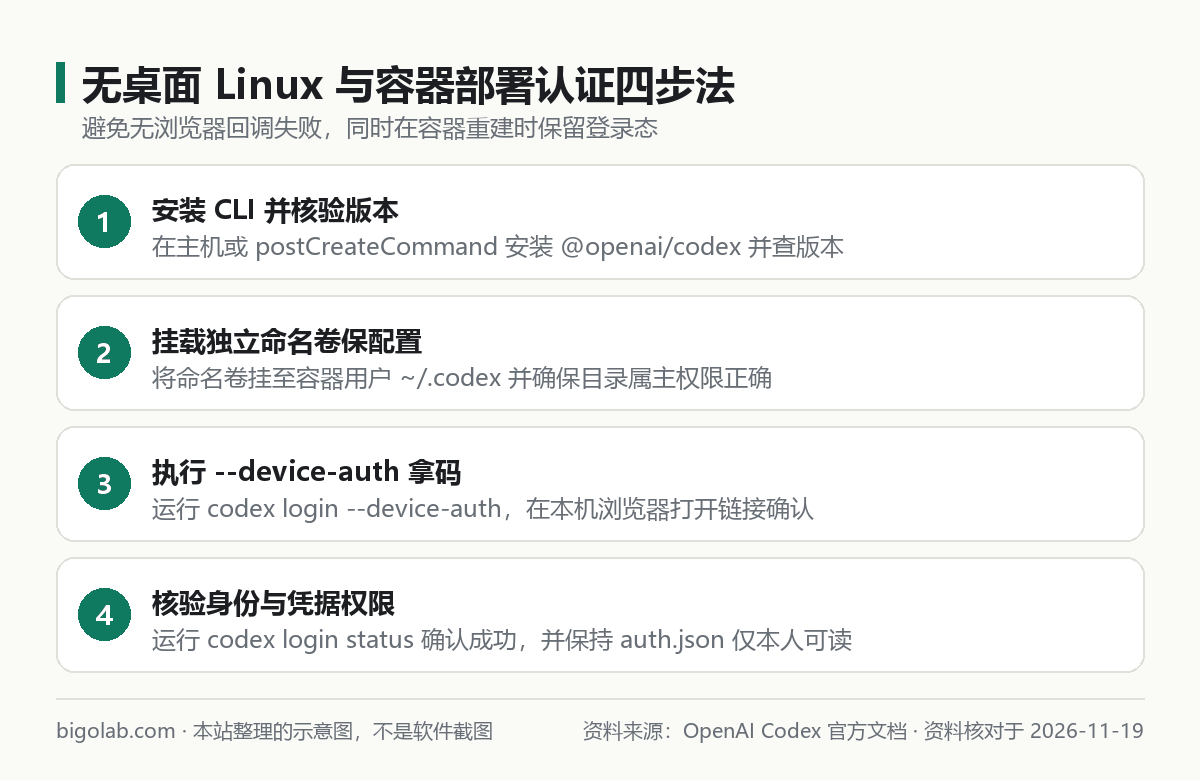
圖:本站根據 OpenAI Codex 官方文檔:Codex CLI 整理的示意圖
在純淨的無桌面 Ubuntu / Debian 伺服器上,按下面四步即可完成安裝與認證:
第一步:安裝 Codex CLI 並校驗版本
bash
npm install -g @openai/codex
codex --version
第二步:發起裝置碼登入
bash
codex login --device-auth
終端會輸出一段驗證地址(如 OpenAI 裝置驗證頁)以及一組短裝置碼,並進入等待授權狀態。
第三步:在本機瀏覽器完成確認
打開你手頭電腦或手機的瀏覽器訪問終端給出的驗證連結,登入同一 OpenAI 帳號並輸入裝置碼點擊批准。幾秒後,遠端 SSH 終端會自動收到令牌並落盤到 ~/.codex/auth.json(請確保該文件權限僅當前用戶可讀,避免同機其他帳號讀取)。
第四步:檢查登入狀態
bash
codex login status
返回當前已登入身份即表示認證就緒。如果企業空間未開放裝置碼授權,可改走 API Key 路徑(環境變量排錯見 /guides/codex-missing-environment-variable):
bash
export OPENAI_API_KEY="sk-請替換為你的密鑰"
printenv OPENAI_API_KEY | codex login --with-api-key訂閱與帳號準備提示:遠程開發機和容器環境常用於跑長時間重構與自動化測試,消耗速度高於偶爾問答。若 Plus 檔配額緊張,可在本站升級 ChatGPT Pro 充值 或選擇 ChatGPT Pro 5x iOS 可覆蓋檔;若團隊成員新註冊 OpenAI 帳號在手機驗證環節受阻,可查看 Codex 註冊手機驗證服務。
三、Docker 與 VS Code DevContainer 掛載與持久化配置
在 DevContainer 裏最惱人的問題是每次重建鏡像後,剛剛登入過的 ~/.codex/auth.json 和個人 config.toml 全被清空。本站建議優先使用 Docker 命名卷 持久化 ~/.codex,比直接綁定宿主目錄更不容易在 Windows / macOS 與 Linux 容器間引發文件屬主權限衝突。
1. docker-compose.yml 命名卷寫法
yaml
services:
  dev:
    image: node:22-bookworm
    working_dir: /workspace
    volumes:
      - .:/workspace
      - codex-home:/root/.codex
    stdin_open: true
    tty: true

volumes:
  codex-home:
如果容器內使用非 root 用戶(例如 VS Code 常見的 vscode 用戶),把掛載目標路徑改為 /home/vscode/.codex 即可。
2. .devcontainer/devcontainer.json 集成示例
json
{
  "name": "codex-dev",
  "image": "mcr.microsoft.com/devcontainers/typescript-node:22",
  "mounts": [
    "source=codex-cli-config,target=/home/vscode/.codex,type=volume"
  ],
  "postCreateCommand": "npm install -g @openai/codex && sudo chown -R vscode:vscode /home/vscode/.codex"
}
首次進入 DevContainer 後只需執行一次 codex login --device-auth,之後即便執行 Rebuild Container,命名卷裏的配置與登入態都會自動保留。若你習慣從本機桌面端直連遠端 SSH 主機開發,也可以對照閱讀 /guides/codex-remote-control-ssh-host。
四、部署後常見報錯速查
- 提示工作空間未啟用裝置碼登入:聯絡所屬 ChatGPT Business / Enterprise 管理員在管理後台開啟裝置碼認證;短期應急可用 API Key 方式先跑通任務。
- 報 Token Exchange 失敗或請求超時:核對容器是否配置了出網代理(
HTTPS_PROXY)及系統 CA 證書包(ca-certificates),詳細排錯見 /guides/codex-token-exchange-failed-login-error。 - 容器內執行命令報沙箱命名空間錯誤:Docker 預設限制容器內部再創建非特權 Linux user namespace,導致 Bubblewrap 啟動受阻;需結合團隊容器安全基線評估隔離邊界,切勿盲目給生產宿主機開特權模式。
常見問題
問:能不能直接把本地 macOS 的 ~/.codex 目錄掛載進 Linux 容器省去登入?
答:技術上可以通過 bind mount 共享 config.toml 與基於文件存儲的 auth.json,但部分桌面系統會把憑據存在系統鑰匙串裏而非明文文件,且跨系統掛載容易出現路徑或權限錯位。更穩妥的做法是在容器裏用命名卷配合一次 --device-auth 獨立授權。
問:多個團隊成員共用一台 Linux 跳板機時,用 --device-auth 登入安全嗎?
答:必須保證每人使用各自獨立的 Linux 系統帳號,並檢查 ~/.codex/auth.json 權限為 600(僅本人可讀寫)。絕對不要在多人共用的 root 或公共帳號下登入個人訂閱,以免憑據泄露或互相佔用額度。
問:國內沒有外幣信用卡,或者公司需要開增值稅發票報銷,怎麼開通能通過 --device-auth 登入 Codex 的訂閱?
答:可通過本站 AI 會員充值總覽 辦理 ChatGPT Plus 卡密自助兌換 或高配額 ChatGPT Pro,多人研發團隊可直接選擇 ChatGPT Business 團隊定製。平台支持支付寶、微信支付及 AlipayHK 付款,無需交出帳號密碼,可開具增值稅發票;實時價格以頁面顯示為準,售後遵循掉訂閱按剩餘天數折退、封號不在質保範圍的規則。
相關教學
- Codex CLI 安裝與升級指南
- Codex 登入報 token exchange failed 怎麼辦
- Codex 報 missing environment variable 怎麼辦
- Codex Remote Control 遠程 SSH 主機連接指南
參考資料
- OpenAI Codex 官方文檔:Authentication — https://learn.chatgpt.com/docs/auth
- OpenAI Codex 官方文檔:Codex CLI — https://learn.chatgpt.com/docs/codex/cli
- OpenAI Codex 官方文檔:Environment variables — https://learn.chatgpt.com/docs/config-file/environment-variables
0 條評論
還沒有評論,來搶沙發~