
結論先說
- 桌面端將「介面字體」與「代碼字體」分開控制。在 Settings > Appearance 中可分別設定 UI 字體字號(側邊欄與普通對話)和 Code 字體字號(代碼塊、行內代碼與 Diff 視圖),並支持快捷鍵臨時縮放。
- 明暗主題支持跟隨系統並微調配色令牌。除了 Light、Dark、System 三檔基礎模式外,外觀面板還支持調節背景、前景與強調色,方便匹配白天辦公與夜間暗室環境。
- 內置終端與 TUI 語法配色分屬兩層。桌面端集成終端繼承應用主題與代碼字體,而命令輸出本身的顏色由 Shell 配置決定;若在終端裏啟動 Codex CLI,則用
/theme切換並寫入tui.theme。 - 超寬代碼行與長 Diff 配合面板寬度與外部跳轉更省眼。優先調順代碼字號並拉寬 Diff 區域減少橫向滾動;遇上超長日誌或寬表配置,建議配置
file_opener一鍵跳回主力編輯器審閱。 - 高強度全天使用桌面端多會話並行需要穩定訂閱配額。國內若無外幣卡或支付受阻,可在本站 ChatGPT Plus 充值說明 選擇自動發卡的 ChatGPT Plus iOS 訂閱通道,或按需升級 ChatGPT Pro 訂閱方案。
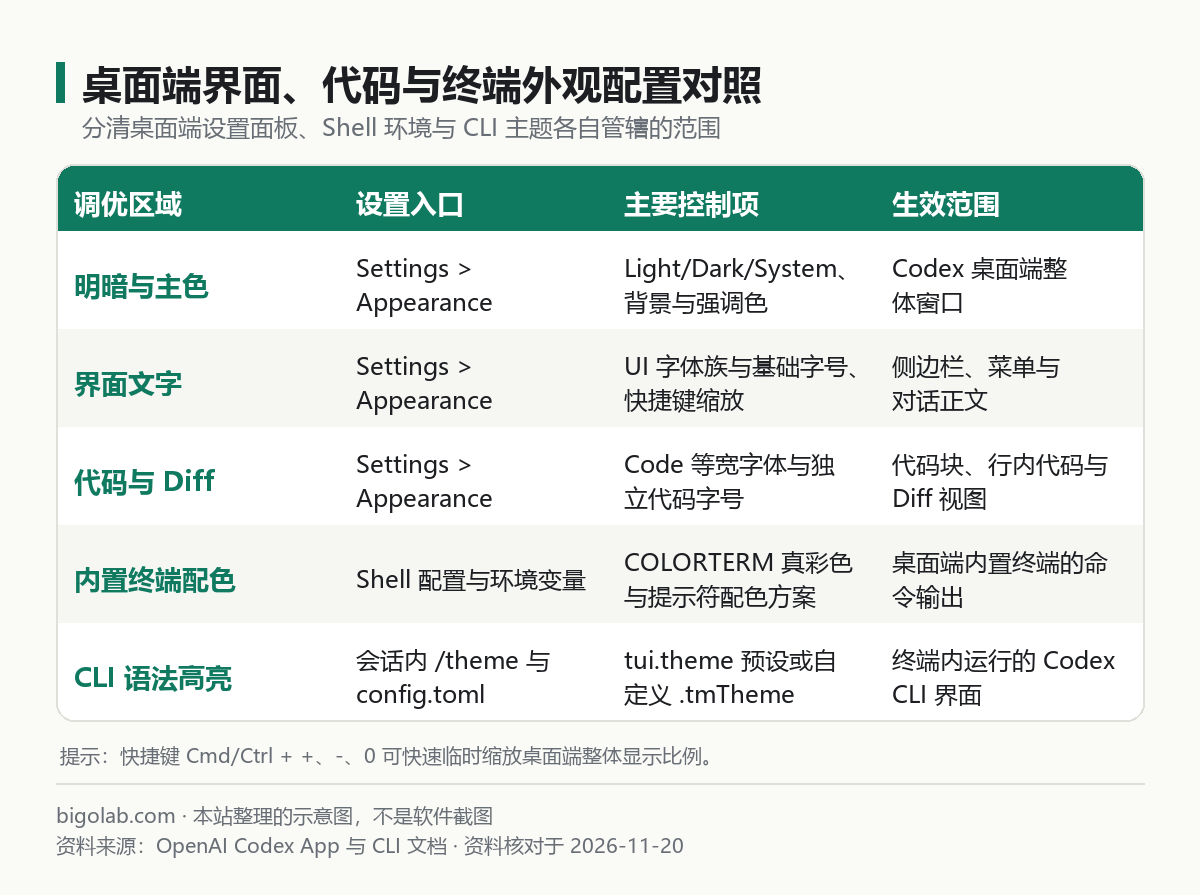
圖:本站根據 OpenAI Codex 官方文檔:Personalize 與 CLI customization 整理的示意圖
本文根據 OpenAI 官方文檔《Codex App》《Personalize》《Integrated terminal》《CLI customization》整理,資料核對於 2026-11-20。配圖為本站整理的示意圖,不是介面截圖。本站(bigolab.com)不是 OpenAI 官方網站。
適用於誰
- 每天在 Codex 桌面端連續審閱代碼 Diff、看長日誌和跑終端命令,覺得預設字號偏小或對比度刺眼的開發者;
- 剛從 VS Code 或 JetBrains 切過來,希望桌面端介面字體、等寬代碼字體和內置終端配色保持一致手感的工程師;
- 在高分屏(4K / Retina)與普通外接顯示器之間頻繁切換,想快速調整縮放、代碼行閱讀寬度和終端主題的用戶。
一、字體大小與明暗主題:先調順 Settings > Appearance
打開 Codex 桌面端右上角齒輪進入 Settings > Appearance,最值得優先調好的三項是主題模式、雙字體拆分與快捷縮放:
- 明暗主題與自定義色彩:基礎模式提供 Light(淺色)、Dark(深色)和 System(跟隨系統自動切換)三檔。如果你白天在明亮工位辦公、晚上在家寫碼,選 System 配合系統定時切換最省心;若預設暗色對比度偏高,可在外觀面板微調背景與強調色並儲存分享自定義主題。
- 介面字體與代碼字體獨立設定:普通對話文本受 UI Font / Size 控制,而 Markdown 代碼塊、行內代碼和 Diff 改動行受 Code Font / Size 控制。本站建議將中文介面字號保持在清晰不擁擠的常規檔,代碼字體選用區分
0/O與1/l/I的編程等寬字體(如 JetBrains Mono、Cascadia Mono 或 Maple Mono),字號按螢幕距離微調半檔到一檔。 - 跨螢幕臨時縮放快捷鍵:臨時把窗口拖到外接大屏或投屏演示時,無需反覆進設定頁,直接用
Cmd + +放大、Cmd + -縮小、Cmd + 0還原預設縮放(Windows 端使用Ctrl組合鍵即可)。
桌面端與命令行形態在外觀和工作流上的分工差異,可結合 Codex App 桌面端與 CLI 對比選型 一併評估。
二、代碼換行、輸入框多行編輯與長 Diff 閱讀優化
審閱 Codex 輸出的長代碼與 Diff 時,眼疲勞往往來自兩件事:一是單行過長來回橫向拖動,二是多行提示詞誤觸回車提前發送。
- 減少代碼區橫向滾動:代碼 Diff 視圖會根據你設定的 Code Font Size 與當前面板寬度自動排布。對於不同桌面端版本的折行開關位置,請在已安裝版本的 Appearance 或編輯器偏好面板中核對實際選項;當單屏需要同時對比原文件與長改動時,可先收起左側會話欄拓寬主視口。
- 超寬文件一鍵跳主力編輯器:如果改動涉及壓縮 JSON、長 SQL 或上百列配置,在窄側邊欄裏硬看容易漏行。可在
config.toml配置file_opener,點擊行號直接喚起本地 VS Code 或 Cursor 打開精確行(配置步驟見 Codex file_opener 跳轉編輯器教學)。 - 調順多行輸入發送鍵防誤發:在桌面端偏好設定中可切換「
Enter直接發送」或「組合鍵發送、Enter換行」,粘貼多段報錯堆棧時更從容;終端 CLI 的多行編輯方案見 Codex CLI 多行輸入與換行配置。
訂閱與開通提示:把 Codex 桌面端作為主力編碼台並高頻開啟多項目窗口與深度推理時,5 小時與每週額度消耗會顯著加快。日常開發若頻繁觸發限流,可在本站選購 ChatGPT Pro 100(10x)iOS 可覆蓋已有 Plus 檔 或適合空白號與到期號的 ChatGPT Pro 100(10x)信用卡通道;全天重度並發也可查看 ChatGPT Pro 20x iOS 通道。若新註冊帳號遇到手機核驗受阻,可參考 Codex 註冊手機驗證服務。
三、內置終端配色與 CLI 語法主題統一方案
按下 Ctrl + \(或 macOS 的 Cmd + J`)呼出桌面端集成終端後(守護進程與終端機制見 Codex App Server 與集成終端機制詳解),終端字形通常與桌面端代碼字體保持一致,但想讓命令報錯、Git Diff 和 CLI 介面在明暗主題下都不發虛,還需調好兩處:
- 在 CLI 會話裏統一語法高亮主題:如果你經常在集成終端或外部終端直接運行
codex,可以在會話內輸入/theme打開內置主題選擇器,實時預覽 Markdown 代碼塊與 Diff 高亮效果,選定後會自動儲存到$CODEX_HOME/config.toml的tui.theme字段;有習慣的編輯器配色時,也可將標準.tmTheme文件放入$CODEX_HOME/themes目錄加載(狀態欄與鍵位定製見 Codex CLI 快捷鍵與狀態欄介面定製)。
toml
# ~/.codex/config.toml 示例:固定終端 TUI 語法高亮主題
[tui]
theme = "base16-ocean-dark"- 讓 Shell 輸出在淺色和深色主題下都清晰:部分開發者的
.zshrc或 PowerShell 提示符寫死了亮黃或純白文字,切到 Light 淺色主題後會直接看不清。本站建議給終端設定COLORTERM=truecolor,並優先採用標準 16 色語義色或支持明暗自適應的提示符主題(如 Starship),避免硬編碼刺眼高飽和色值。
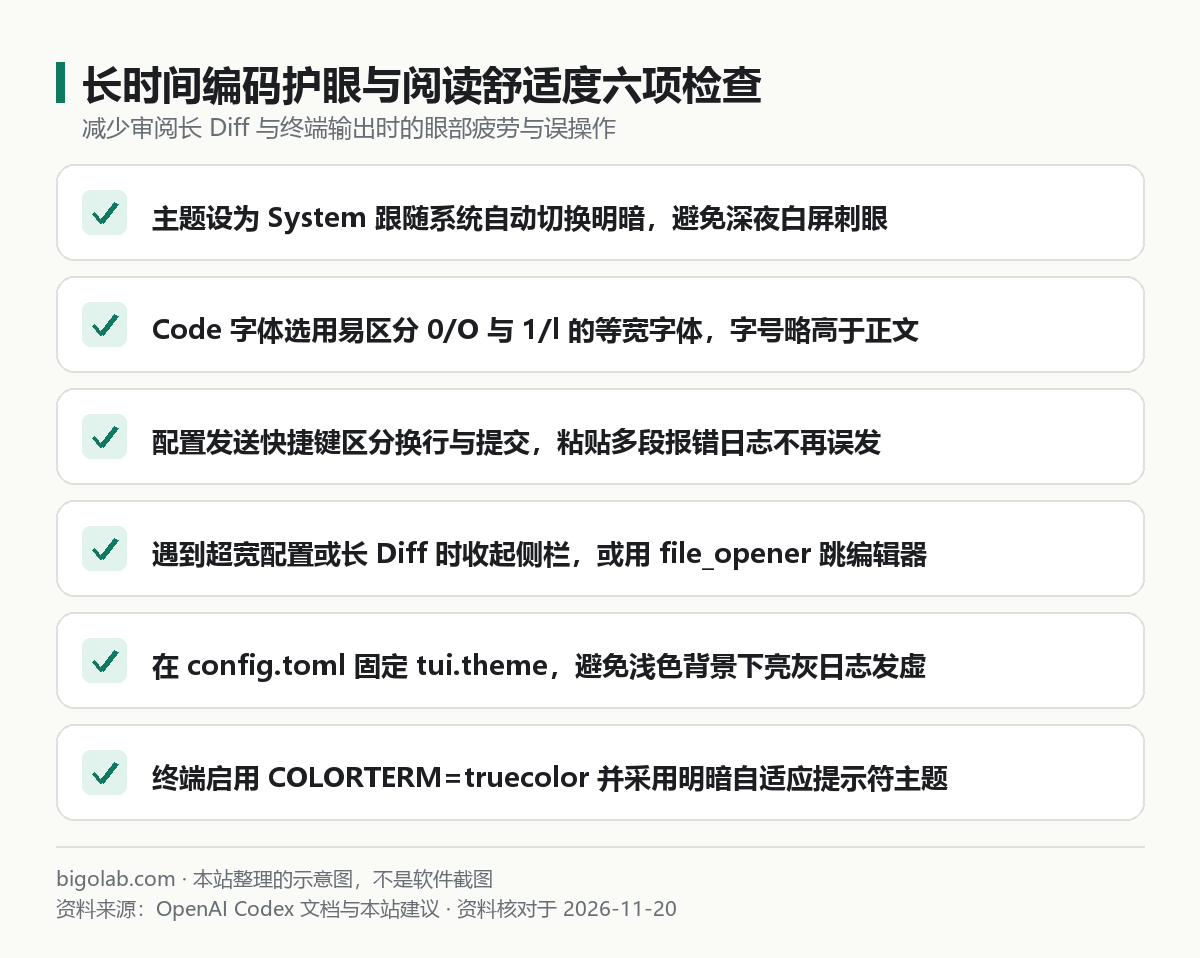
圖:本站根據 OpenAI Codex 官方文檔:Personalize 整理的舒適度自檢示意圖
常見問題
問:改了桌面端的 Appearance 主題和代碼字號,會自動同步到終端裏單獨運行的 Codex CLI 嗎?
答:不會自動同步。桌面端的外觀設定只作用於桌面應用窗口本身;單獨在 iTerm2、Windows Terminal 或 Warp 裏運行 Codex CLI 時,字體字號由終端模擬器自身管理,語法配色則由 $CODEX_HOME/config.toml 裏的 tui.theme 控制。
問:淺色主題下終端裏的報錯或日誌淡灰色看不清怎麼辦?
答:通常是因為你的 Shell 提示符或 CLI 工具(如 ls、測試框架)預設按黑底輸出了淺灰前景色。建議先確認終端已開啟真彩色支持,再在桌面端選擇柔和底色或將常用測試工具的配色模式改為跟隨明暗背景,必要時為深淺兩種模式分別準備一套 Shell 配色預設。
問:國內沒有外幣信用卡,或者研發團隊需要開增值稅發票報銷,怎麼開通支持 Codex 桌面端與 CLI 的訂閱?
答:可在本站 AI 會員充值總覽 按個人或團隊用量選購 ChatGPT Plus 或配額更高的 ChatGPT Pro,團隊多人部署可直接查看 ChatGPT Business 團隊定製。支持支付寶、微信支付與 AlipayHK,支持自助兌換無需交出帳號密碼,並支持開具增值稅發票;實時價格以商品頁展示為準,售後執行掉訂閱按剩餘天數折退、封號不在質保範圍的政策。
相關教學
- Codex App Server 與集成終端機制詳解
- Codex CLI 自定義快捷鍵、狀態欄與終端介面設定
- Codex file_opener 配置教學:一鍵跳轉 VS Code 或 Cursor
- Codex CLI 多行輸入怎麼換行與桌面端發送鍵設定
- Codex App 桌面版和 CLI 命令行哪個好用
參考資料
- OpenAI 官方文檔:Codex App — https://learn.chatgpt.com/docs/app
- OpenAI 官方文檔:Personalize — https://learn.chatgpt.com/docs/personalize
- OpenAI 官方文檔:Integrated terminal — https://learn.chatgpt.com/docs/integrated-terminal
- OpenAI 官方文檔:CLI customization — https://learn.chatgpt.com/docs/cli-customization
0 條評論
還沒有評論,來搶沙發~