
結論先說
- 在 IDE 擴展中可用選擇器或斜槓命令切換位置。新建或切換任務時,可在輸入框下方的執行環境選擇器點選本地與雲端,也可直接敲
/local、/cloud與/cloud-environment快速切換。 - 本地任務圖快和內網聯調,雲端任務圖異步防打斷。需連本機數據庫或讀未推送草稿的改動留在本地;耗時長、電腦合蓋也想續跑的重構和單測任務交給 Codex Cloud。
- 雲端進度自動跨端同步。只要登入同一帳號,IDE 擴展、網頁端、桌面 App 與手機端看到的任務狀態與 Diff 保持一致,隨時可切回 IDE 驗收。
- 拉取補丁前先看差異再切乾淨分支。無論在擴展面板點應用,還是在終端執行
codex apply <TASK_ID>,都建議先看 Diff 並確保工作區乾淨。 - 混用本地會話與雲端並發任務較吃額度。國內無外幣卡可在本站 ChatGPT Plus 充值說明 選購 ChatGPT Plus iOS 訂閱通道,或升級 ChatGPT Pro 訂閱方案。
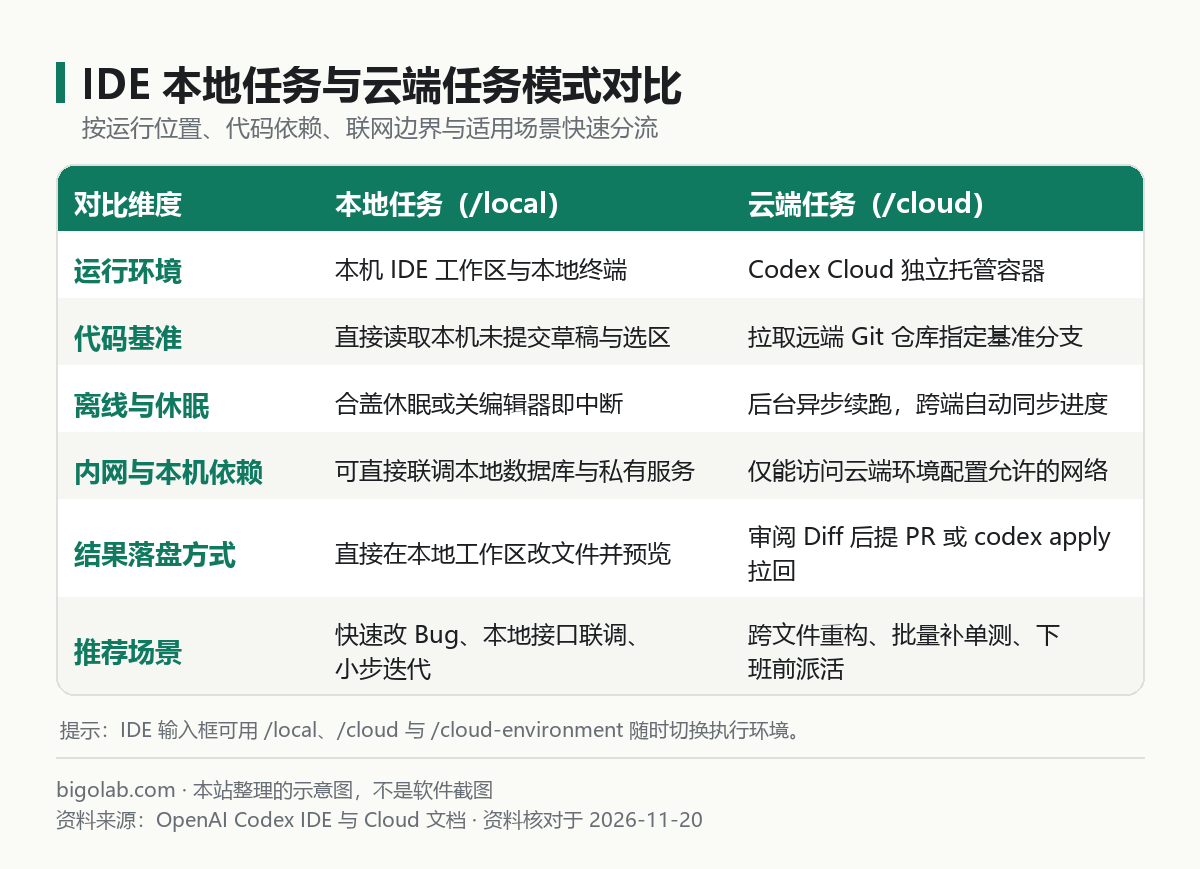
圖:本站根據 OpenAI Codex 官方文檔:Codex IDE extension 與 Codex Cloud 整理的示意圖
本文根據 OpenAI 官方文檔《Codex IDE extension》《Codex Cloud》《Cloud environments》《Command line options》整理,資料核對於 2026-11-20。配圖為本站整理的示意圖,不是介面截圖。本站(bigolab.com)不是 OpenAI 官方網站。
適用於誰
- 已經在 VS Code 或兼容編輯器中裝好 Codex IDE 擴展,但每次開新對話都搞不清該選本地模式還是雲端模式的開發者;
- 希望白天在本地和 Codex 快速聯調接口,下班前順手把跨十幾個文件的大重構或補單測任務交給 Codex Cloud 後台異步執行的工程師;
- 雲端任務跑完後,想把結果直接拉回本地 IDE 工作區做二次微調與本地測試,又擔心直接應用補丁覆蓋掉未提交代碼的用戶。
一、本地任務與 Codex Cloud 雲端任務怎麼分流選型
按官方架構邊界(四端完整分工見 Codex 網頁版、桌面 App、IDE 擴展與 CLI 分工指南),兩種模式各有適用範圍:
- 本地任務(Local):運行在當前 IDE 打開的本機目錄中,遵守
~/.codex/config.toml沙箱策略,能直接讀取未git push的本地草稿、當前游標文件和本機啟動的服務,適合快速迭代與交互排錯; - 雲端任務(Cloud):由 Codex Cloud 從遠端倉庫拉取基準分支,在託管容器內獨立裝依賴、改碼並跑測試。它不佔本機算力,也不受筆記本休眠影響,但需先把基準代碼推到遠端並在網頁端建好雲端環境(入門配置見 Codex Cloud 雲端任務配置入門)。
若側邊欄提示無法讀取本地文件,通常是誤切到雲端模式或未開本機目錄授權,可按 Codex 提示本地文件不可用排查 檢查。
二、IDE 擴展內切換模式與同步任務進度
在 VS Code 側邊欄打開 Codex 擴展面板後,切換本地與雲端主要有兩種操作路徑(完整命令與快捷鍵表見 Codex IDE 擴展命令與斜槓指令全解):
- 通過斜槓指令快速切模式:在擴展底部輸入框敲
/cloud可切換到雲端任務模式,敲/cloud-environment選擇目標倉庫對應的雲端環境模板;需要回到本機即時改代碼時,敲/local即可切回本地執行。 - 通過任務列表同步雲端進度:雲端任務提交後,你可以在 IDE 擴展的任務列表中看到狀態流轉(排隊、運行中、待審閱或失敗)。即使你中途關閉 VS Code 或換了另一台電腦,任務依然在雲端繼續運行;重新打開擴展刷新列表,就能接續查看最新日誌、執行步驟和文件差異。
需要注意一個常見前提:雲端容器預設基於遠端 Git 倉庫的指定分支拉取代碼,你在本地剛寫完但還沒 git commit 和 git push 的半成品改動,雲端任務是看不見的。派發雲端重構前,本站建議先把最新基準分支推到遠端,再在提示詞裏明確寫出目標分支與驗證命令。
訂閱與開通提示:在 IDE 裏邊跑本地交互式編碼、邊往 Codex Cloud 批量丟異步重構任務時,5 小時與每週額度會同時消耗。日常重度開發若頻繁撞上限,可在本站按帳號狀態選擇 ChatGPT Pro 100(10x)可覆蓋已有 Plus 檔 或適合空白號與到期號的 ChatGPT Pro 100(10x)信用卡通道;多任務並行強度極高時可直接查看 ChatGPT Pro 20x iOS 通道。若新註冊帳號卡在手機核驗環節,可搭配使用 Codex 註冊手機驗證服務。
三、把雲端補丁安全拉回本地工作區的五步法
雲端任務跑完並生成代碼變更後,你可以直接在網頁端一鍵創建 PR,也可以把雲端補丁拉回本地 IDE 繼續調試或合併測試。為了防止補丁與本地未儲存改動撞車,本站建議固定按以下五步操作:
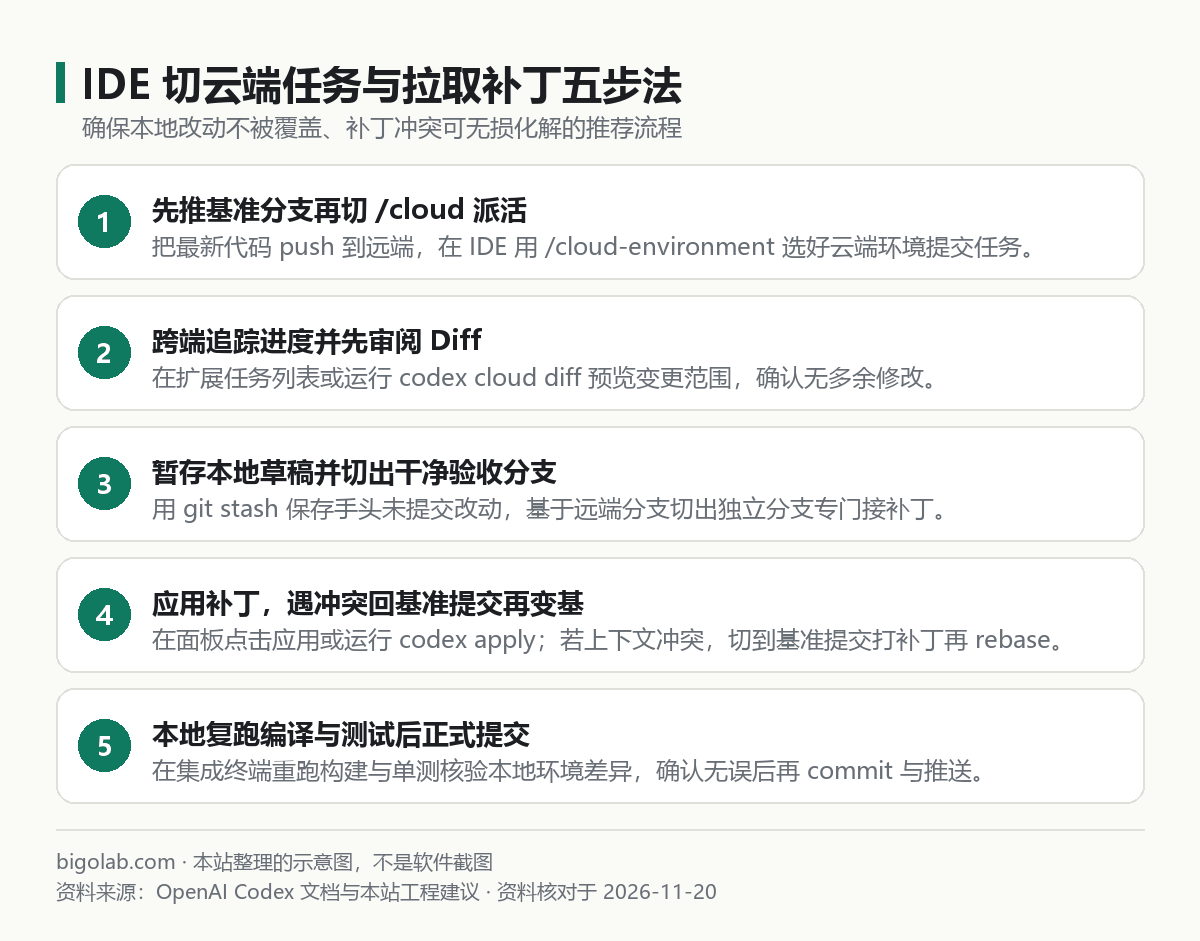
圖:本站根據 OpenAI Codex 官方文檔:Codex Cloud 與 Command line options 整理的示意圖
第 1 步:先在擴展面板或終端審閱 Diff
拉代碼前先點開雲端任務的差異視圖,確認改動文件範圍是否剋制、有沒有意外修改鎖文件或環境配置。若習慣在 VS Code 集成終端核對,也可以先查任務列表再看補丁內容(完整命令行用法參考 codex cloud 與 codex apply 實戰教學):
bash
# 查看近期雲端任務並確認目標 TASK_ID
codex cloud list

# 僅預覽遠程補丁差異,暫不改寫本地磁盤文件
codex cloud diff <TASK_ID>
第 2 步:檢查本地工作區乾淨度並切出驗收分支
在集成終端確認當前目錄沒有未儲存草稿,並基於與雲端一致的遠端分支切出一個乾淨的新分支:
bash
git status -s
# 若有未提交改動,先安全暫存
git stash push -u -m "wip-before-cloud-patch"

git fetch origin
git checkout -b review/cloud-patch origin/main
第 3 步:應用雲端補丁到本地
在 IDE 擴展的雲端任務詳情頁點擊應用補丁按鈕,或者直接在終端使用官方命令落盤:
bash
# 兩種寫法等價,codex a 為簡寫別名
codex apply <TASK_ID>
# 或
codex a <TASK_ID>
第 4 步:遇到補丁上下文衝突時的無損解法
如果派發雲端任務後本地主分支又往前合入了幾筆提交,直接 apply 可能報補丁上下文不匹配。本站建議不要強行手改補丁文件,而是先查到雲端任務啟動時的基準提交哈希,用 git checkout -b review/cloud-patch <基準提交哈希> 切到當時的提交點乾淨應用補丁,再通過 git rebase origin/main 按常規 Git 流程逐塊解衝突。
第 5 步:復跑本地構建、測試與差異核驗
雲端容器通常使用脫敏配置,和本機數據庫、私有源或系統架構可能存在細微差別。補丁落盤後,務必在 VS Code 集成終端跑一遍完整編譯和單測,並用 git diff --stat 確認沒有混入多餘文件,再正式提交推送。
常見問題
問:在 IDE 擴展裏敲 /cloud 卻看不到任何雲端環境選項怎麼辦?
答:先檢查兩點:第一,確認當前登入帳號已完成 GitHub 等倉庫授權並在 Codex 網頁端至少發佈過一個雲端環境模板;第二,確認當前工作區對應的遠程倉庫與雲端環境綁定一致,且團隊工作區管理員沒有關閉雲端任務權限。
問:同一個任務可以先在本地聊一半,再一鍵轉到 Codex Cloud 接着跑嗎?
答:本地對話和雲端容器的運行沙箱彼此獨立,未推送的本地文件改動無法直接同步給雲端。推薦做法是在本地把當前階段改動提交併推送到一個臨時分支,再在 IDE 中切到 /cloud 基於該臨時分支派發後續長任務。
問:國內沒有外幣信用卡,或者團隊需要開增值稅發票報銷,怎麼穩定開通支持 Codex IDE 與雲端任務的訂閱?
答:可在本站 AI 會員充值總覽 按個人或團隊需求選購 ChatGPT Plus 或高額度 ChatGPT Pro,多人研發集中採購可直接查看 ChatGPT Business 團隊定製。支持支付寶、微信支付與 AlipayHK,支持自助兌換無需交出帳號密碼,並支持開具增值稅發票;實時價格以商品頁展示為準,售後執行掉訂閱按剩餘天數折退、封號不在質保範圍的政策。
相關教學
- Codex IDE 擴展(VS Code / Cursor)專屬命令、設定項與斜槓指令全解
- Codex codex cloud 與 codex apply(codex a)實戰:把雲端補丁安全拉回本地
- Codex Cloud(雲端任務)怎麼用:創建環境、發佈與適用場景
- Codex 網頁版、桌面 App、IDE 擴展與 CLI 四個入口怎麼分工搭配
- Codex 提示本地文件不可用或無法訪問本機項目目錄怎麼辦
參考資料
- OpenAI 官方文檔:Codex IDE extension — https://learn.chatgpt.com/docs/codex/ide
- OpenAI 官方文檔:Codex Cloud — https://learn.chatgpt.com/docs/cloud
- OpenAI 官方文檔:Cloud environments — https://learn.chatgpt.com/docs/environments/cloud-environments
- OpenAI 官方文檔:Command line options — https://learn.chatgpt.com/docs/developer-commands
0 條評論
還沒有評論,來搶沙發~