
結論先說
[tui]內置通知無需安裝任何外部工具就能觸發彈窗或響鈴。在~/.codex/config.toml的[tui]表下開啟notifications,即可在回合結束或等待審批時由終端發出提醒。- 用事件數組精準訂閱兩類關鍵節點,避免過度打擾。推薦設為
notifications = ["agent-turn-complete", "approval-requested"],這樣不管是任務跑完了,還是沙箱彈出了人工確認,都不會被你長時間晾在後台。 - 分清
osc9桌面彈窗與bel終端鈴聲的兼容性。支持 OSC 9 轉義序列的現代終端(如 iTerm2、Ghostty、WezTerm、Kitty、新版 Windows Terminal)可直接彈出系統通知橫幅;老舊終端或經多層 SSH 嵌套的環境則可顯式切到bel走任務欄閃爍與提示音。 - 把
notification_condition保持為"unfocused"最省心。只有當你把焦點切出終端窗口時才彈通知,盯着終端看輸出時不會多餘響鈴;如需對接飛書、企業微信或自定義腳本,則應改用頂層notify機制(詳見 /guides/codex-notify-task-completion-alert)。 - 長任務後台自動推進與多輪測試閉環更依賴穩定訂閱額度。國內若無外幣卡,可在本站自助開通 ChatGPT Plus 或額度更高的 ChatGPT Pro,團隊多人統一部署可了解 ChatGPT Business 團隊定製。
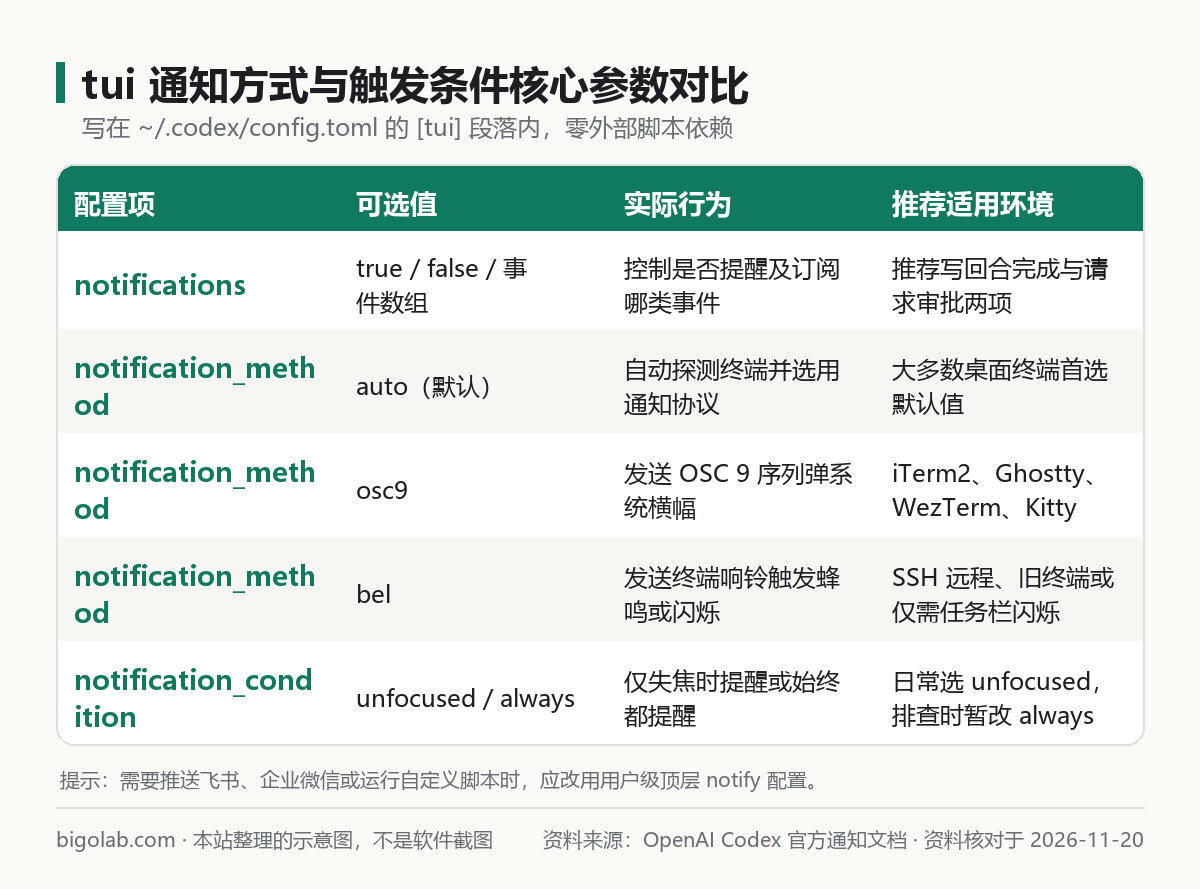
圖:本站根據 OpenAI Codex 官方文檔:Notifications 整理的示意圖
本文根據 OpenAI Codex 官方文檔《Notifications》《Configuration Reference》整理,資料核對於 2026-11-20。配圖為本站整理的示意圖,不是介面截圖。本站(bigolab.com)不是 OpenAI 官方網站。
適用於誰
- 常用 Codex CLI 跑跨文件修改、批量修單測或代碼審查,習慣切到瀏覽器、設計稿或聊天軟件處理別的事,希望跑完或卡在審批時自動收到桌面彈窗與響鈴的人;
- 不想折騰外部腳本、也不需要對接群機器人 Webhook,只想靠
config.toml原生三行配置搞定終端提醒的開發者; - 已經配好了
[tui]的notifications = true,但在 Windows Terminal、VS Code 內置終端或tmux裏始終聽不到聲音、看不到系統彈窗的用戶。
一、[tui] 通知三件套參數詳解與推薦配置
與需要編寫外部可執行文件的頂層 notify 不同,[tui] 通知完全由 Codex CLI 直接向終端發送控制序列觸發,跨平台零依賴。在 ~/.codex/config.toml(Windows 為 %USERPROFILE%\.codex\config.toml)中加入以下配置段(完整文件結構參考 /guides/codex-config-toml-complete-guide):
toml
[tui]
# 方式 1:布爾值 true 開啟全部支持事件,或寫事件名數組精準過濾
notifications = ["agent-turn-complete", "approval-requested"]

# 提醒協議:"auto"(自動探測)| "osc9"(桌面通知序列)| "bel"(終端響鈴/閃爍)
notification_method = "auto"

# 觸發時機:"unfocused"(僅切出窗口時提醒)| "always"(聚焦與否都提醒)
notification_condition = "unfocused"
如果你還在會話中,也可以直接敲 /config 在交互式配置搜尋框裏快速定位並調整通知選項;不過長期使用還是直接落盤到 ~/.codex/config.toml 更易跨機器同步。
什麼情況該手動指定 osc9 或 bel
- 優先嚐試
notification_method = "auto":Codex 會按當前終端環境自動選擇更合適的通知協議。 - 確定終端支持桌面橫幅但預設沒彈窗,顯式設
"osc9":適合 macOS 的 iTerm2、Ghostty、WezTerm、Kitty 以及支持 OSC 9 通知的現代終端模擬器。 - 走 SSH 連遠程開發機、用精簡終端或只想看任務欄高亮,顯式設
"bel":\a響鈴字符幾乎被所有終端識別,配合終端自己的「收到響鈴時閃爍任務欄圖標 / 彈跳 Dock 圖標」開關,非常穩妥。
二、常見終端與系統設定適配要點
Codex 負責「發信號」,而最終能不能彈出來、響不響聲,取決於終端軟件和操作系統是否放行。本站建議按你使用的終端對照開啟:
- Windows Terminal:打開設定 → 對應配置文件(如 PowerShell 或 WSL)→ 高級 → 將「鈴聲通知樣式(Bell notification style)」設為「響鈴並閃爍任務欄(audible + taskbar)」;同時在 Windows 系統「通知」設定裏允許 Windows Terminal 發送橫幅通知,並確認未開啟「專注助手(請勿打擾)」。
- macOS(iTerm2 / Ghostty / WezTerm):在「系統設定 → 通知」中勾選允許對應終端彈出提醒橫幅;使用 iTerm2 時,還需在
Profiles → Terminal中確認勾選了發送通知與終端提醒相關選項。 - VS Code / Cursor 集成終端:編輯器內置終端預設可能靜音終端鈴聲,可在設定裏搜尋
terminal.integrated.enableBell或視覺響鈴選項開啟;若習慣直接在編輯器側邊欄操作,也可以結合 /guides/codex-ide-extension-commands-settings-slash 使用擴展工作流。 tmux或screen多路複用會話:tmux預設會吞掉 OSC 9 桌面通知轉義序列,導致宿主機終端收不到彈窗。使用tmux 3.3+時,可在~/.tmux.conf中加上set -g allow-passthrough on並重載配置,或者把notification_method切到"bel"配合monitor-bell。
訂閱與開通提示:開啟自動完成提醒後,把耗時重構與全量測試交給 Codex 後台跑最省精力,但高推理檔位長會話耗額更快。日常開發可選 ChatGPT Plus iOS 自助充值,高頻連續編碼可升級 ChatGPT Pro 100(10x)iOS 可覆蓋檔(空白號或到期號可選 ChatGPT Pro 100(10x)信用卡通道)。
三、配好了卻不彈窗、不響鈴?按五條鏈路分流排查
如果已經把 [tui] 寫進配置、跑完任務依然悄無聲息,按下面決策圖從近到遠逐項排雷(如果終端顯示本身異常或無法滾動,先看 /guides/codex-cli-cannot-scroll-terminal-display):
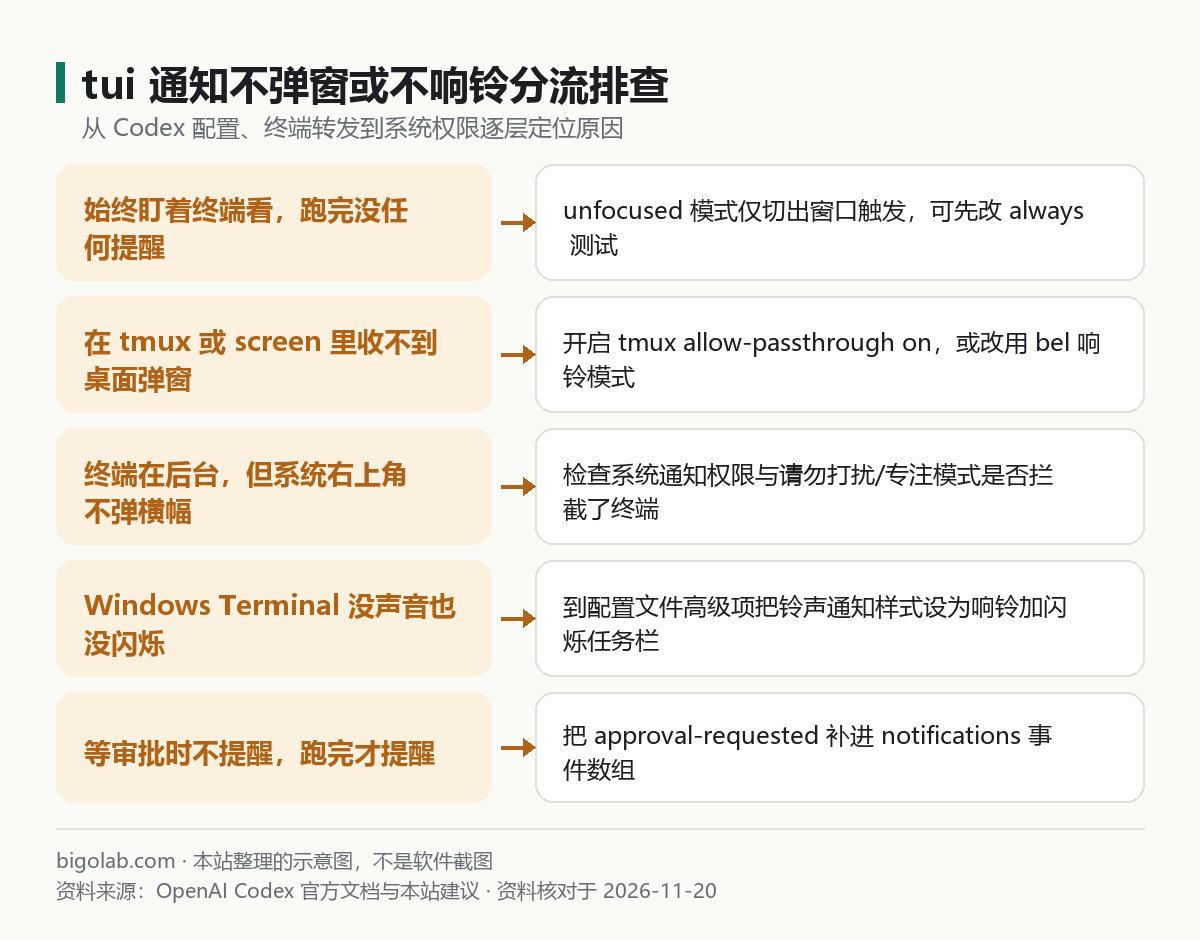
圖:本站根據 OpenAI Codex 官方文檔:Notifications 與實踐整理的示意圖
排查時有個最快的驗證小技巧:先把 notification_condition 臨時改成 "always",讓 Codex 執行一句簡短問答(例如「用一句話說明當前目錄用途」),觀察當前終端是否能立刻響鈴或彈窗。如果設為 "always" 有反應、改回 "unfocused" 後切窗口沒反應,說明終端沒有嚮應用正確上報焦點切換事件,按需保持 "always" 或換用支持焦點上報的終端即可。
常見問題
問:tui.notifications 和頂層的 notify = [...] 可以同時配置嗎?
答:可以同時配置,互不衝突。常見搭配是 [tui] 負責本地終端切窗口時的實時彈窗與審批響鈴,頂層 notify 負責把 agent-turn-complete 回合摘要推送到公司群機器人或個人手機提醒。
問:為什麼只看到了任務完成提醒,卡在等我審批命令時沒有彈窗?
答:先檢查 notifications 數組裏是否漏寫了 "approval-requested"。只寫 ["agent-turn-complete"] 時,需要審批暫停的節點不會觸發提醒;改成 true 或把兩個事件名都寫進數組後再重啟 Codex 即可。
問:我在跑 codex exec 非交互腳本時,[tui] 的通知配置會生效嗎?
答:不會。[tui] 段落僅作用於交互式終端介面(TUI);如果你在自動化腳本或 CI 中跑 codex exec 希望結束時發通知,應在腳本末尾自行銜接系統通知命令或使用頂層 notify 回調。
問:國內沒有外幣信用卡,或者公司需要增值稅發票報銷,怎麼開通能穩定跑 Codex 的訂閱?
答:可在本站 AI 會員充值總覽 按用量選購 ChatGPT Plus 信用卡通道,或適合高頻多任務並行的 ChatGPT Pro 20x iOS 通道;若註冊帳號卡在手機驗證步驟,也可查看 Codex 註冊手機驗證服務。本站支持支付寶、微信支付和 AlipayHK,自助兌換無需交出帳號密碼,企業團隊採購可開具增值稅發票;實時價格以頁面展示為準,售後執行掉訂閱按剩餘天數折退、封號不在質保範圍的政策。
相關教學
- Codex 通知(notify)怎麼設定:任務完成提醒、外部腳本與桌面通知完整配法
- Codex config.toml 完整詳解:文件在哪、有哪幾層、常用鍵怎麼寫、profiles 怎麼切換
- Codex CLI 不能滾動、終端顯示不對怎麼辦:/tui 切換終端模式、--no-alt-screen、tui.alternate_screen 和 /raw 複製
- Codex CLI 自定義快捷鍵怎麼設:/keymap 改鍵、/statusline 狀態欄與終端介面設定
- Codex approval_policy 審批策略全解:on-request、untrusted 與 never 在交互終端與自動化裏的區別
參考資料
- OpenAI Codex 官方文檔:Notifications — https://learn.chatgpt.com/docs/notifications
- OpenAI Developers 文檔:Codex Configuration Reference — https://developers.openai.com/codex/config-reference
- OpenAI Codex 官方文檔:Configuration Reference — https://learn.chatgpt.com/docs/config-file/config-reference
- OpenAI Codex 官方 GitHub 倉庫 — https://github.com/openai/codex
0 條評論
還沒有評論,來搶沙發~