
結論先說
- 先確認你開的是「本地會話」還是「雲端會話」。網頁端或桌面端選擇 Cloud 運行的 Codex 任務都在 OpenAI 託管的雲端隔離容器裏執行,只能讀取你綁定好的 GitHub 倉庫或手動上載的附件,天然訪問不到你電腦硬碟裏的本地目錄。
- 檢查桌面端「Allow local computer access」權限開關。在桌面端運行本地任務或從雲端協同調用本機文件前,需在客戶端設定中確認已開啟允許本機訪問;若是 Team / Enterprise 帳號,管理員可能已在後台 Agent Security 策略裏全局禁用了本地執行。
- 核對項目是否綁定了有效的本機文件夾。普通的 ChatGPT 項目只共享對話和上載文件,不直接掛接本地磁盤;必須使用已附加有效文件夾的本地項目,或在終端中用 Codex CLI 進入目標倉庫目錄啟動。
- 不要忽視沙箱邊界與系統級目錄授權。預設
workspace-write沙箱只允許操作當前工作區目錄,跨目錄讀取父級或兄弟倉庫會觸發攔截;macOS 的「文件和文件夾」私隱彈窗點過拒絕、或路徑位於\\wsl$網絡共享路徑下,同樣會導致目錄不可用。 - 需要同時跑雲端並發與本地高頻改代碼時,建議提前備足額度。國內缺少外幣卡的用戶可在本站自助開通 ChatGPT Plus 或高配額 ChatGPT Pro,團隊多人部署可了解 ChatGPT Business 團隊定製。
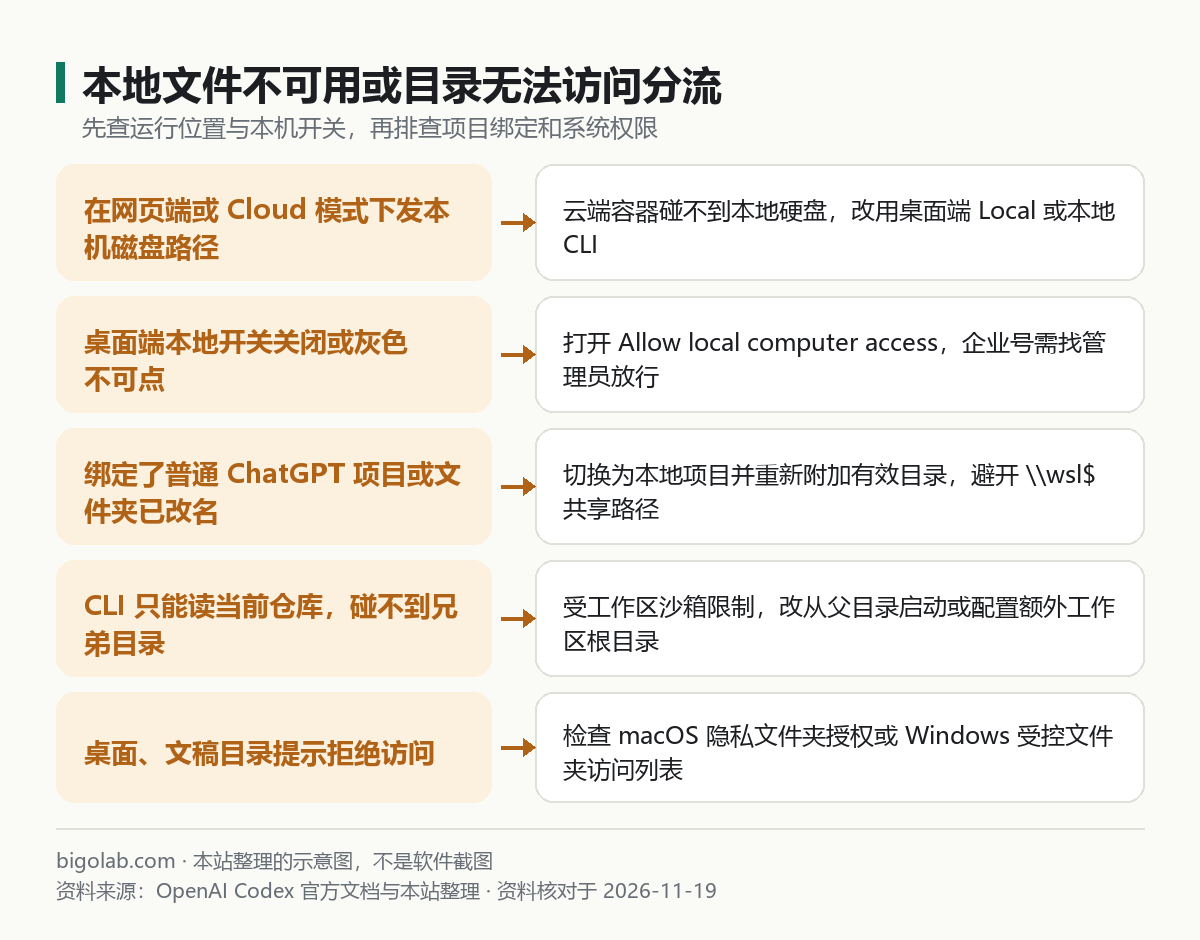
圖:本站根據 OpenAI Codex 官方文檔:Projects and chats 與環境模式文檔整理的示意圖
本文根據 OpenAI Codex 官方文檔《Projects and chats》《Codex environments》《Sandboxing》《Agent approvals and security》與 Windows 應用說明整理,資料核對於 2026-11-19。配圖為本站整理的示意圖,不是介面截圖。本站(bigolab.com)不是 OpenAI 官方網站。
適用於誰
- 在 ChatGPT 桌面端或網頁端讓 Codex 讀取本機項目文件時,收到「本地文件不可用」「無法訪問該目錄」或模型回覆「看不到你電腦裏的文件」提示的用戶;
- 分不清雲端任務(Cloud)、本地會話(Local)、工作樹(Worktree)與遠程 SSH 主機各自能碰到哪些文件的開發者;
- 已開啟本地項目卻仍因
Allow local computer access未打開、企業管理員策略受限或系統目錄權限被拒而卡殼的人。
一、先分清四種運行模式的文件訪問邊界
很多時候「讀不到本機文件」並不是軟件壞了,而是選錯了運行環境。下表對比了 Codex 四種常見運行模式實際能讀寫的位置:
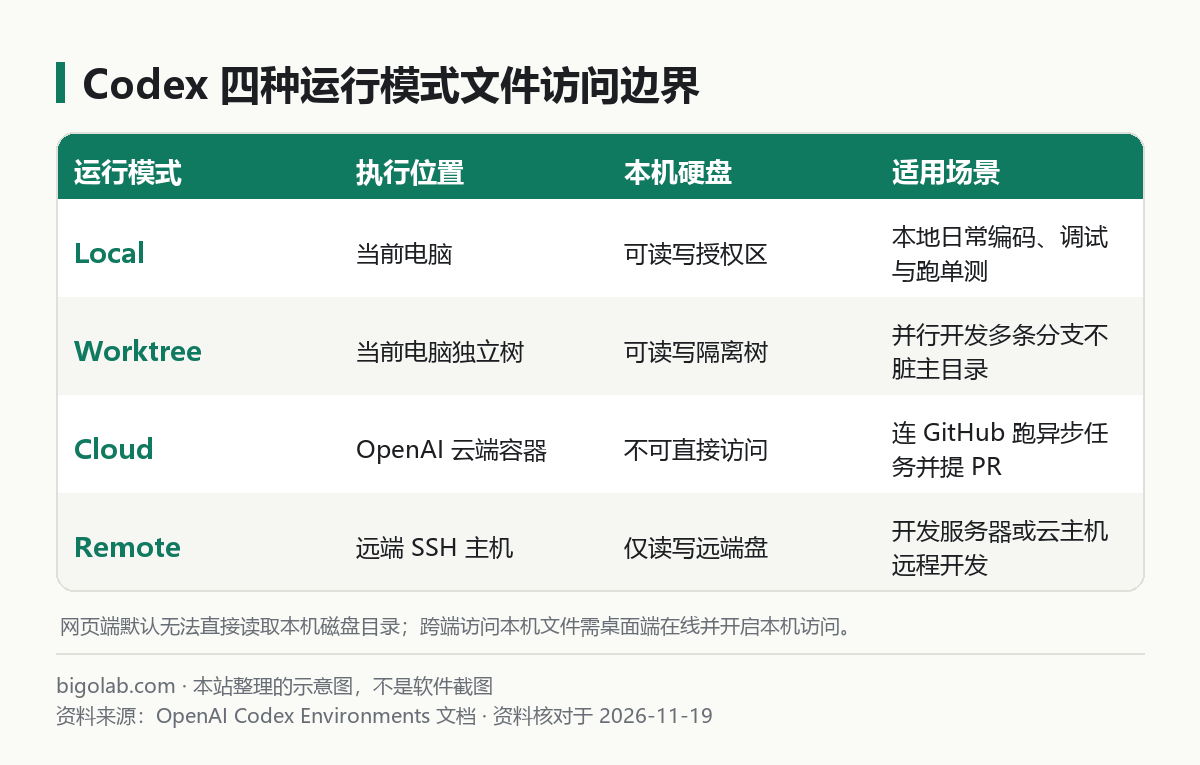
圖:本站根據 OpenAI Codex 官方文檔:Codex environments 整理的示意圖
| 運行模式 | 實際執行位置 | 能否直接讀寫本機磁盤 | 典型適用場景 |
|---|---|---|---|
| Local(桌面端 / CLI) | 你當前電腦 | 可以(限於已授權工作區) | 日常本地改代碼、跑單測、調試本機服務 |
| Worktree | 你當前電腦(獨立 Git 工作樹) | 可以(需本地已裝 Git 且為倉庫) | 並行做多條分支改動,不弄髒主工作目錄 |
| Cloud(網頁 / 桌面端) | OpenAI 雲端隔離虛擬機 | 不可以直接訪問本機硬碟 | 掛機跑異步任務、基於 GitHub 倉庫提 PR |
| Remote(SSH 主機) | 遠端 Linux / 開發伺服器 | 讀取遠端主機目錄,非本機 | 公司開發機、GPU 伺服器遠程寫代碼 |
如果你在瀏覽器打開網頁版 Codex,卻把本機的 D:\project\app 路徑發給它,模型一定會提示無法訪問本地文件——網頁版無法穿透瀏覽器沙箱去讀你的本地磁盤,需改用桌面端選擇 Local 或直接用本地 Codex CLI。關於雲端模式的正確用法可看 /guides/codex-cloud-how-to-use。
二、逐項開啟 Allow local computer access 與本地目錄綁定
確認需要本地讀寫後,按下面四步把軟件開關、項目目錄與系統權限一次打通:
1. 打開桌面端本機訪問開關並核對組織策略
打開 ChatGPT / Codex 桌面端設定(Settings),檢查本地工作與執行權限相關項中的 Allow local computer access(允許本機訪問)是否處於開啟狀態。若發現該開關呈灰色不可點或提示由管理員管控,說明你的 Team / Business / Enterprise 組織管理員在 Agent Security 控制檯裏收緊了本地執行策略,需要聯絡團隊管理員放行對應成員的本地訪問權限。
2. 新建本地會話並核實文件夾路徑有效
在桌面端發起新對話時,將運行位置切換為 Local(或 Worktree),並確認當前項目已附加電腦上真實存在的文件夾。如果文件夾後來被重命名、移動、放在外接 U 盤裏拔掉了,或從 Windows 的 \\wsl$ 路徑打開導致 Git 與權限檢測異常,都會報本地目錄不可用。遇到「無法將此項目用於本地聊天」的具體分支排查,可聯動看 /guides/codex-cannot-use-project-for-local-chat。
3. 命令行用戶核對工作目錄與 Git 信任邊界
使用 Codex CLI 時,Codex 預設把當前啟動目錄視為工作區邊界。如果要跨目錄或在尚未初始化 Git 的文件夾裏操作,可按需使用官方參數啟動:
bash
# 顯式指定目標項目目錄啟動
codex --cd /path/to/your-project

# 僅讀取分析非 Git 臨時目錄時跳過倉庫檢查(謹慎使用)
codex --cd /path/to/folder --skip-git-repo-check
若報錯明確提示不在受信任的 Git 倉庫內,請按 /guides/codex-not-inside-trusted-directory-skip-git-repo-check 處理;若需要 Codex 同時訪問當前目錄以外的共享庫文件夾,建議從更上一層父目錄啟動,或在 config.toml 中按官方規則補充允許訪問的工作區根目錄,而不要動輒切到 danger-full-access。
排障與訂閱提示:桌面端本地修改與雲端並發任務共享帳號推理配額,處理大型代碼庫時消耗較快。若 Plus 額度不足,可按需升級 ChatGPT Pro 充值 或 ChatGPT Pro 20x iOS 可覆蓋檔;新帳號首次登入如遇手機校驗受阻,也可查看 Codex 註冊手機驗證服務。
三、操作系統級文件夾權限排查(本站建議)
軟件設定和會話類型都正確,但依然讀不到桌面、文稿或下載目錄中的代碼時,通常是系統安全機制攔住了文件讀取:
- macOS 系統:打開「系統設定 → 私隱與安全性 → 文件和文件夾」,找到 ChatGPT / Codex 桌面端(或你運行 CLI 的終端應用,如 Terminal、iTerm2、VS Code),勾選「文稿文件夾」「桌面文件夾」或按需授予「完全磁盤訪問權限」,改完後重啟客戶端生效。
- Windows 系統:檢查「Windows 安全中心 → 病毒和威脅防護 → 勒索軟件防護」中是否開啟了「受控文件夾訪問」。如果開啟了該保護,需將 Codex 桌面端及終端程序加入允許列表;同時避免把代碼倉庫放在只讀系統目錄(如
C:\Program Files)下。關於沙箱權限模型的完整說明可看 /guides/codex-permissions-sandbox。
常見問題
問:我已經把電腦上的項目綁定到桌面端了,為什麼用手機端或網頁端打開同一條對話還是提示本地文件不可用?
答:本地文件存在你的物理電腦硬碟上。只有當本機處於開機聯網狀態、桌面端正常運行且帳號啟用了本地協同能力時,跨端會話才有可能調度本機工具;一旦電腦合蓋休眠、離線或未開啟本地訪問授權,手機端和網頁端就只能看到已上載的上下文,無法讀取硬碟文件。
問:在 Codex CLI 裏能讓它讀取當前倉庫外面的一份參考文檔嗎?
答:預設沙箱會守住當前工作區邊界。如果只是偶爾參考外部單份文檔,最安全的方法是將文檔複製到項目臨時目錄,或從包含兩個項目的共同父目錄啟動 Codex;涉及寫入操作時仍建議保持 workspace-write 與人工審批,防止誤改無關目錄。
問:國內沒有外幣卡,或者 Plus 額度不夠想升級 Pro / 團隊版怎麼開通?
答:可前往本站 AI 會員充值總覽 按需選購 ChatGPT Plus(含 Plus iOS 可覆蓋版)或高配額 ChatGPT Pro,團隊多人研發亦可選擇企業定製方案。支持支付寶、微信支付及 AlipayHK,提供免交密碼卡密自助兌換與增值稅發票,具體以頁面實時展示為準;售後遵循掉訂閱按剩餘天數折退、封號不在質保範圍的說明。
相關教學
- Codex 提示「無法將此項目用於本地聊天」怎麼辦
- Codex Cloud 雲端模式怎麼用
- Codex 報 not inside trusted directory 怎麼辦
- Codex 權限與沙箱模式完全指南
參考資料
- OpenAI Codex 官方文檔:Projects and chats — https://learn.chatgpt.com/docs/projects
- OpenAI Codex 官方文檔:Codex environments — https://learn.chatgpt.com/docs/environments/modes
- OpenAI Codex 官方文檔:Sandboxing — https://learn.chatgpt.com/docs/sandboxing
- OpenAI Codex 官方文檔:Agent approvals and security — https://learn.chatgpt.com/docs/agent-approvals-security
- OpenAI Codex 官方文檔:ChatGPT desktop app for Windows — https://learn.chatgpt.com/docs/windows/windows-app
0 條評論
還沒有評論,來搶沙發~