
結論先說
- 打開項目與接力會話對應兩條不同命令。在普通 Shell 裏運行
codex app [PATH]是把指定目錄直接加載進桌面端;在已打開的 Codex CLI 交互介面裏輸入/app,才是把當前正在進行的對話線程和上下文無縫交給桌面端。 - CLI 與桌面端並非二選一,而是共享配置的雙前端。兩者共用同一套
~/.codex/config.toml、項目級AGENTS.md與技能目錄,在終端配好 MCP 與沙箱規則後切到桌面端無需重複配置。 - 新版桌面端已整合進統一的 ChatGPT 桌面應用。無論 macOS 還是 Windows,想要命令行喚起成功,都應先確認本機安裝並登入了最新版本桌面端,且與 CLI 使用同一帳號。
- 多項目並行適合「命令行定位目錄 + 桌面端隔離線程」組合。終端快速切進倉庫後喚起桌面端,再配合獨立線程和 Git worktree 並行跑任務,能兼顧啟動速度與可視化審查體驗。
- 多項目並行與跨端接力更容易觸及會話配額上限。國內若無外幣銀行卡,可在本站自助開通 ChatGPT Plus 或更高並發額度的 ChatGPT Pro,團隊協作可了解 ChatGPT Business 團隊定製。
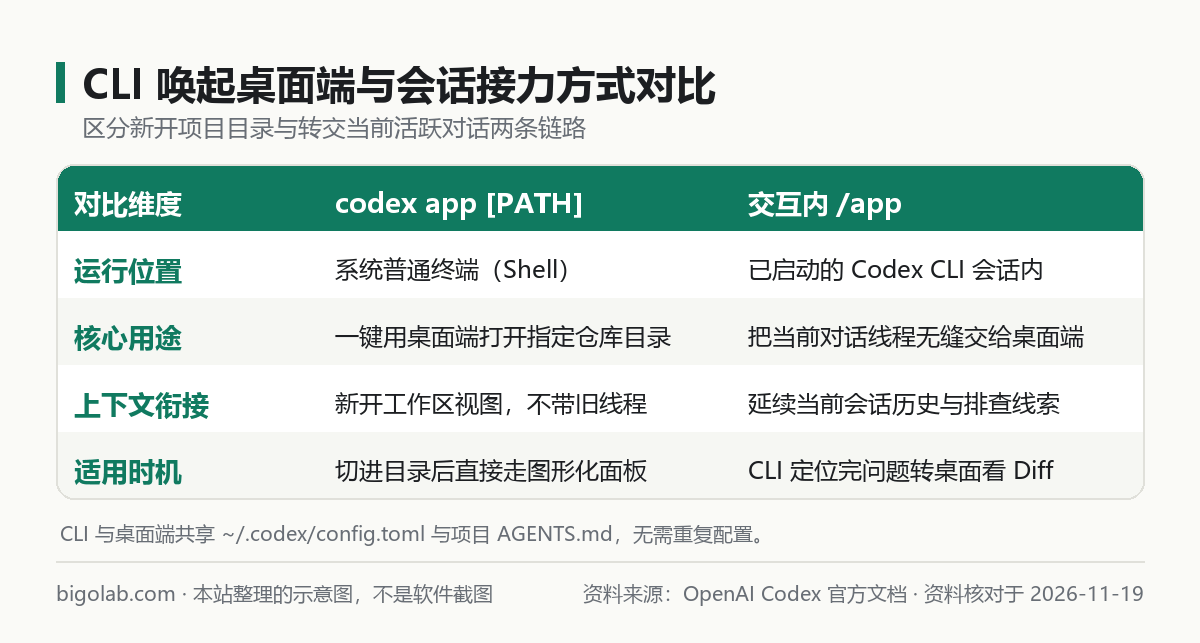
圖:本站根據 OpenAI Codex 官方文檔:Codex app 整理的示意圖
本文根據 OpenAI Codex 官方文檔《Codex app》《Command line options》及 OpenAI 幫助中心新版桌面端說明整理,資料核對於 2026-11-19。配圖為本站整理的示意圖,不是介面截圖。本站(bigolab.com)不是 OpenAI 官方網站。
適用於誰
- 平時習慣在終端裏用 Codex CLI 快速排錯,但在審查大段代碼改動時更喜歡圖形化 Diff 介面的開發者;
- 同時維護前端、後端、工具庫等多個本地倉庫,希望用命令行一鍵打開對應桌面端工作區的人;
- 想把終端裏聊到一半的上下文直接轉交到桌面端繼續並行推進、不想重新複述背景的用戶。
一、codex app 與 /app 的核心區別
很多用戶剛接觸雙端協作時,容易混淆命令行子命令和交互斜槓命令(完整選型對比可參考 /guides/codex-app-vs-cli-which-better)。其實二者分別對應「新開項目」和「中途接力」兩個場景:
| 維度 | codex app [PATH] | TUI 內輸入 /app |
|---|---|---|
| 執行位置 | 普通系統終端(Bash / Zsh / PowerShell) | 已經啟動的 codex 交互會話內 |
| 核心作用 | 直接在桌面端打開指定項目目錄 | 將當前終端對話線程與上下文移交桌面端 |
| 是否攜帶舊對話 | 否,聚焦打開對應倉庫工作區 | 是,延續當前排查進度與歷史消息 |
| 典型觸發時機 | 剛 cd 進項目想用可視化面板起新任務 | 終端定位完根因,改大段代碼想看高亮 Diff |
1. 用 codex app 從終端直達桌面端項目
當你已經在終端裏切到了某個服務目錄,無需再去桌面端選單一層層點選文件夾,直接傳入 . 或具體路徑即可:
bash
# 以當前工作目錄喚起 Codex 桌面端
codex app .

# 直接指定絕對或相對路徑打開其他倉庫
codex app ~/projects/order-service
Windows 用戶若剛裝完桌面端尚未測試喚起鏈路,可先參考 /guides/codex-windows-app-download-install 確認桌面端安裝與登入狀態完整。
2. 用 /app 把進行中的 CLI 會話交棒給桌面端
假設你在終端裏剛用 codex 跑完幾輪構建報錯定位,接下來準備做涉及十幾個文件的重構,想借助桌面端更清晰的差異對比和行內批註來逐塊審核。此時直接在當前 CLI 輸入框敲入:
text
/app
CLI 會把當前活躍線程轉交給桌面端打開,原本讀過的文件線索、報錯結論和修改計劃都會銜接過去,不需要重新喂一遍上下文。常用命令行與斜槓命令速查可同時參閱 /guides/codex-cli-commands-cheatsheet。
二、多項目窗口管理與 CLI / 桌面端接力流程
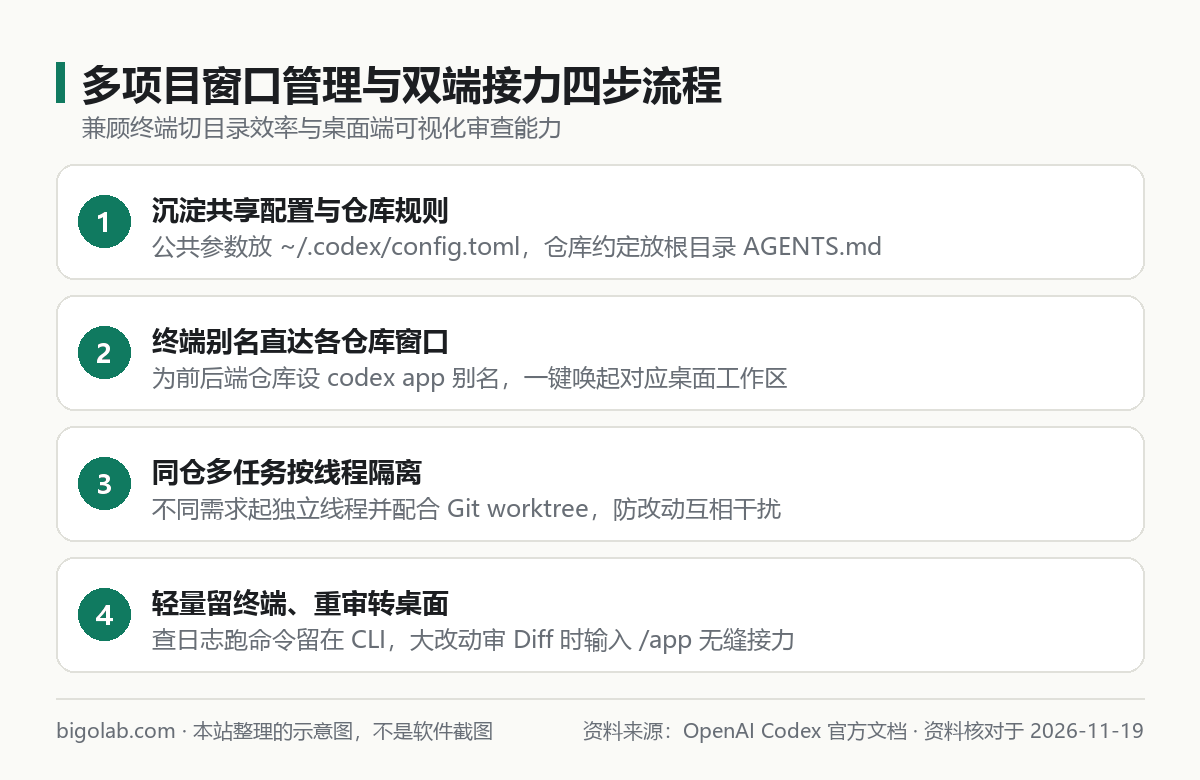
圖:本站根據 OpenAI Codex 官方文檔:Command line options 整理的示意圖
同時推進多個倉庫時,很容易出現「窗口切亂、改錯分支、配置不同步」的問題。本站建議按以下四步建立穩定的跨端習慣:
- 先統一公共配置文件:把常用模型、MCP 服務與審批預設項沉澱在全局
~/.codex/config.toml(配置寫法見 /guides/codex-config-toml-complete-guide),各倉庫特有構建與測試規範寫在各自根目錄的AGENTS.md。這樣不論從終端進還是桌面端進,代理行為完全一致。 - 在終端為不同倉庫建立快捷入口:對常維護的前後端倉庫,可在 Shell 配置裏寫簡短別名,一步直達桌面端工作區:
bash
alias cweb="codex app ~/work/shop-web"
alias capi="codex app ~/work/shop-api"- 單倉庫多任務用獨立線程與 worktree 隔離:同一個倉庫同時修線上缺陷和做新需求時,不要在桌面端同一線程裏混聊兩件事。為每個任務起單獨線程並配合獨立 Git worktree,避免工作區改動互相污染。
- 輕量操作留終端,重審改動轉桌面端:查日誌、跑一行管道診斷或快速改單文件留在 CLI 效率最高;遇到跨文件重構、需要逐行審查 Diff 或同時盯三個後台代理進度時,立刻用
/app切到桌面端接管。
訂閱與帳號準備提示:在桌面端同時開多個項目線程、配合 CLI 高頻接力會明顯加快額度消耗。若日常使用 Plus 檔頻繁遇到限速,可在本站升級 ChatGPT Pro 充值 或選擇 ChatGPT Pro 5x iOS 可覆蓋檔;若新註冊 OpenAI 帳號卡在短訊驗證環節,可先查看 Codex 註冊手機驗證服務。
三、喚起失敗與雙端不同步排查要點
遇到運行 codex app . 無響應或 /app 切過去後找不到會話時,按下面四項逐一排查通常就能定位原因:
- 桌面端版本過舊或未安裝新版統一客戶端:OpenAI 已將 Codex 桌面體驗合併至新版 ChatGPT 桌面應用,舊版獨立安裝包或長期未升級的客戶端可能缺少最新深鏈協議處理,需先將桌面端與 Codex CLI 同步更新到最新版。
- 雙端登入帳號不一致:CLI 登入的是個人帳號、桌面端卻掛着工作空間帳號,會導致
/app交棒後看不到對應會話。可在終端執行codex login status核對當前身份,確保兩端帳號與工作區一致。 - 通過 SSH 遠程登入伺服器時調用
codex app:無圖形介面的遠程 Linux 伺服器無法直接拉起你本機的桌面窗口。遠程主機場景應留在終端操作,或通過桌面端支持的遠程連接能力從本機發起。 - 路徑含特殊字符或尚未初始化倉庫:命令行傳參路徑若含空格,記得用雙引號包裹,例如
codex app "D:/my project/app";同時確認目標目錄具備正常讀寫權限。
常見問題
問:用 /app 切到桌面端後,原來的終端窗口可以直接關掉嗎?
答:當桌面端已經正常載入該會話並顯示出之前的對話上下文後,就可以關閉原來的終端標籤頁,後續對話與文件修改均由桌面端接續處理。
問:在桌面端繼續改完代碼後,還能回到 CLI 裏繼續操作同一個倉庫嗎?
答:可以。因為兩端直接作用於本地同一份工作區目錄(或對應 worktree),且共享本地配置與規則文件,桌面端應用改動後,隨時可以在終端運行測試、提交 Git 或重新用 CLI 接手後續命令。
問:國內沒有外幣卡,或者公司團隊需要統一採購並開增值稅發票,怎麼開通支持 CLI 與桌面端的 Codex 訂閱?
答:可通過本站 AI 會員充值總覽 辦理 ChatGPT Plus 卡密自助兌換 或高配額 ChatGPT Pro,多人研發團隊可直接選擇 ChatGPT Business 團隊定製。支持支付寶、微信支付及 AlipayHK 付款,無需交出帳號密碼,可開具增值稅發票;實時價格以商品頁為準,售後遵循掉訂閱按剩餘天數折退、封號不在質保範圍的規則。
相關教學
參考資料
- OpenAI Codex 官方文檔:Codex app — https://learn.chatgpt.com/docs/app
- OpenAI Codex 官方文檔:Command line options — https://learn.chatgpt.com/docs/developer-commands
- OpenAI 幫助中心:Moving to the new ChatGPT desktop app — https://help.openai.com/en/articles/20001276-moving-to-the-new-chatgpt-desktop-app
0 條評論
還沒有評論,來搶沙發~