
結論先說
- 原
v0.dev已切換至主域名v0.app,由 Next.js 背後的 Vercel 團隊維護,預設生成基於 Next.js App Router、Tailwind CSS 與shadcn/ui的前端代碼。 - 上手只需四步:輸入文字或貼參考圖生成初稿 → 在右側預覽(Preview)用點選工具局部微調 → 點擊部署(Deploy)上線公網,或用命令行拉回本地倉庫。
- 導入設計稿時圖層越規整效果越好:上載截圖適合快速復刻佈局,連接 Figma 畫板(Frame)時若原稿使用了自動佈局(Auto Layout),生成的組件結構更乾淨。
- 單頁原型易出,複雜後端建議本地接力:若註冊登入缺少海外谷歌帳號可在 谷歌帳號選購頁 準備,頁面定型後拉回本地交給 Claude Code 補齊後端接口更穩妥。
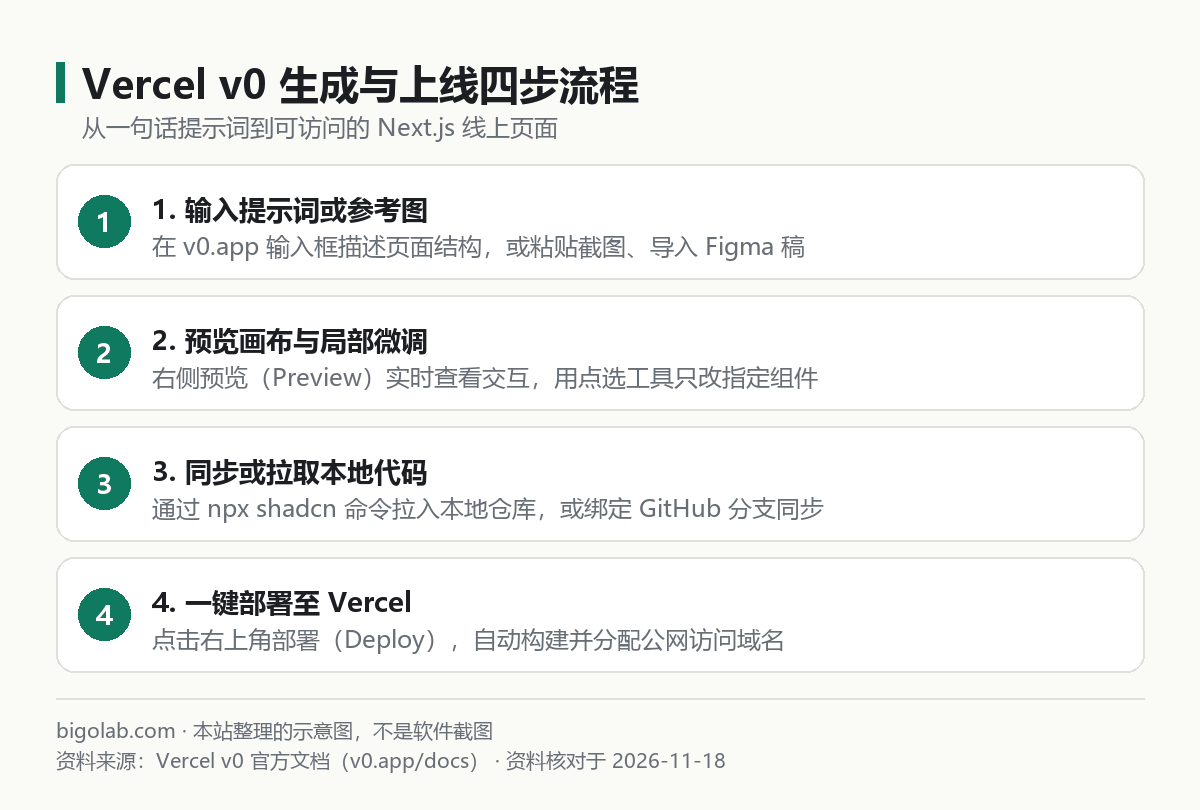
圖:本站根據 Vercel v0 官方文檔 整理的示意圖
本文根據 Vercel v0 官方文檔(v0.app/docs)與定價說明整理,資料核對於 2026-11-18。配圖為本站整理的示意圖,不是介面截圖。本站(bigolab.com)不是 Vercel 官方網站。
適用於誰
- 想快速做出美觀的前端落地頁、後台看板或交互組件,不想從零手寫樣式的開發者與產品經理;
- 手裏有白板草圖、網頁截圖或 Figma 介面稿,希望直接轉成標準 React / Next.js 代碼的人;
- 剛接觸 Vibe Coding,想找一款前端視覺還原度高且能一鍵上線公網的工具的人。
一、帳號準備與介面核心區域認識
訪問 https://v0.app 後,可使用 Vercel、GitHub 或 Google 帳號直接登入。免費檔(Free)註冊後自帶每月基礎積分,足夠體驗生成與預覽閉環。
進入工作台後,核心操作分左右兩欄:
- 左側對話流(Chat):輸入需求描述、掛載參考圖片或 Figma 連結,並查看每輪生成的歷史卡片。
- 右側畫布:頂部可在預覽(Preview)和代碼(Code)視圖間切換。預覽區內置沙箱環境,能直接測試按鈕交互、彈窗和移動端寬度;代碼區按目錄展示
.tsx源碼。 - 版本回退與分支(Fork):某一輪改亂樣式時,點擊左側歷史消息卡片即可切回舊版,或點複製分支(Fork)嘗試新配色。
二、三種生成方式:一句話描述、貼截圖與導入 Figma
v0 支持文字、圖片和設計文件三類輸入,不同起點操作如下:
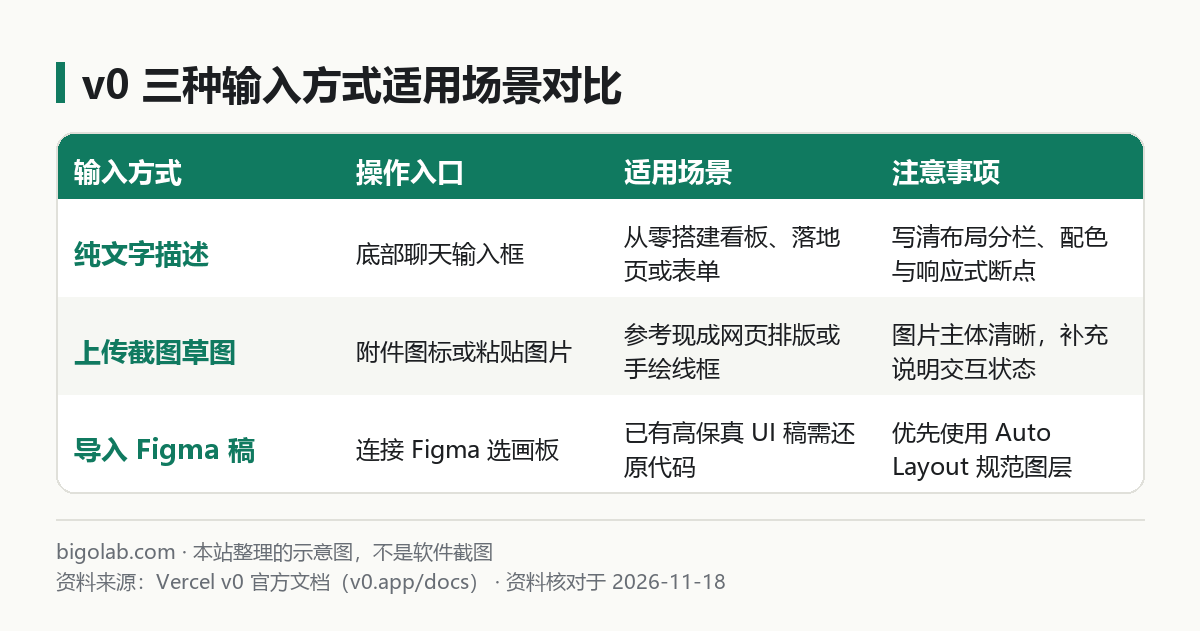
圖:本站根據 Vercel v0 官方文檔 整理的示意圖
1. 一句話自然語言生成(附可複製提示詞)
把頁面拆成「角色定位 + 分區結構 + 響應式細節」三段,生成質素明顯更高。以下提示詞可直接複製測試:
text
請使用 Next.js App Router、Tailwind CSS 和 shadcn/ui 做一個 SaaS 訂閱數據看板頁面:
1. 佈局:左側可摺疊深色導航欄(概覽、訂單、客戶、設定),右側頂部帶日期範圍篩選器和導出按鈕。
2. 核心區:第一行放 4 張指標卡片(月度收入、活躍用戶、轉化率、流失率,帶漲跌徽章);第二行左側放近 30 天折線圖,右側放最近 5 筆交易列表。
3. 響應式:移動端收起側邊欄改為抽屜選單,表格支持橫向滾動,採用淺灰底白卡片風格。
2. 粘貼截圖或手繪線框圖
點擊輸入框旁的附件(Attachment)圖標,或按 Ctrl + V(macOS 為 Cmd + V)粘貼截圖,再補一句修改要求,例如:「保留左右分欄和卡片間距,主色調改為深藍,靜態價格改成月付/年付切換開關」。
3. 導入 Figma 設計稿
點擊輸入框下方的從 Figma 導入(Import from Figma),按提示完成 Figma 帳號 OAuth 授權後:
- 在 Figma 中只選中單個目標畫板(Frame),不要整頁全選幾十張圖,單次傳一個螢幕更省積分且還原更準;
- 右鍵點擊複製選區連結(Copy link to selection),粘貼回 v0;
- 系統會讀取字號、顏色和間距轉成 Tailwind 類名。後續若在本地編輯器繼續對照設計稿精修,也可參考 Claude Code 配 Figma MCP 還原設計稿。
訂閱與帳號準備提示:登入 v0、GitHub 與 Vercel 常需穩定的海外電郵,手頭無現成帳號可前往 谷歌電郵成品號頁面 獲取帶雙重驗證的帳號;若需先打磨產品需求文檔再餵給 v0,也可在本站開通 ChatGPT Plus 輔助拆解頁面結構。
三、局部微調、環境變量與一鍵部署上線
初稿生成後,避免為改一個局部樣式讓模型重寫全部文件:
- 用點選工具(Design / Select)改局部:點擊預覽區頂部的點選圖標,選中目標卡片或按鈕,在小輸入框寫明修改項,系統只會局部替換該節點。
- 配置環境變量(Environment Variables):若接入外部 API 密鑰,在項目設定(Project Settings)裏添加鍵值,切勿把真實密鑰直接發進聊天框。
- 一鍵部署(Deploy)到公網:確認無誤後點擊右上角部署(Deploy),v0 會在你的 Vercel 帳號下自動構建並返回
*.vercel.app線上地址,也支持綁定自定義域名。
零基礎做全棧網頁的整體流程可延伸閱讀 Vibe Coding 是什麼意思、怎麼入門 以及本地工具選型 AI 編程工具怎麼選:Codex、Claude Code、Cursor 對比。
常見問題
問:現在訪問 v0.dev 還能用嗎?和 v0.app 是同一個產品嗎?
答:是同一個官方產品。Vercel 已啟用 v0.app 作為主域名,舊地址會自動跳轉,原有帳號、歷史項目與積分完全互通。
問:v0 生成的代碼可以拿去做商業項目嗎?
答:按官方條款,用戶對輸入與生成的輸出代碼擁有使用權,可用於商業項目;若企業合規要求輸入內容預設不用於模型訓練,官方建議選用 Business 或 Enterprise 檔位。
問:v0 只能做靜態前端頁面嗎?
答:不止靜態頁面。基於 Next.js App Router,v0 可生成 Server Actions、API 路由及數據庫連接代碼;但多表事務和複雜權限建議拉回本地 IDE 維護。
問:國內沒有外幣卡、缺少登入用的谷歌帳號,或者需要開增值稅發票怎麼解決?
答:本站支持支付寶、微信支付與 AlipayHK 付款,卡密類商品可自助兌換無需交出帳號密碼,企業採購可在 AI 會員充值與服務總覽 諮詢開具增值稅發票。各商品實時價格與售後邊界(如訂閱類掉訂按剩餘天數折退、封號不在質保範圍)均以商品頁展示為準。
相關教學
- Vibe Coding 是什麼意思、怎麼入門:零基礎用 Lovable、Bolt 做出第一個網頁應用的流程
- Claude Code 配 Figma MCP 還原設計稿:插件或一條命令安裝,複製圖層連結出代碼
- AI 編程工具怎麼選:Codex、Claude Code、Cursor、Antigravity CLI 按訂閱和額度來源對比
- Cursor 安裝教學:下載、登入、導入 VS Code 設定與設定中文介面
參考資料
- Vercel v0 官方網站 — https://v0.app
- Vercel v0 官方文檔 — https://v0.app/docs
- Vercel v0 定價與套餐頁 — https://v0.app/pricing
- Vercel 平台部署文檔 — https://vercel.com/docs
0 條評論
還沒有評論,來搶沙發~