ChatGPT 怎麼做貼圖和表情包:透明背景、統一風格、局部修改和儲存的完整流程

想用 ChatGPT 做 LINE 貼圖、微信表情包?按 OpenAI 幫助中心講清 ChatGPT Images 能做的事:按指令讓背景透明、選畫面比例、用編輯器圈選局部修改、儲存下載。再給出做一整套風格統一貼圖的提示寫法,以及上載平台前該注意什麼。

NNathaniel bigo··原創首發·AI 輔助撰寫
8 分鐘讀完
資料核對於 2026-10-14 · 依據官方文檔與公開資料整理 免費帳號 帳號
本文根據 OpenAI 幫助中心《Images in ChatGPT》《What is ChatGPT: FAQ》和《Provenance signals in OpenAI-generated content》整理,資料核對於 2026-10-14。官方文章沒有配可用的介面截圖,文中配圖為本站整理的示意圖。

適用於誰

  • 搜「ChatGPT 做貼圖」「ChatGPT 做 LINE 貼圖」,想自己做一套聊天貼圖、表情包的人;
  • 已經能讓 ChatGPT 出一張圖,但不知道怎麼保證背景透明、風格統一、怎麼只改局部的人。

生圖額度見 /guides/chatgpt-image-limits;寫生圖提示的要點見 /guides/chatgpt-image-prompt-commands;圖上的中文亂碼見 /guides/chatgpt-image-chinese-text。

結論先說

  1. 官方說 ChatGPT Images 能按指令加文字、加細節、讓背景透明。做貼圖最關鍵的「透明背景」,直接在提示裏寫出來。
  2. 所有套餐都能用 Images,網頁、iOS、安卓都有;Images with thinking(先規劃再出圖)面向 Plus、Pro、Business。
  3. 可以選任意畫面比例:用 Aspect ratio 選擇器,或在提示裏寫明比例。
  4. 局部修改用編輯器:點圖片進入編輯器,用 Select 圈出要改的區域,再用文字描述怎麼改;官方提醒圈選不一定精確,改動可能超出你選的範圍。
  5. 做一整套統一風格的貼圖,官方沒有專門功能,下面的方法是本站的寫法建議。
  6. 圖片會帶看不見的來源標識:見 /guides/chatgpt-image-watermark-provenance。

步驟
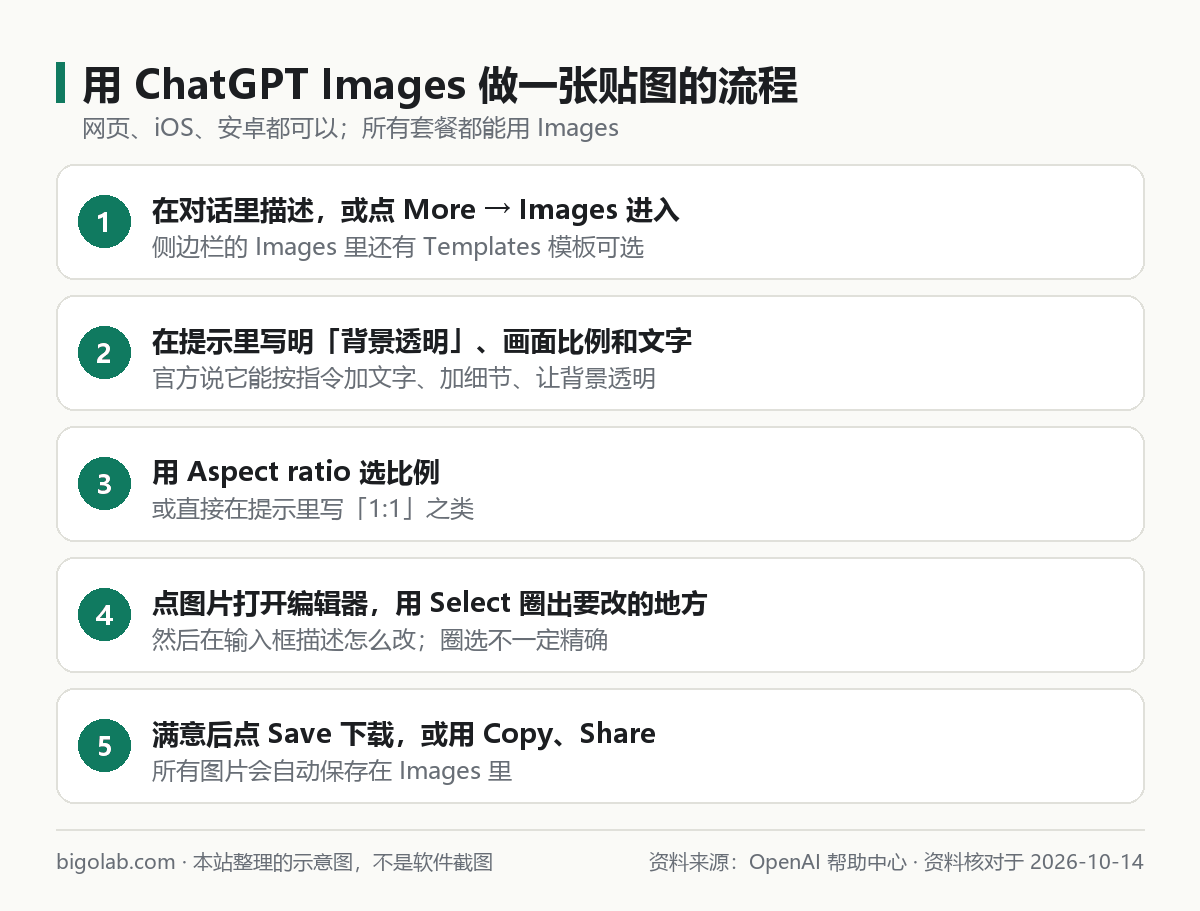
用 ChatGPT Images 做一張貼圖的流程

圖:本站根據 OpenAI 幫助中心:Images in ChatGPT 整理的示意圖

1. 先做第一張:定下角色

在對話裏直接描述,或點 More → Images。可以複製這一條(換成你的角色):

畫一張聊天貼圖:一隻圓臉的橘色小貓,粗黑描邊,扁平插畫風格,表情是開心地揮手。
白色粗描邊,背景透明,主體居中,留出一圈邊距,畫面比例 1:1。
圖上不要文字。

想要帶字的,把文字寫進去,並說明字體風格和位置:

貼圖右下角加一行字:「收到!」,圓潤的手寫體,深棕色,字要完整、清楚。

中文字出錯的處理方法見 /guides/chatgpt-image-chinese-text。

2. 做一整套:保持風格統一(本站建議)

官方沒有「一套貼圖」的功能。比較穩妥的做法是:

  1. 先做滿意的第一張,把它當成「角色定稿」;
  2. 在同一個對話裏繼續,每次只換表情或動作,其餘寫「保持角色、配色、描邊、風格不變」;
  3. 想一次出多張,也可以讓它畫一張包含 8 或 9 個表情的整版圖,再逐個修;
  4. 每張都檢查:臉部比例、配色、描邊粗細有沒有跑偏,跑偏的單獨重畫。

指令示例:

保持上面這隻橘色小貓的造型、配色、描邊和風格完全不變,只改表情和動作:生氣地叉腰。
背景透明,比例 1:1,不要文字。

本站另有按主題整理的貼紙和表情包提示詞,可在提示詞庫裏搜「貼紙」「表情包」。

3. 局部不滿意:用編輯器

按官方,編輯圖片有兩種方式:

  • 用選擇工具圈出一塊區域,再在聊天裏描述怎麼改;
  • 不用選擇工具,直接在對話裏描述怎麼改。

打開編輯器:點對話裏或 Images 裏的圖片。編輯器裏可以:Select 選出要改的區域;Aspect ratio 以另一個比例重新生成;Undo / Redo 修改選擇;Cancel 重來;改完點 Save。官方還說你也可以不用選擇工具,直接在編輯器的文本框裏描述。

在手機 App 上,點開 ChatGPT Images 生成的圖片,可以編輯或評論;手機上的圖片控件還有 Resize 和 Remove。手機上還可以用 @ → Sketch 先畫草圖,再配文字說明讓它生成;比如先塗一個簡單的小人輪廓,寫「把它變成扁平風格的貼圖」。

4. 儲存和下載

官方說,你用 ChatGPT 創建的圖片會自動儲存在 Images 裏,方便瀏覽和重複使用。點開一張圖,可以:Copy 複製到剪貼簿;Save 下載到裝置;Share 發到其他應用。

要刪除某張圖片,需要刪除生成它的那個對話(網頁上把滑鼠放到對話標題上,點 ••• → Delete;手機上長按對話標題,選 Delete)。

做貼圖時常見問題
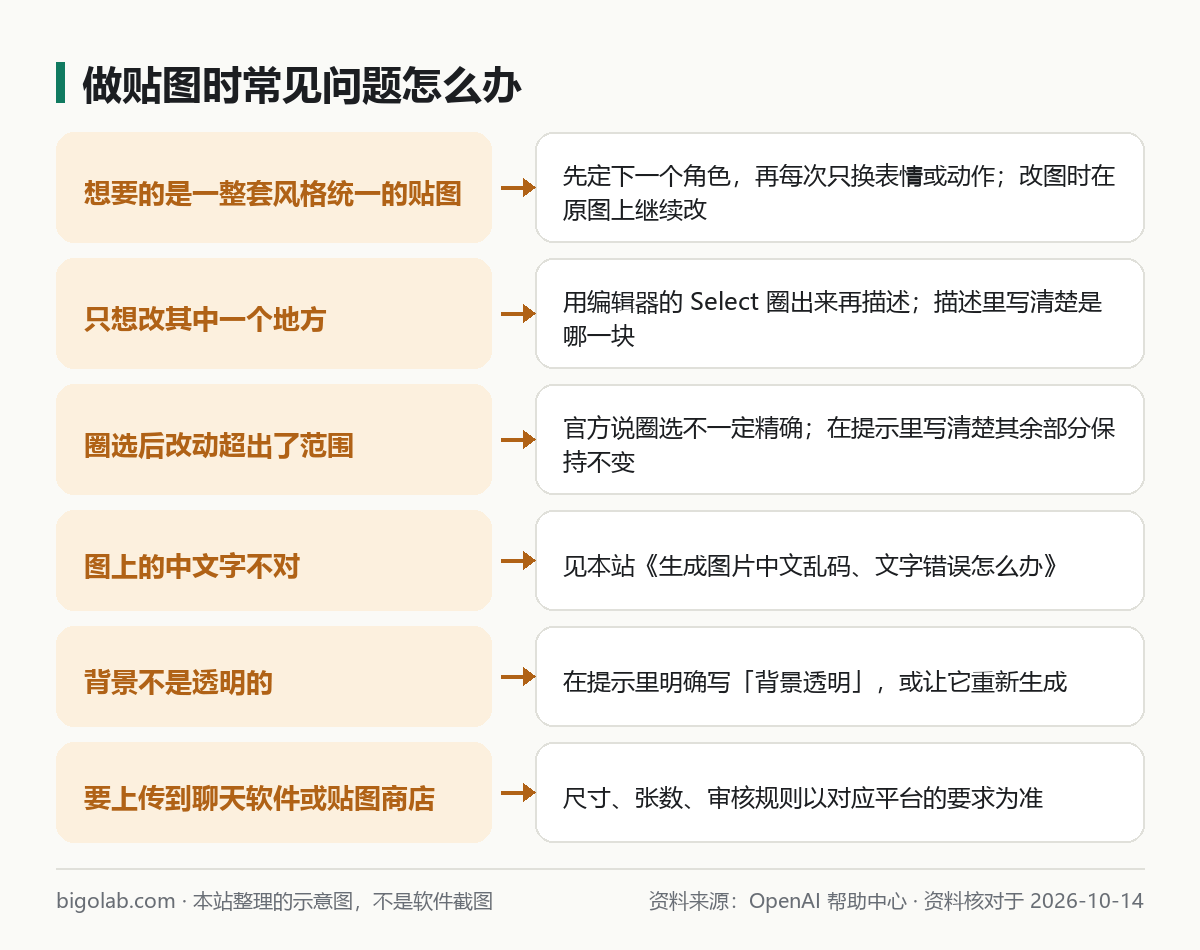
做貼圖時常見問題怎麼辦:風格統一、局部修改、背景透明、平台要求

圖:本站根據 OpenAI 幫助中心:Images in ChatGPT 整理的示意圖;其中「一整套風格統一」一條是本站建議

上載到平台之前

  • 規格和審核以平台為準:LINE、微信等平台對貼圖的尺寸、張數、文件格式和審核有各自的要求,本文沒有核對,請先看平台官方的創作指南;
  • 版權和肖像:不要用知名動漫、影視角色或他人肖像做貼圖;用自己的原創角色更安全;
  • 文字:貼圖裏的文字要自己逐個核對,AI 生成的文字容易出錯。

常見問題

Q:Free 能做嗎?

官方說 ChatGPT Images 面向所有套餐開放,不過生圖有額度限制,見 /guides/chatgpt-image-limits。

Q:做出來的圖背景不是透明的怎麼辦?

官方說它能按指令讓背景透明,所以在提示裏明確寫「背景透明」;還不行就說「重新生成,這次背景必須是透明的」。如果你下載後看到的是白色或棋盤格,請確認儲存的是你期望的文件,並在其他軟件裏檢查。

Q:能一次生成 9 宮格或 16 宮格的表情包嗎?

可以寫進提示裏讓它畫整版,但每個格子的細節和一致性要自己檢查,必要時用編輯器局部修改,或單獨重畫。

Q:圖片標識(水印)會不會影響用在貼圖上?

官方說明的是看不見的內容憑證和水印,見 /guides/chatgpt-image-watermark-provenance;平台是否接受 AI 生成的作品,以平台規則為準。

參考資料

  • OpenAI 幫助中心:Images in ChatGPT — https://help.openai.com/en/articles/11084440-images-in-chatgpt
  • OpenAI 幫助中心:What is ChatGPT: FAQ — https://help.openai.com/en/articles/12677804-what-is-chatgpt-faq
  • OpenAI 幫助中心:Provenance signals in OpenAI-generated content — https://help.openai.com/en/articles/8912793-provenance-signals-in-openai-generated-content
需要開通或續費?ChatGPT Plus 充值 →

Nathaniel 的更多內容

  1. 01

    AI 學習路線:零基礎從哪開始,6 個階段、每階段該讀哪幾篇教學(2026)

    AI 學習路線怎麼走?給零基礎的人一條循序漸進的路徑:先選一個助手用順,再學提問,再用進日常工作,按需學做圖做影片,守住私隱與版權,最後進階自動化和編程。每個階段都配了本站對應的教學。

    其他 AI 工具0
  2. 02

    AI 瀏覽器有哪些:Perplexity Comet、Opera Neon、Dia、Brave Leo 與 Edge Copilot 的官方說法對照

    AI 瀏覽器有哪些?按官方頁面整理 Perplexity Comet、Opera Neon、Dia、Brave Leo 和 Edge 裏的 Copilot:官方自述的定位、支持的平台、免費還是訂閱,以及 Gemini、Claude 的 Chrome 方案和已停用的 ChatGPT Atlas。

    其他 AI 工具0
  3. 03

    即夢國際版 Dreamina 是什麼:官方站入口、能生成什麼、免費積分和模型(2026)

    即夢國際版 Dreamina 是什麼?官方站是 dreamina.capcut.com,是一個圖片、影片和數字人一體的 AI 創作平台。按官方首頁和 FAQ 講:能生成什麼、免費用戶每天 120 積分、列出的 Seedance 與 Seedream 模型,以及和國內即夢怎麼區分。

    其他 AI 工具0
  4. 04

    Kimi K3 Coding Plan 是什麼、怎麼用:Kimi Code 會員、模型 ID、套餐價格和額度規則

    Kimi K3 Coding Plan 是什麼?按 Kimi 官方文檔核對:官方現在叫 Kimi Code,是 Kimi 會員權益裏的編程服務,Plus 及以上才有;講 K3 等模型 ID、國內新套餐價格、三種客戶端、第三方工具接入和額度規則。

    Kimi0
  5. 05

    DeepSeek V4 Pro 和 Flash 的區別與 API 價格:官方價格頁逐項對照(高峰與空閒時段)

    DeepSeek V4 Pro 和 Flash 有什麼區別、API 怎麼收費?按 DeepSeek 官方價格頁(2026-10-19 查詢)列出兩個模型的版本、上下文、圖像理解、並發和每百萬 token 價格,說明高峰與空閒時段的計費差別和舊模型名怎麼處理。

    其他 AI 工具0
  6. 06

    GPT-6 Pro(Astra)怎麼用、哪些套餐有:怎麼選到 Pro 檔、用量限制和 Pro 三檔價格

    GPT-6 Pro(Astra)怎麼用、哪些套餐有?按 OpenAI 幫助中心核對:聊天裏 Pro 檔給 Pro 100、Pro 200、Business 和 Enterprise;Plus 在 Work 和 Codex 裏含 Astra。講怎麼選到、用量上限和官方 Pro 價格。

    ChatGPT0

同產品的其他教學

  1. 01

    ChatGPT 搜尋怎麼用:聯網搜尋、查看來源與結果不準怎麼辦

    ChatGPT 能聯網搜尋最新資訊並附上來源連結。本文按官方幫助中心講清怎麼手動開啟搜尋、怎麼看引用來源、本地結果不準的原因(位置設定)、搜尋按鈕不見了怎麼排查,以及什麼時候該用深度研究。

    ChatGPT0
  2. 02

    ChatGPT 出現 network error 怎麼辦:長回答中斷、連接失敗與公司網絡的處理方法

    ChatGPT 提示 A network error occurred 或 websocket 連接錯誤、長回答寫到一半斷掉?本文按官方幫助中心講清原因、個人排查步驟,以及公司網絡需要放行的域名、WebSocket 和語音端口。

    ChatGPT0
  3. 03

    AI商品圖怎麼做:從實拍原圖到白底圖、場景圖、模特圖的完整流程

    用 AI 做電商商品圖,怎麼既好看又不「貨不對板」?本文按 OpenAI、Google 官方提示指南整理一套流程:拍好原圖 → 摳圖白底 → 場景合成 → 模特上身 → 檢查細節,附提示詞模板,並提醒廣告法對商品展示真實性的要求。

    ChatGPT其他 AI 工具0
  4. 04

    AI 做 PPT 哪個好:直接生成文件、Office 插件、Google 幻燈片、專用工具四條路線對比

    AI 做 PPT 用哪個?不排名,按官方文檔對比四條路線:在 ChatGPT / Claude 對話裏直接生成 pptx、用 PowerPoint 裏的 AI 插件、用 Google 幻燈片裏的 Gemini、用 Gamma 等專用工具;講清各自能不能編輯、套不套得了模板、適合什麼場景,並給出通用的五步做法。

    ChatGPTClaude0
  5. 05

    Codex CLI 怎麼安裝、怎麼更新:官方 4 種安裝命令(腳本、npm、Homebrew)、查看版本和 codex update

    Codex CLI 怎麼裝、怎麼更新?官方有 macOS/Linux 與 Windows 的安裝腳本、npm、Homebrew 四種方式,更新多是重跑同一條命令。本文原樣列出官方命令,講查版本、codex update 和首次登入。

    ChatGPTCodex0
  6. 06

    ChatGPT 公式怎麼複製到 Word、公式亂碼怎麼辦:用 Word 自帶的 LaTeX 輸入,什麼寫法會不識別

    ChatGPT 給的公式粘進 Word 亂碼?Word(Microsoft 365)支持 LaTeX 輸入:Alt + = 插入公式區,格式選 LaTeX,粘貼後轉成專業格式。按微軟文檔講步驟、寫法對照和不識別的關鍵詞。

    ChatGPT0

0 條評論

登入 後參與評論

還沒有評論,來搶沙發~