
结论先说
- 三端直连自建 AI 的黄金组合是
127.0.0.1本地锁定 + MagicDNS +tailscale serve:不要把 Ollama 或知识库端口映射到公网,也无需手记一串难背的内网 IP 和端口号,一条命令即可在私有加密网内生成带自动 HTTPS 证书的专属域名。 - 明确区分
tailscale serve与tailscale funnel:serve仅允许你本人私有网(Tailnet)内已登录设备访问,安全边界极高;funnel则会对整个公网开放入口,除非确有公开展示需求且已配强认证,否则日常访问自建知识库务必只用serve。 - 在公司笔记本接入前须遵守企业 IT 安全制度:公司配发电脑通常受内网 DNS 与端点合规策略管控,安装私有组网工具前务必确认公司安全规范,切勿将企业涉密业务文档同步到个人家用主机。
- 本地自建模型与云端旗舰模型互补最实用:日常私密笔记检索、轻量对话与离线草稿走家里本地算力,遇到复杂架构推演、跨文档长推理或外出家里停电时无缝切换云端旗舰;国内免外币卡可按需评估 ChatGPT Plus 开通指引、Claude Pro 开通说明 或高额度 ChatGPT Pro 订阅方案,费用均以页面实时标价为准。
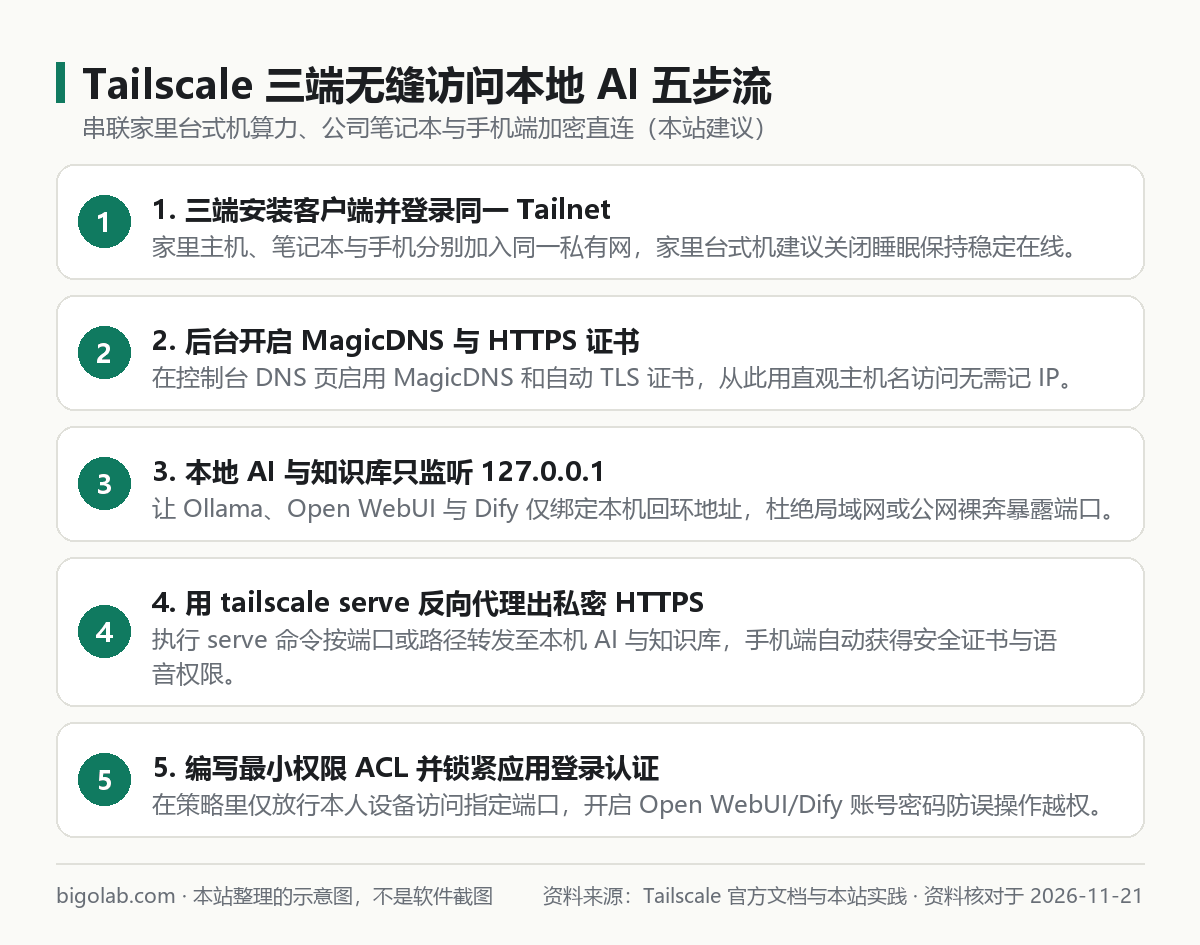
图:本站根据 Tailscale MagicDNS、Tailscale Serve 与 ACL 文档 整理的五步搭建流程
本文根据 Tailscale 官方知识库(MagicDNS、Serve、ACL 文档)与 Open WebUI 官方文档核对于 2026-11-21。配图为本站整理的示意图,不是界面截图。本站(bigolab.com)不是 Tailscale 或 Open WebUI 官方网站。
适用于谁
- 在家里台式机(独显 PC 或高内存 Mac)跑通了 Ollama、Open WebUI、Dify 知识库或本地笔记问答,却苦于没有公网 IP、出门换用手机或轻薄本就彻底连不上的个人开发者。
- 担心直接买公网端口映射或把 Ollama 11434 端口暴露到互联网引来恶意扫描与算力盗刷,希望用零端口暴露加密组网方案实现三端无缝直连的技术爱好者。
- 已经装上 Tailscale 但频繁遇到「手机开网页不能用语音输入」「隔几个月家里主机突然离线」或「外网响应卡顿走中继」需要系统排障的自建玩家。
一、五步打通家里台式机、公司笔记本与手机
相比传统公网反代配置域名解析、手续证书和防火墙规则,Tailscale 基于 WireGuard 加密隧道把整个组网流程压到了十分钟以内。关于主机侧部署本地推理与界面底座的细节,可先对照 用 Tailscale + Ollama / Open WebUI 实现外网连回家里显卡 与 Open WebUI Docker 接 Ollama 与多模型配置指南。
当家里主机同时跑着 Open WebUI(如 127.0.0.1:8080)和自建 Dify 知识库(如 127.0.0.1:3000,部署方式见 Dify Docker Compose 本地部署教程)时,按下面步骤即可统一挂上自动 HTTPS 加密入口:
- 开启 MagicDNS 与 HTTPS 证书:登录 Tailscale 管理控制台进入 DNS 标签页,开启 MagicDNS 并在页面下方启用 HTTPS Certificates,让每台主机拥有如
home-gpu.tailxxxx.ts.net的私有域名。 - 后台绑定
tailscale serve反代多套服务:在家里台式机终端执行如下命令,将默认 443 端口指向 Open WebUI,再额外用独立 HTTPS 端口承载自建知识库,同时 Ollama 保持仅监听127.0.0.1:11434不对外暴露:
bash
# 将本地 Open WebUI(8080)以私有 HTTPS 暴露在默认 443 端口
tailscale serve --bg http://127.0.0.1:8080

# 将本地 Dify 知识库(3000)以私有 HTTPS 暴露在 8443 端口
tailscale serve --bg --https=8443 http://127.0.0.1:3000

# 检查当前所有私有代理映射状态
tailscale serve status- 配置最小权限 ACL 与常驻主机免过期:在管理控制台给家里台式机开启「Disable key expiry(关闭密钥过期)」,防止数月后因凭证到期失联;若私有网里还接入了家人或协作者设备,务必在 Access Controls(ACL) 中用 JSON 规则锁定仅允许授权设备访问
443与8443端口:
json
{
  "acls": [
    {
      "action": "accept",
      "src": ["tag:personal-devices"],
      "dst": ["home-gpu:443", "home-gpu:8443"]
    }
  ]
}- 手机与笔记本一键体验:手机开启 Tailscale 客户端后,在 Safari 或 Chrome 直接打开
https://home-gpu.tailxxxx.ts.net并「添加到主屏幕」,即可获得近似原生 App 的全屏体验,且因为走标准有效 HTTPS 证书,手机端麦克风语音输入也能正常唤起。若家里主机同时维护了双链知识库,也可配合 Obsidian 接入本地 Ollama 做个人双链知识问答指南 一起纳入私有工作流。
订阅与开通提示:自建本地模型能很好地保护个人隐私与控制长尾推理开销,但在处理超复杂代码重构、多模态长文深析或家里主机休眠维护时,仍需要一套稳定的云端旗舰作为主力或兜底。国内用户免外币卡可按需查看 ChatGPT Plus 会员商品页、Claude Pro 商品页 或高配额 Claude Max 订阅页,费用均以页面实时标价为准。
二、三端连不通、掉速卡顿与冲突排障分流表
私有组网跑起来后最常碰到的五个小坑,都可以按下面诊断表在两分钟内定位根因:
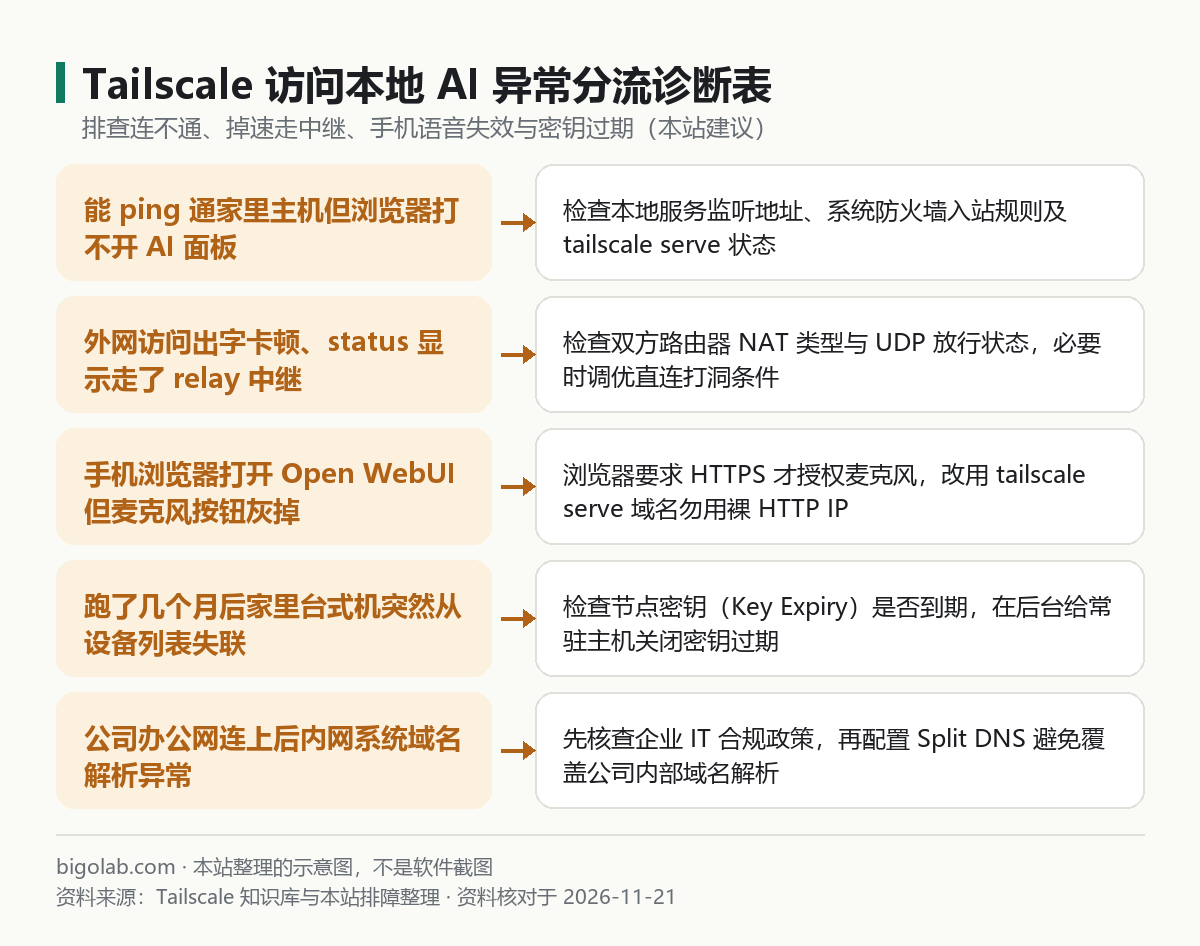
图:本站结合 Tailscale 知识库 与多端实操排障整理的诊断表
额外注意两项安全底线:一是在 Open WebUI 和 Dify 后台必须关闭「允许任意注册」并启用强登录密码,如果家里局域网多人共用还想叠加一层网关校验,可参考 Ollama 配 Nginx / Caddy 加 Basic Auth 与 Token 安全防护;二是个人知识库如存放健康体检、财税单据或法务合同扫描件,本地自建确实能减少外发暴露面,但大模型生成的归纳结论依然仅作个人检索辅助,不能替代执业医生、律师或会计师的专业判断。
常见问题
问:家里台式机长期 24 小时开机很费电,有没有办法出门需要时再远程唤醒?
答:有。家里若有低功耗软路由、树莓派或 NAS 常驻在线并同样接入 Tailscale,就可以把家里台式机主板 BIOS 开启网络唤醒(Wake-on-LAN),平时关机省电,出门要用显卡跑大模型前先连家里低功耗节点发一条魔术包把台式机唤醒即可。
问:手机一直挂着 Tailscale 客户端,会很耗电或者影响正常刷国内网页速度吗?
答:日常默认模式下 Tailscale 只接管发往私有网 100.x.y.z 与 .ts.net 域名的流量,手机访问其他普通网站与 App 依然直走原有蜂窝或 Wi-Fi 网络(只要没有手动开启 Exit Node 全局出口),对网速和待机耗电影响都非常轻微。
问:家里宽带没有公网 IPv4,Tailscale 也能三端直连吗?
答:可以。Tailscale 内置 NAT 穿透打洞机制,大多数常见家用光猫与路由器环境下都能建立点对点加密直连;即便遇到极少数严格对称型企业防火墙无法直连,也会自动平滑回退到加密中继(DERP)保证不断连,只是首字延迟会略高一些。
问:国内没有外币卡,个人或技术团队想同时给自建界面接入云端旗舰模型或统一采购 AI 会员,支持开增值税发票吗?
答:本站支持支付宝与微信免外币卡自助开通与团队定制服务。高强度推理与备选主力可评估 ChatGPT Pro 100(10x) 订阅页;研发团队需要多席位统一管理、对公采购与开具增值税发票,可查看 ChatGPT Business 团队定制页 或前往 AI 会员充值总览页 核对开票规则与服务细则。所有商品均以页面实时标价为准,售后与质保边界依页面公示执行(平台侧合规封号不在质保范围内)。
相关教程
- 用 Tailscale + Ollama / Open WebUI 实现手机和笔记本在外面也能安全连回家里显卡跑模型
- Open WebUI Docker 部署对接 Ollama、OpenAI 与 Claude API 完整配置指南
- Ollama 搭配 Nginx / Caddy 配置 Basic Auth 与 Bearer Token 访问安全防护指南
- Dify 本地部署教程:Docker Compose 安装、初始化管理员、改配置与升级
- Obsidian 接入 Claude、ChatGPT 与本地 Ollama 做个人双链笔记问答:主流插件配置与隐私脱敏边界
0 条评论
还没有评论,来抢沙发~