
结论先说
- 最稳妥的落地形态是 Docker Compose:把 Open WebUI 镜像、持久化数据卷和环境变量写进同一份编排文件,后续升级镜像只需拉取重启,聊天记录与账号数据不会丢失。
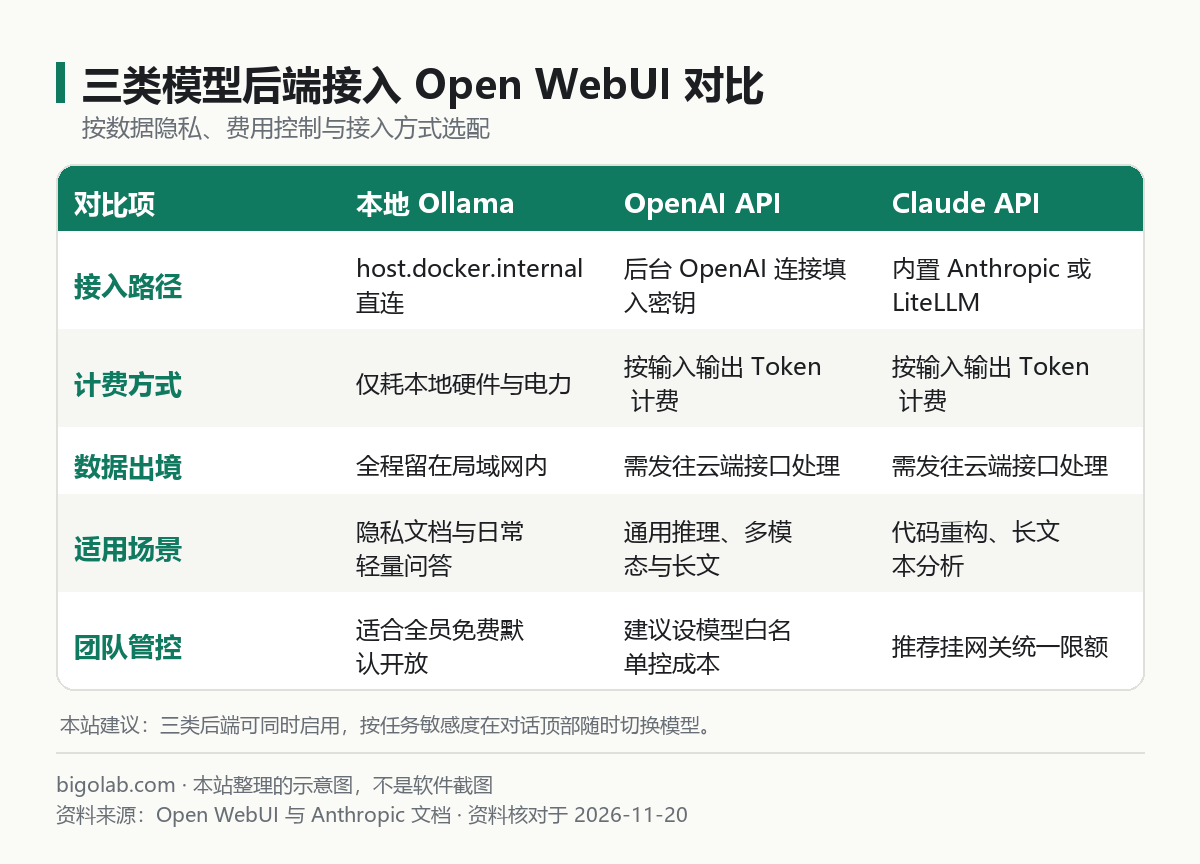
- 三类模型可共存于同一模型下拉框:本地 Ollama 通过容器内网或
host.docker.internal直连;OpenAI 填标准接口地址与密钥即可生效;Claude API 可视版本直接启用内置 Anthropic 连接,或在需统一账单审计时经由 LiteLLM 代理转成 OpenAI 兼容格式接入。 - 首个注册账号即为超级管理员:首次打开网页完成注册后,本站建议立刻在管理后台将默认新用户状态改为待审批(Pending),避免局域网或公网映射后被陌生人随意消耗 API 余额。
- 本地自建与固定月费订阅并不冲突:日常重度推理、长上下文写作和移动端同步场景下,直接搭配固定月费套餐往往更省心;国内无外币卡的用户可按需参考 ChatGPT Plus 订阅入口、Claude Pro 开通专页 或 AI 会员充值总览。
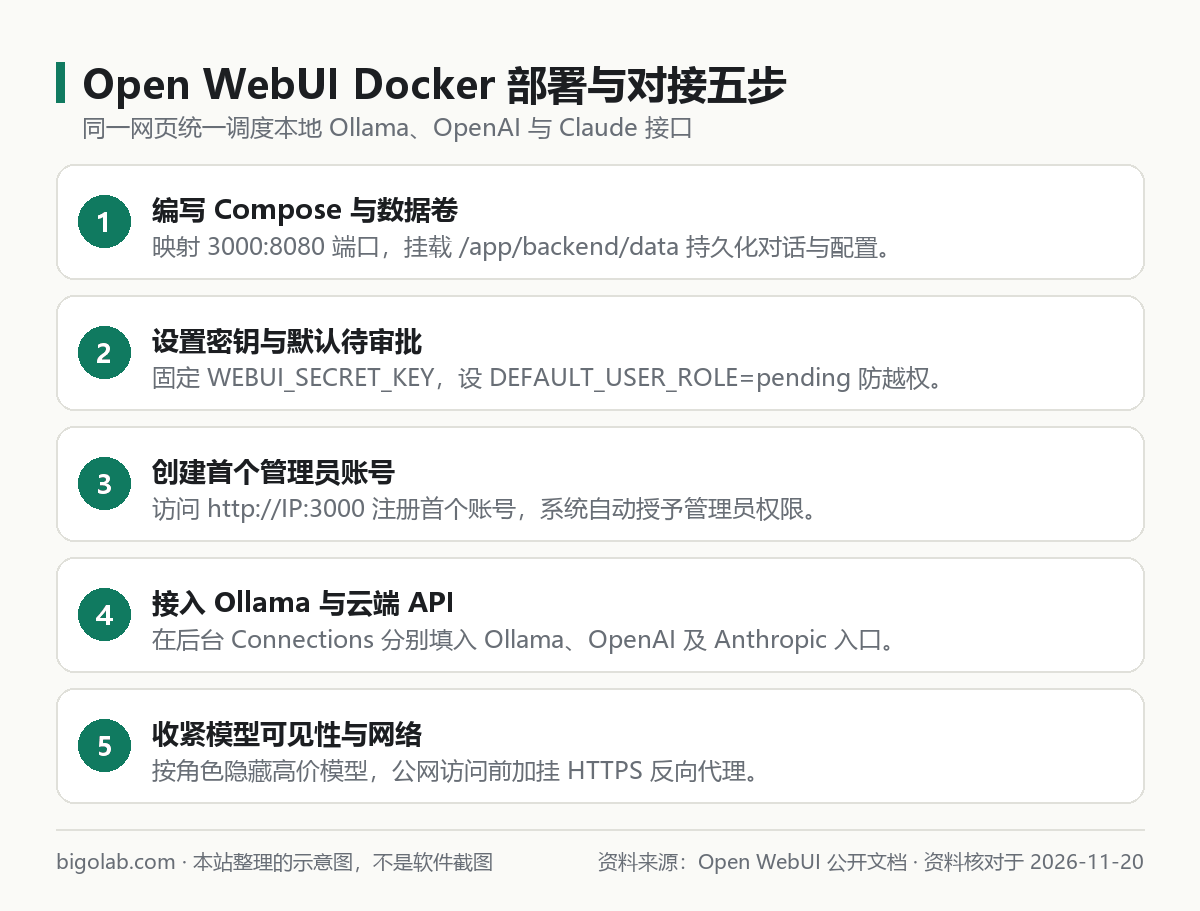
本文根据 Open WebUI 与 Anthropic 公开技术文档核对于 2026-11-20。配图为本站整理的示意图,不是界面截图。本站(bigolab.com)不是 Open WebUI、OpenAI 或 Anthropic 官方网站。
适用于谁
本文适合希望在家庭 NAS、个人台式机或小团队内网服务器上,用一套类 ChatGPT 的网页入口同时调度本地开源模型与云端旗舰模型的用户。无论你计划把家里闲置显卡跑起的 Ollama 分享给家人使用,还是给十人以内的小团队统一管控 API 密钥、避免成员各自散落配置,都可以直接按本文落地。
一、Docker Compose 一键部署 Open WebUI
准备一台已安装 Docker 与 Docker Compose 的 Linux 主机、NAS 或开启 WSL2 的 Windows 电脑,建议至少预留 4 GB 内存与 10 GB 磁盘空间(不含本地大模型权重体积)。如果本地还未安装 Ollama,可先阅读 Ollama 安装与常用命令指南 与 Open WebUI 配合 Ollama 基础安装。
新建工作目录 open-webui-stack,创建 docker-compose.yml 文件:
yaml
services:
  open-webui:
    image: ghcr.io/open-webui/open-webui:main
    container_name: open-webui
    restart: unless-stopped
    ports:
      - "3000:8080"
    extra_hosts:
      - "host.docker.internal:host-gateway"
    volumes:
      - open-webui-data:/app/backend/data
    environment:
      - WEBUI_SECRET_KEY=replace-with-a-long-random-string
      - OLLAMA_BASE_URL=http://host.docker.internal:11434
      - ENABLE_SIGNUP=true
      - DEFAULT_USER_ROLE=pending

volumes:
  open-webui-data:
在目录中执行 docker compose up -d 启动服务,稍等半分钟后运行 docker logs -f open-webui,看到应用监听 8080 端口即可在浏览器打开 http://服务器IP:3000。配置时注意两点:第一,WEBUI_SECRET_KEY 必须替换为固定随机长字符串,否则每次重建容器都会导致登录会话失效;第二,/app/backend/data 卷保存了所有对话、提示词和知识库索引,迁移服务器时只需打包备份此卷。
二、分别对接 Ollama、OpenAI 与 Claude API
完成首个管理员账号注册后,点击左下角头像进入 Admin Panel(管理面板)-> Settings(设置)-> Connections(连接),即可按场景逐一启用后端引擎。
1. 对接本地或局域网 Ollama
如果 Ollama 与 Docker 跑在同一台宿主机,保持上方环境变量 http://host.docker.internal:11434 即可,但需确保宿主机 Ollama 监听在 0.0.0.0:11434 而非仅限回环地址。若 Ollama 部署在另一台带独显的台式机上,把连接地址改成那台机器的局域网 IP 与端口,并在对应主机放行防火墙规则,具体做法见 Ollama 局域网访问与模型存储路径修改。点击连接栏右侧刷新按钮,已拉取的本地模型会自动出现在前端列表。
2. 对接 OpenAI API
在 OpenAI API 区域开启开关,接口基地址保持 https://api.openai.com/v1,填入你的 OpenAI API Key 后点击保存。如果只希望家人或团队成员使用指定性价比模型(例如轻量对话模型),可在下方 Model IDs 填入白名单模型名,避免成员误选高单价推理模型导致账单激增。任何遵循 OpenAI 接口规范的本地服务也可按同样方式挂载,参考 Ollama 兼容 OpenAI API 接口用法。
3. 对接 Anthropic Claude API
Anthropic 原生接口格式与 OpenAI 略有差异,目前主要有两种接入路线:
- 路线 A(内置连接或 Pipe 函数):新版 Open WebUI 可在后台直接配置 Anthropic 连接或导入社区维护的 Anthropic Pipe 函数,填入
sk-ant-开头的密钥即可调用 Claude 系列模型,适合个人与家庭轻量使用。 - 路线 B(挂接 LiteLLM 统一网关):如果团队需要按成员分摊费用、设置月度预算上限或同时接入多家云端模型,本站建议在同一个
docker-compose.yml中加挂一个 LiteLLM 容器,把 Claude API 转成标准 OpenAI 接口再交给 Open WebUI 统一调用。
订阅与开通提示:自建 Open WebUI 接官方 API 按 Token 计费,遇到长文档深度分析或高频编程时消耗较快;日常高频对话或想省去自建运维,可直接选用固定月费订阅。国内无境外信用卡用户可在本站免交密码自助选购 ChatGPT Plus 会员卡密、Claude Pro 自助兑换方案 或 5 倍额度的 Claude Max 5x 套餐,多人团队协作亦可联系选购 ChatGPT Business 团队版,实时售价均以商品页标价为准。
三、家庭与小团队上线前安全清单
把 Open WebUI 开放给家人或同事前,本站建议先完成四项收口检查,防止密钥外泄或端口暴露风险:
- 锁死新用户审批:保留
DEFAULT_USER_ROLE=pending,或等全部成员注册完毕后直接把ENABLE_SIGNUP设为false,由管理员后台手动创建账号。 - 绝不直接裸露 3000 端口到公网:家庭内网优先用 Tailscale 等加密组网访问;确需公网域名访问时,前置 Nginx 或 Caddy 开启 HTTPS 并限制登录尝试频率。
- 隐藏或收紧模型列表:在后台 Models 页面为不同模型配置可见性,将测试用模型或高成本模型限定仅管理员可见。
- 敏感文档脱敏后再发云端模型:若通过该界面处理病历、合同或财务明细,涉及云端 API 时务必先本地脱敏,模型回答也不能替代执业医生、律师或会计师的专业意见。
常见问题
容器里连不上宿主机 Ollama,一直报 Connection refused 怎么办?
最常见原因有两个:一是宿主机 Ollama 默认只监听 127.0.0.1:11434,容器无法通过网桥连入,需要在宿主机设置环境变量 OLLAMA_HOST=0.0.0.0 后重启 Ollama;二是 Linux 防火墙(如 UFW)拦截了 Docker 网段到 11434 端口的流量,放行 docker0 网卡访问 11434 端口即可恢复。
为什么配好 OpenAI 或 Claude 密钥后,首页模型列表还是空的?
先点开后台 Connections 右侧的验证图标确认网络连通性,再用 docker logs open-webui --tail 100 查看是否出现超时、401 鉴权失败或账户未充余额(429 Quota)提示。另外请检查是否误填了过严的 Model IDs 过滤列表导致所有模型被隐藏。
国内没有外币信用卡,除了自己折腾 API 充值,怎么开通高配额对话或团队订阅?
如果不想逐家处理海外 API 账单结算,或更偏爱官方网页端与手机客户端的完整功能,可直接在 ChatGPT Pro 充值专页 了解高阶方案,或按需选购 ChatGPT Pro 100(10x)iOS 自助卡密 与配套的 谷歌账号注册与成品指南。本站支持支付宝、微信支付与 AlipayHK,支持企业采购开具增值税发票;实时价格与售后边界(如违规操作导致的封号不在质保范围)以对应商品页面实时标价与说明为准。
相关教程
- Open WebUI 配合 Ollama 本地安装入门
- Ollama 下载安装与常用命令行速查
- Ollama 修改模型存储路径与局域网开放访问
- Ollama 开启兼容 OpenAI 格式的本地 API 接口
0 条评论
还没有评论,来抢沙发~