
结论先说
- 先分流再动手,三类高频报错对应三种完全不同的根因:拉取超时查守护进程网络代理与磁盘;吐字慢如蜗牛立刻跑
ollama ps看是不是掉回了 CPU;报 11434 占用先别急着杀进程,多半是后台托盘或systemd早就帮你把服务拉起来了。 ollama pull下载由后台服务执行,只在命令行export代理变量不会生效。企业内网需走合法合规网络代理时,必须把HTTPS_PROXY写进系统环境变量或 Linuxsystemd覆写配置并重启 Ollama 服务;拉取中途掉速卡住可直接Ctrl+C再重跑利用断点续传。- 显存不足会静默切回 CPU 或混跑,速度立刻暴跌十倍。用
ollama ps只要看到CPU占比大于0%,就按「换小参数/Q4_K_M 量化 → 调小num_ctx与并发数 → 开 Flash Attention → 查显卡驱动与容器--gpus all」的顺序修复。 - 定位疑难崩溃永远先看官方
server.log,必要时打开OLLAMA_DEBUG=1抓完整显卡初始化与内存分配日志,比盲目重装软件快十倍。 - 本地排障耗时过久或消费级显卡跑不动超大参数模型时,用云端主力订阅兜底生产任务更稳妥。国内无外币卡可在本站自助开通 ChatGPT Plus 或高额度 ChatGPT Pro 100(10x),团队多人使用可了解 ChatGPT Business 团队定制。
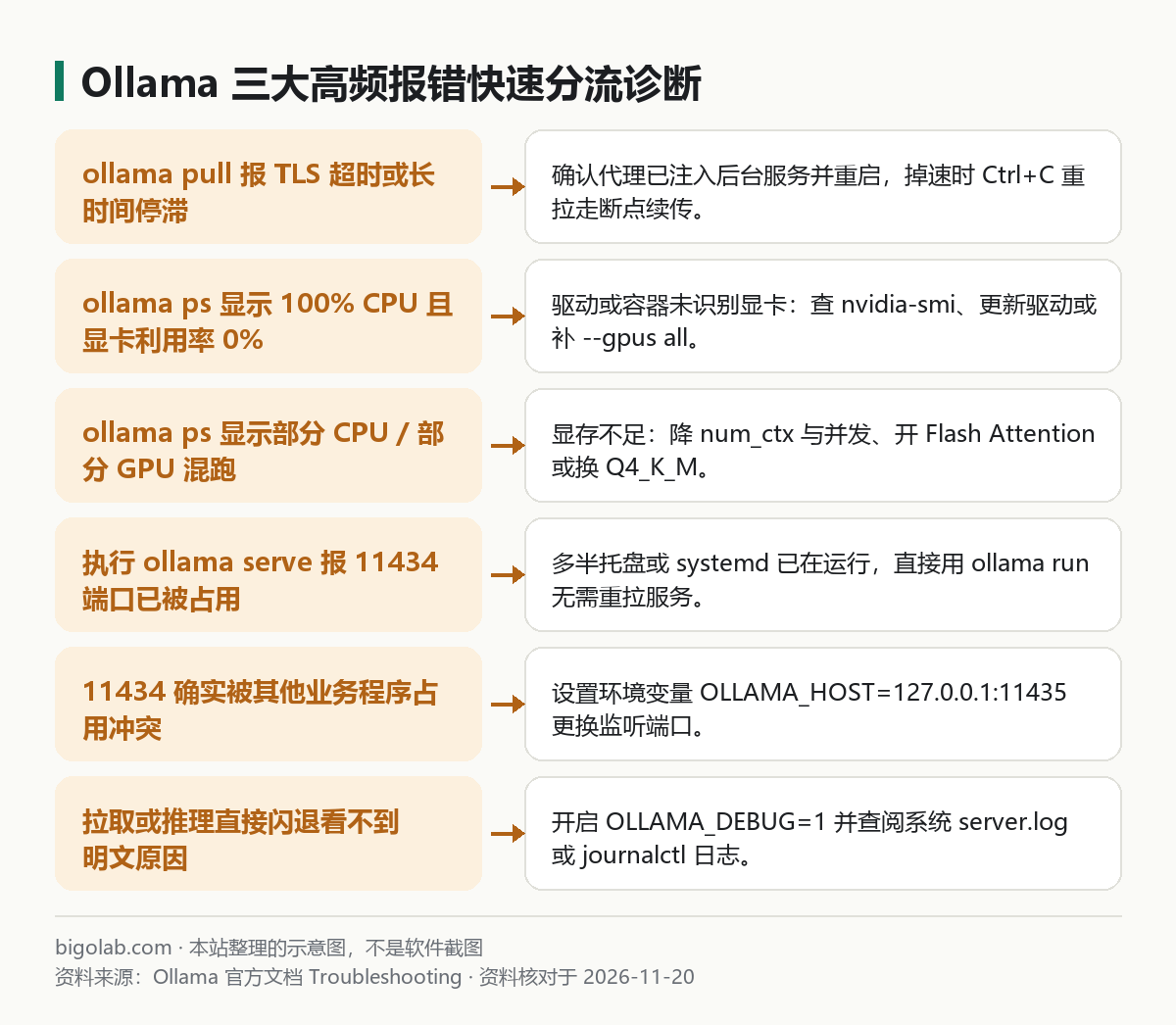
图:本站根据 Ollama 官方文档:Troubleshooting 整理的示意图
本文根据 Ollama 官方文档《Troubleshooting》《GPU Support》《FAQ》整理,资料核对于 2026-11-20。配图为本站整理的示意图,不是界面截图。本站(bigolab.com)不是 Ollama 官方网站。
适用于谁
- 安装完 Ollama(基础命令见 Ollama 安装与常用命令指南)后,卡在
ollama pull超时断连、找不到具体报错原因的新手与开发者; - 明明电脑配了 NVIDIA / AMD 独立显卡,推理速度却慢如蜗牛、打开任务管理器一看 CPU 满载而显卡几乎闲置的用户;
- 启动终端执行
ollama serve直接弹出bind: address already in use(11434 端口占用)或在内网接入编程工具时反复连不上的排查者(可结合 Codex 内网离线接 Ollama / LM Studio 排障)。
一、排查 ollama pull 拉取超时、卡死与 EOF 报错
拉取十几 GB 模型时最常看到 TLS handshake timeout、i/o timeout 或进度条卡在 99% 报 unexpected EOF。本站建议按以下四步由简到繁排查:
- 确认代理变量注入的是后台服务而非当前终端:命令行里的
ollama pull只是向127.0.0.1:11434发指令,真正联网下载的是后台守护进程。在 Linux 中执行sudo systemctl edit ollama.service填入公司内网合规HTTPS_PROXY并重启;在 Windows 中写进系统环境变量后,务必右键任务栏羊驼图标 Quit Ollama 重启。 - 掉速卡住果断中断重拉:Ollama 支持按 sha256 分层断点续传。如果下载速度从几十 MB/s 跌到几十 KB/s 停滞不动,直接按
Ctrl+C终止再重新执行一次ollama pull <模型名>,往往能立刻切回高速链路接着下。 - 排查磁盘空间与杀毒软件实时锁盘:Windows Defender 或企业安全软件有时会在大体积
blobs/partial写入校验阶段反复扫描导致校验超时,可先确认目标盘剩余空间至少为模型体积的 1.5 倍,并在合规前提下检查磁盘 I/O 是否打满。
二、排查显存不足自动掉回 CPU、吐字慢如蜗牛
这是本地跑模型最隐蔽的体验杀手——Ollama 为了不直接报错退出,在显存装不下整套权重与上下文缓存时,会自动把一部分甚至全部模型层挪到内存里交给 CPU 算。立刻在对话运行期间新开终端执行:
bash
ollama ps
重点盯住 PROCESSOR 这一列:
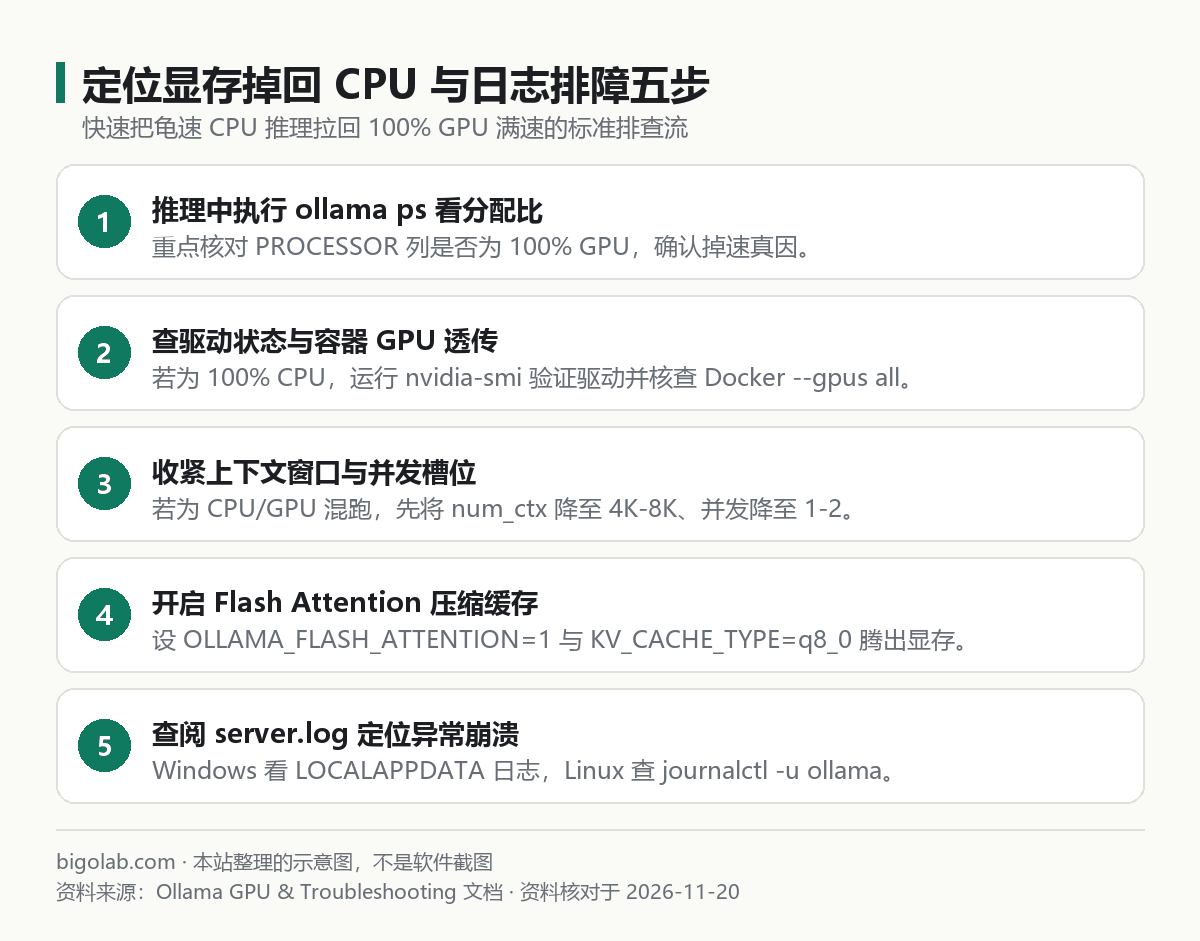
图:本站根据 Ollama 官方文档:GPU Support & Troubleshooting 整理的示意图
情况 A:显示 100% CPU(显卡压根没被识别)
- Windows / Linux 裸机:运行
nvidia-smi检查驱动是否正常;若nvidia-smi报错或驱动过老,先升级官方显卡驱动并重启主机。Linux 下还需确认ollama系统用户已加入video和render用户组; - Docker 容器:检查启动命令是否漏加
--gpus all,以及宿主机是否已正确安装nvidia-container-toolkit并重启 Docker 引擎。
情况 B:显示 45% CPU / 55% GPU(显存装不下,发生部分卸载)
说明显卡识别正常,但「模型权重 + 上下文 KV Cache」撑爆了物理显存(细粒度显存计算可参考 Aider 对接 Ollama/vLLM 显存与上下文调优 与 Modelfile 上下文参数设置):
- 压低
num_ctx与并发数:很多客户端默认把上下文拉到32768甚至65536,仅缓存就能吃掉十几个 GB 显存;将其回调到4096或8192,并把OLLAMA_NUM_PARALLEL降回1或2; - 开启省显存开关:设置
OLLAMA_FLASH_ATTENTION=1与OLLAMA_KV_CACHE_TYPE=q8_0,能在几乎不损画质/语质的前提下显著瘦身显存; - 降档参数或量化精度:例如 12 GB 显存跑 14B
Q8_0必然爆显存,换成 14BQ4_K_M或 8B 模型即可瞬间回归100% GPU满速吐字。
订阅与开通提示:当本地 8 GB–16 GB 显卡反复遭遇长上下文爆显存、代码重构精度不足或急需交付项目没时间折腾驱动时,直接切换云端高配额订阅往往是最省时间的解法。国内无外币卡可在本站自助开通 ChatGPT Plus iOS 自助充值、高额度推理适用的 ChatGPT Pro 100(10x)iOS 通道 或深度代码排障突出的 Claude Max 5x。
三、排查端口 11434 占用与抓取官方 Debug 日志
终端手动敲 ollama serve 报错 listen tcp 127.0.0.1:11434: bind: address already in use 时,先查清楚占用者到底是谁:
powershell
# Windows PowerShell:查占用 11434 端口的进程名与 PID
Get-NetTCPConnection -LocalPort 11434 -ErrorAction SilentlyContinue | Select-Object LocalAddress, State, OwningProcess | ForEach-Object {
  $p = Get-Process -Id $_.OwningProcess -ErrorAction SilentlyContinue
  [PSCustomObject]@{ Port=11434; PID=$_.OwningProcess; Process=$p.ProcessName }
}
bash
# Linux 查看 11434 端口归属(macOS 可改用 lsof -i :11434)
sudo ss -tlnp | grep 11434- 如果占用者就是
ollama:说明后台托盘或systemd已经在正常运行了,你根本不需要再手敲ollama serve,直接运行ollama run即可;只有在你需要用临时环境变量前台调试时,才先停止后台服务(Windows 托盘点 Quit,Linux 执行sudo systemctl stop ollama)再启动。 - 如果确实被其他业务占用:直接把环境变量改为
OLLAMA_HOST=127.0.0.1:11435换端口重启即可。
遇到依然无法解释的闪退或显卡报错,按官方指南打开服务端日志直接定位真相:
- Windows:按
Win + R输入%LOCALAPPDATA%\Ollama打开server.log; - Linux:运行
journalctl -u ollama -n 100 --no-pager; - macOS:运行
tail -n 100 ~/.ollama/logs/server.log。
常见问题
问:显存只差几百 MB 就够装进 100% GPU,除了换小模型还有什么立竿见影的办法?
答:先关闭同时占显存的软件(例如开着硬件加速的几十个浏览器标签页、桌面壁纸软件、本地画图程序或另一套 IDE 插件),通常能立刻腾出 1–2 GB 显存;同时在 Ollama 环境变量开启 OLLAMA_FLASH_ATTENTION=1 并把 OLLAMA_KV_CACHE_TYPE 设为 q8_0,往往刚好就能塞进整卡满速跑。
问:Windows 上卸载并重新安装了 Ollama,为什么打开 ollama serve 还是报 11434 被占?
答:因为 Windows 版 Ollama 安装完成后会自动设置开机自启并在右下角托盘静默运行后台服务。安装完直接打开终端用 ollama list 或 ollama run 就行,不需要也不应该再次手动执行 ollama serve。
问:AMD 显卡或苹果 M 系列芯片 Mac 跑 Ollama 也会掉回 CPU 吗?
答:AMD 独立显卡若未在官方 ROCm 支持列表或未装对应驱动,确实会回落到 CPU;可在日志里检索 rocm 或 vulkan 查看检测结果。苹果 Apple Silicon Mac 采用统一内存(Metal 加速),只要模型加上下文体积不超过系统可用统一内存上限(通常保留至少 25% 给 macOS 系统),即可自动走 GPU 加速;一旦超出触发频繁磁盘交换(Swap),速度同样会骤降。
问:国内没有外币信用卡,或研发团队需要统一采购开具增值税发票,怎么开通稳定的云端大模型订阅?
答:可在本站 AI 会员充值总览 按用量自助选购,例如适合空白号或到期号的 ChatGPT Pro 100(10x)信用卡自助通道 以及长文本排障表现突出的 Claude Pro iOS 自助卡密。本站支持支付宝、微信支付和 AlipayHK,自助兑换无需交出账号密码,企业采购支持开具增值税发票;实时价格以页面展示为准,售后执行掉订阅按剩余天数折退、封号不在质保范围。
相关教程
- Ollama 怎么用:完整安装步骤与高频管理命令速查
- Aider 搭配本地 Ollama / vLLM 离线显存与上下文调优指南
- Ollama Modelfile 详解:定制系统提示词、上下文与量化参数
- Codex 内网离线接入 Ollama / vLLM / LM Studio 配置与排错
参考资料
- Ollama 官方文档:Troubleshooting — https://github.com/ollama/ollama/blob/main/docs/troubleshooting.md
- Ollama 官方文档:GPU Support — https://github.com/ollama/ollama/blob/main/docs/gpu.md
- Ollama 官方文档:FAQ — https://github.com/ollama/ollama/blob/main/docs/faq.md
0 条评论
还没有评论,来抢沙发~