用 Tailscale + Ollama / Open WebUI 实现手机和笔记本在外面也能安全连回家里显卡跑模型

不用公网 IP 和路由器端口映射,也能在外用手机和笔记本连回家里独显跑开源模型。本文详解 Tailscale 搭配 Ollama 与 Open WebUI 的私有组网架构、tailscale serve 自动 HTTPS 发布、OLLAMA_HOST 绑定与常见连不通排查。

NNathaniel bigo··原创首发·AI 辅助撰写
11 分钟读完
资料核对于 2026-11-20 · 依据官方文档与公开资料整理 免费账号 账号

结论先说

  • 千万不要直接把路由器 11434 端口映射到公网:Ollama 原生不带账号密码鉴权,把端口直接暴露到公网后,任何人扫描到地址都能免费蹭你的显卡算力,甚至恶意拉取或删除本地模型权重。
  • 最省心且安全的架构是「Tailscale 私有组网 + tailscale serve 反代 Open WebUI」:所有流量走 WireGuard 点对点加密隧道,只有登录了你本人 Tailnet 的手机和笔记本才能访问,外网扫描器完全不可见;同时 Ollama 继续只绑定在 127.0.0.1,所有外部请求必须先过 Open WebUI 的账号登录关。
  • 只有在外出笔记本跑代码插件、脚本直调接口时,才需要给 Ollama 放开内网监听:此时设置 OLLAMA_HOST 并通过 Tailscale 分配的 100.x.x.x 私有地址访问,同样不需要公网 IP 和路由器转发。
  • 家用主机远程方案受停电、休眠和家庭上行带宽限制:本站建议远程本地模型搭配一套云端主力订阅互为备份,遇到家中停电、弱网中继延迟高或复杂攻坚任务时可无缝切换。国内缺少外币卡可在站内自助查看 ChatGPT Plus 订阅专页、Claude Pro 开通指引 或 AI 会员充值总览,具体价格以页面实时标价为准。
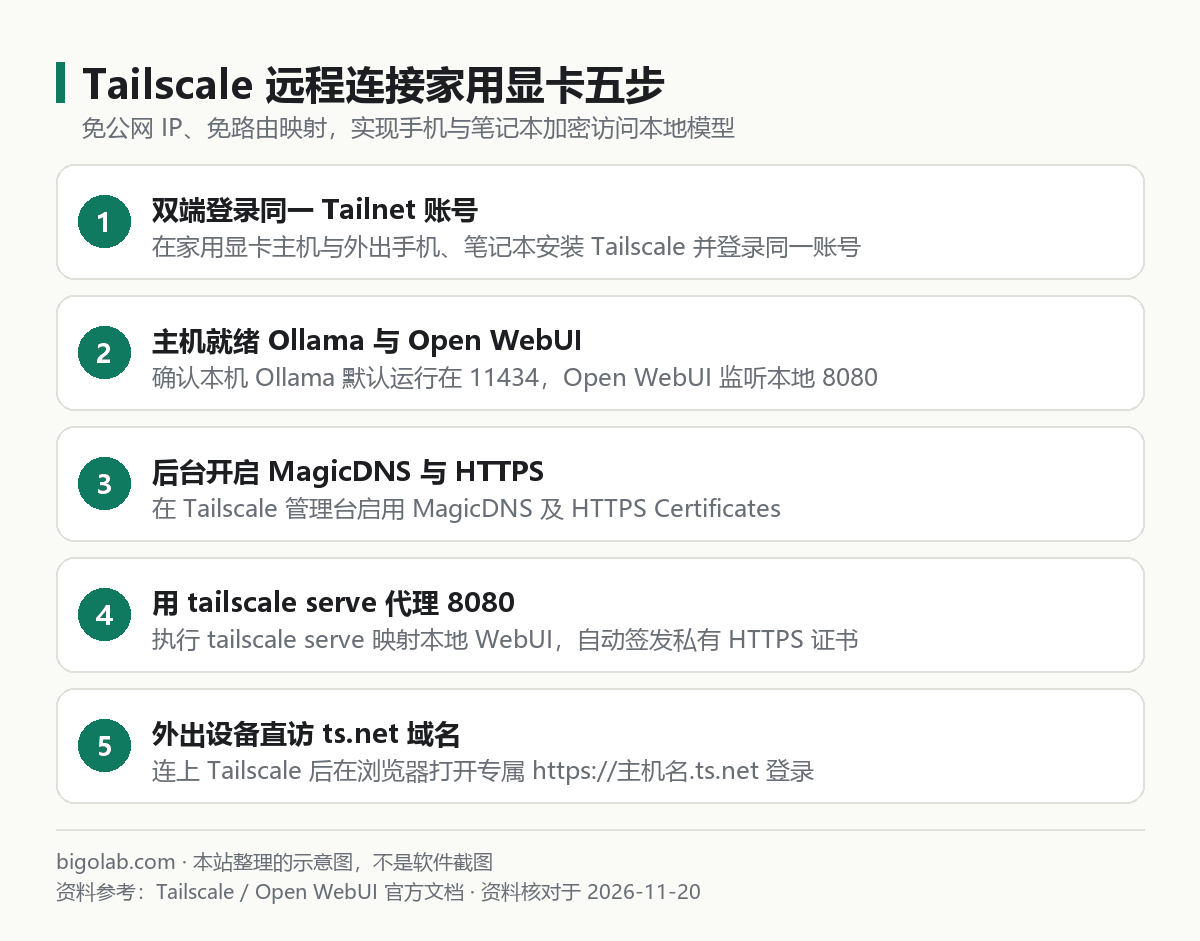
Tailscale 远程连接家用显卡五步

本文根据 Tailscale、Open WebUI 与 Ollama 官方文档资料核对于 2026-11-20。配图为本站整理的示意图,不是界面截图。本站(bigolab.com)不是 Tailscale、Ollama 或 Open WebUI 官方网站。

适用于谁

本文适合家里或办公室已经有一台装好 NVIDIA 独显或大内存 Mac 的主力主机,平时在上面运行 Ollama 与 Open WebUI,希望出差、通勤或在咖啡厅用手机、平板、轻薄本安全远程调用自家算力的个人开发者与技术爱好者。

一、推荐方案:用 tailscale serve 一键给 Open WebUI 上 HTTPS

如果外出主要是用手机浏览器或笔记本网页对话、查私有知识库,不需要直接暴露 Ollama 原始接口。先确保家里主机已按 Open WebUI 搭配 Ollama 本地安装教程 启动并运行在本地 8080 端口,随后按四步打通加密访问:

  1. 全设备登录同一 Tailscale 账号:在家里的显卡主机、随身手机和笔记本上分别安装 Tailscale 客户端,使用同一个个人账号登录,确认控制台设备列表里几台机器均显示已在线(分配到 100.x.x.x 私有网段地址)。
  2. 开启 MagicDNS 与 HTTPS 证书功能:登录 Tailscale 网页管理后台,在 DNS 页面依次开启 MagicDNS 以及 HTTPS Certificates。开启后,你的每台设备都会获得一个稳定的私有域名(例如 home-gpu.tail1234.ts.net)。
  3. 在显卡主机执行反代命令:无需自己折腾 Nginx 配置文件和手动续期证书,直接在主机终端运行:
bash
# 查看当前 Tailscale 连接状态与分配的私有域名
tailscale status

# 将仅限 Tailnet 内部可见的 HTTPS 流量代理到本地 Open WebUI 8080 端口
tailscale serve --bg http://127.0.0.1:8080

# 查看已生效的 Serve 代理规则
tailscale serve status
  1. 外出设备验证访问:出门后在手机或笔记本上打开 Tailscale 开关,直接在浏览器输入上一步提示的 https://主机名.tailxxxx.ts.net,即可看到 Open WebUI 登录界面,且浏览器地址栏带有受信任的小锁图标(支持语音输入与 PWA 添加到手机主屏)。需要撤销暴露时,运行 tailscale serve reset 即可秒关。

二、进阶场景:让外出笔记本的 IDE 或脚本直调家里 Ollama API

如果你在咖啡厅写代码,想让本地编辑器插件、Python 脚本或外部服务直接请求家里主机的 Ollama OpenAI 兼容接口,就需要让 Ollama 不再只监听 127.0.0.1:

  1. 查看显卡主机的 Tailscale 专属 IP:在主机终端执行 tailscale ip -4,记录返回的 100.x.x.x 地址。
  2. 配置 OLLAMA_HOST 环境变量:
  • 安全优先级更高(推荐):直接将 OLLAMA_HOST 绑定到你的 Tailscale IP(例如 100.64.12.34:11434),这样哪怕同局域网里的其他陌生设备也连不上 Ollama,仅 Tailnet 成员可达。
  • 通用绑定:若同时需要家里局域网其他电脑访问,可设为 0.0.0.0:11434(具体按系统配置方式可参考 Ollama 局域网访问与存储路径修改指南)。Linux systemd 服务配置示例如下:
bash
# 编辑 systemd 覆盖配置
sudo systemctl edit ollama

在编辑器中写入并保存(请把 IP 替换为你自己的 tailscale ip -4 结果):

ini
[Service]
Environment="OLLAMA_HOST=100.64.12.34:11434"

保存后执行重载与重启:

bash
sudo systemctl daemon-reload
sudo systemctl restart ollama
  1. 外出端填写入口地址:在笔记本的工具设置里,将 Base URL 填入 http://100.64.12.34:11434/v1(Open WebUI 跨机连接则填 http://100.64.12.34:11434),记得把主机防火墙的 Tailscale 虚拟网卡入站规则放行 11434 端口。
订阅与开通提示:远程连回自家主机很适合处理个人私有笔记和轻量测试,但遇到家中停电、宽带断网、跨省链路延迟偏高,或需要旗舰级代码推理与联网检索时,云端订阅能提供更稳定的可用性保障。国内无外币信用卡可在站内通过支付宝、微信支付或 AlipayHK 免上号选购 ChatGPT Plus 自助兑换卡密、Claude Pro iOS 自助卡密 或面向高配额重度用户的 Claude Max 订阅专页,实时价格以商品页为准。

三、常见连不通故障与安全红线排查
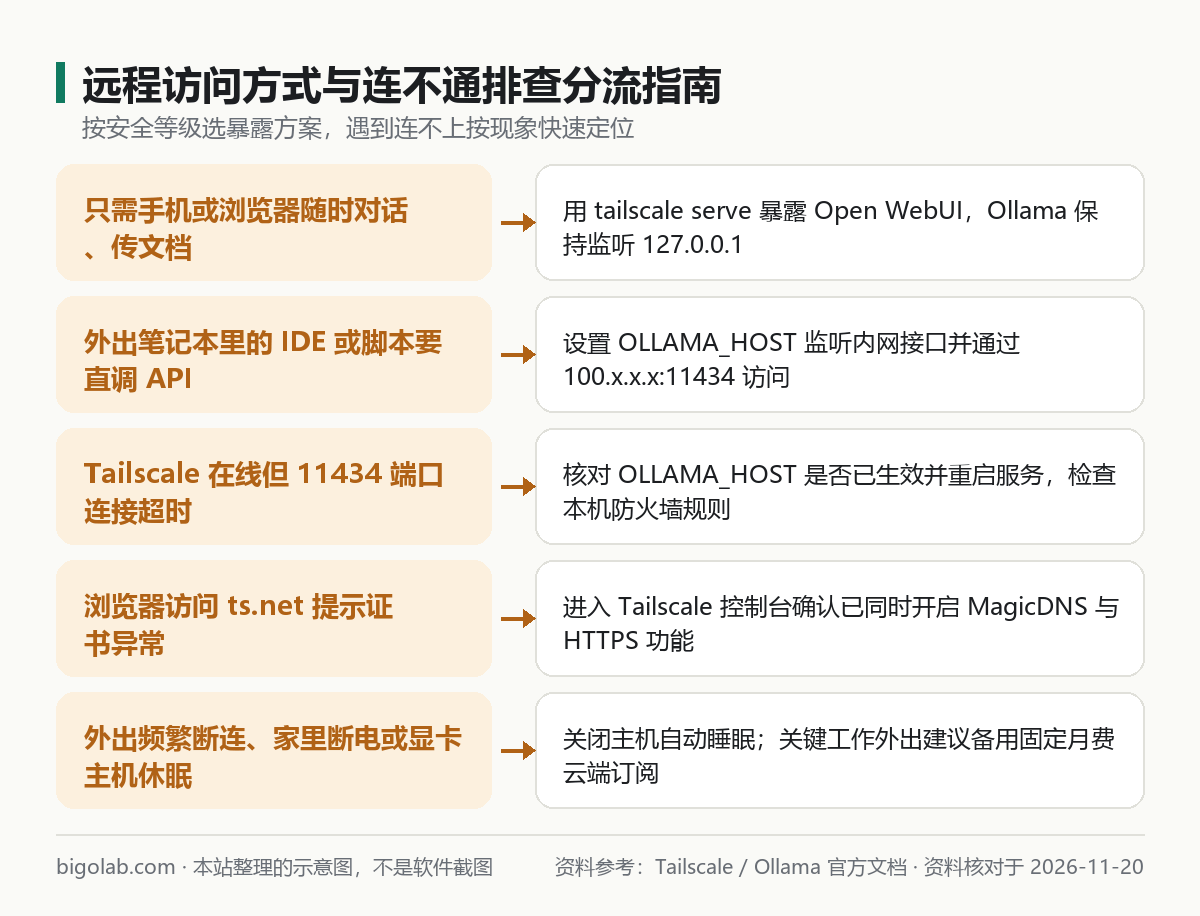
远程访问方式与连不通排查分流指南

本站建议上线前逐条核对以下四项:

  1. 严格区分 tailscale serve 与 tailscale funnel:serve 仅限你本人 Tailnet 里的受信任设备访问,完全私有;funnel 会把服务暴露到全网公开互联网。跑家用模型务必使用 serve,不要误开 funnel。
  2. 关闭显卡主机自动休眠:Windows 与 macOS 笔记本默认合盖或空闲半小时会进入睡眠,一旦休眠 Tailscale 隧道立刻中断。需在系统电源选项中把「接通电源时自动睡眠」设为「从不」,仅关闭显示器省电。
  3. **不要随意开启 OLLAMA_ORIGINS=*:除非明确使用浏览器扩展跨域直连,否则不要在全局放宽跨域头,尽量把所有交互收敛在 Open WebUI 同源页面内完成。
  4. 隐私与合规边界:即便通过私有隧道传输,如果在自建对话窗口里处理医疗报告、法务合同或财务数据,模型分析结论仅作辅助参考,不能替代执业医生、律师或会计师的专业意见;若临时切换云端模型,务必先本地脱敏再粘贴。

常见问题

用 Tailscale 连回家里显卡跑模型,消耗多少手机流量?

非常省流量。因为模型权重加载和矩阵计算全在家里主机完成,经由 Tailscale 隧道传回手机的只有纯文本 Prompt 和生成的文字流(单次长对话通常只有几十 KB),普通移动网络完全够用;只有当你频繁上传高清大图或几十 MB 的 PDF 文件到 Open WebUI 时,才会占用较多上行带宽。

为什么手机连上 Tailscale 后能 Ping 通电脑,却打不开 Open WebUI 页面?

优先按三步排查:第一,确认主机上 Open WebUI 容器正在运行且监听本地 8080 端口;第二,在主机运行 tailscale serve status 检查代理规则是否指向了正确端口;第三,检查 Windows Defender 或 Linux ufw 防火墙是否拦截了来自 tailscale0 接口的入站流量。基础服务排查也可回顾 Ollama 安装与常用命令速查。

出差在外不想操心家里电脑休眠断网,国内没有外币卡怎么开通云端高阶订阅或团队版?

国内个人和研发团队无需境外信用卡,可在本站使用支付宝、微信支付或 AlipayHK 自助办理。重度个人用户可按需查看 ChatGPT Pro 订阅专页 与 ChatGPT Pro 100(10x)iOS 可覆盖升级档,多人团队协作可直接咨询 ChatGPT Business 团队版;站内订单支持按规则开具增值税发票,具体实时标价、兑换流程与售后边界(封号不在质保范围)均以对应商品页最新说明为准。

相关教程

参考资料

  • Tailscale Serve 官方文档:<https://tailscale.com/kb/1312/serve>
  • Tailscale MagicDNS 官方文档:<https://tailscale.com/kb/1081/magicdns>
  • Open WebUI 官方文档:<https://docs.openwebui.com/>
  • Ollama 官方 FAQ(网络绑定与环境变量):<https://github.com/ollama/ollama/blob/main/docs/faq.md>

Nathaniel 的更多内容

  1. 01

    Docker Model Runner 桌面端原生运行本地开源模型并与容器应用直连入门教程

    Docker Desktop 内置 Docker Model Runner,支持用 docker model 命令拉取并运行本地开源模型,容器内可通过 model-runner.docker.internal 直连 OpenAI 兼容接口。本文详解开启步骤与联调要点。

    ChatGPT其他 AI 工具0
  2. 02

    本地部署开源模型还是直接买 ChatGPT Plus / Claude Pro 订阅:电费硬件与效果真实算账

    专门买显卡本地跑开源大模型,真的比每月开通 ChatGPT Plus 或 Claude Pro 划算吗?本文从显存门槛、硬件折旧、电费耗电量、复杂任务效果差距与数据隐私五个维度逐项拆解,帮你算出不同场景下的真实账本。

    ChatGPT其他 AI 工具0
  3. 03

    SGLang 高吞吐开源大模型推理引擎 Docker 部署:RadixAttention 前缀缓存对比 vLLM 选型

    团队自建高并发大模型服务,该选 SGLang 还是 vLLM?本文给出 SGLang 官方 Docker 一键部署命令与关键显存参数,拆解 RadixAttention 基数树前缀缓存原理,并按业务场景对比 vLLM 给出选型方案。

    ChatGPT其他 AI 工具0
  4. 04

    BGE / Nomic / Qwen Embedding 与 Reranker 本地向量模型部署:彻底省掉云端向量化费用

    知识库建索引常要处理大量长文档,持续调云端 Embedding 与 Reranker 既产生调用费又涉及数据外传。本文对比 BGE-M3、Nomic 与 Qwen3 向量与重排模型选型,并演示用 Ollama 与 vLLM 本地部署接入 RAG 的完整流程。

    通义千问其他 AI 工具0
  5. 05

    用 AnythingLLM 桌面端一键搭建纯离线本地 PDF / Word 私人文档问答库入门教程

    不想折腾 Docker 和命令行,也想把几十份私人 PDF 与 Word 合同论文做成纯离线本地问答库?本文演示 AnythingLLM 桌面端零代码安装、内置 LanceDB 向量库与 Ollama 本地模型配置,以及隐私脱敏与切片调优技巧。

    ChatGPT其他 AI 工具0
  6. 06

    用 Page Assist 浏览器扩展把本地 Ollama 模型变成 Chrome / Edge 侧边栏免费网页总结助手

    读长篇外文文档或行业报告时,想用本机免费模型一键总结当前网页?本文详解开源扩展 Page Assist 在 Chrome / Edge 中直连本地 Ollama、修复 OLLAMA_ORIGINS 跨域拦截与配置侧边栏网页问答的完整流程。

    ChatGPT其他 AI 工具0

同模型

  1. 01

    Qwen 开源编程与多模态模型本地部署:接入 Codex / Continue / Ollama 做离线代码助手

    想在内网或离线环境搭建私有代码与看图助手?本文详解用 Ollama 本地部署 Qwen-Coder 编程模型与 Qwen-VL 多模态视觉模型,分别接入 Continue(IDE 行内补全)与 Codex CLI 的完整配置方法。

    Codex通义千问0
  2. 02

    2026 家用消费级显卡(RTX 4060 / 4090 / 5090 / Mac 64G)跑开源大模型显存对照选型表

    准备买显卡或大内存 Mac 在家跑开源大模型?本文按显存容量与带宽对照 RTX 4060(8G)、RTX 4090(24G)、RTX 5090(32G GDDR7)与 Mac 64G 统一内存的真实模型上限、量化档位及选购分流建议。

    ChatGPT其他 AI 工具0
  3. 03

    Apple Silicon(M1/M2/M3/M4 Mac 统一内存)用 MLX(mlx-lm)跑本地大模型比 Ollama 快多少

    同样一台 M1/M2/M3/M4 Mac,用苹果原生 MLX(mlx-lm)跑本地大模型比传统 Ollama 到底快在哪里?本文从统一内存带宽上限、零拷贝架构、常见加速幅度与选型场景讲清差异,附一行启动服务命令。

    ChatGPT其他 AI 工具0
  4. 04

    本地大模型量化格式 GGUF、AWQ、EXL2 与 FP8 到底怎么分:精度损失与推理速度权衡

    下载开源权重时面对 GGUF、AWQ、EXL2 和 FP8 一堆后缀怎么选?本文对比四大主流本地量化格式在显存占用、精度损失、单卡生成速度与并发吞吐上的核心差异,帮你按显卡架构与推理引擎一次选对。

    ChatGPT其他 AI 工具0
  5. 05

    Windows 双显卡或笔记本集显/独显切换导致 Ollama / LM Studio 不走 NVIDIA GPU 修复指南

    明明装有 NVIDIA 独显,跑 Ollama 或 LM Studio 却出现 CPU 满载、独显占用 0%?本文针对 Windows 笔记本集显与独显切换及双显卡编号错位问题,梳理显卡高性能绑定、CUDA_VISIBLE_DEVICES 指定与后端切换修复步骤。

    ChatGPT其他 AI 工具0
  6. 06

    Linux 服务器安装 NVIDIA Container Toolkit 让 Docker 里的 vLLM / Ollama 正常调用 GPU

    在 Linux 服务器跑 docker run --gpus all 启动 vLLM 或 Ollama 却报错找不到 GPU 驱动?本文详解安装 NVIDIA Container Toolkit、nvidia-ctk 配置 Docker Runtime、Compose 显卡透传与常见报错排查。

    ChatGPT其他 AI 工具0

同产品的其他教程

  1. 01

    DeepSeek 开源权重本地私有化部署指南:不同参数蒸馏版(7B/14B/32B/70B)硬件需求实算

    想在本地私有化部署 DeepSeek 开源蒸馏模型,7B、14B、32B 与 70B 分别需要多大显存、多少内存与什么级别显卡?本文给出权重体积与 KV 缓存估算公式、四档对照表及 Ollama/vLLM 落地建议。

    ChatGPT其他 AI 工具0
  2. 02

    llama.cpp(llama-server)轻量部署 GGUF 模型实战:充分利用混合 CPU+GPU 分层卸载提速

    显存装不下完整大模型只能干瞪眼?本文实战详解 llama.cpp 内置的 llama-server:如何用 -ngl 分层卸载把热点层压进显存、结合 Flash Attention 与 KV 缓存量化省显存,并提供 OpenAI 兼容服务。

    ChatGPT其他 AI 工具0
  3. 03

    Chatbox / LobeChat / NextChat 开源桌面与网页客户端对比:自带官方 API Key 怎么选

    手里已有 OpenAI、Claude、Gemini 或本地 Ollama 接口,该配 Chatbox、LobeChat 还是 NextChat?本文从客户端形态、密钥安全、插件与 MCP 生态及低配部署四维对比并给出分流选型建议。

    ChatGPT其他 AI 工具0
  4. 04

    开源模型工具调用(Tool Calling)老是格式错乱怎么办:选支持原生函数调用的权重与模板

    给本地开源模型接上 MCP 或自定义工具后,却老是把 JSON 函数调用当普通文本吐出来,甚至漏括号解析报错?本文从原生工具权重选型、vLLM 解析器参数匹配、Chat Template 模板排查与降采样温度四步根治格式错乱。

    ChatGPT其他 AI 工具0
  5. 05

    Sequential Thinking MCP 是什么、怎么配:引导编程代理分步拆解复杂架构难题的用法与取舍

    面对跨模块重构与复杂故障排查,编程代理容易跳步漏边界。本文详解 MCP 参考实现 Sequential Thinking 的核心工具机制、Codex 与 Claude Code 配置方法、日志降噪开关,以及它与原生推理模型的取舍边界。

    Codex其他 AI 工具0
  6. 06

    Filesystem MCP 与 Memory MCP(知识图谱记忆)配置教程:让桌面 AI 跨会话记住本地资料

    每次新开对话都要重复贴项目背景和本地笔记?本文详解 MCP 官方参考服务 Filesystem 与 Memory(知识图谱)的联动配置、防缓存清空的 MEMORY_FILE_PATH 持久化设置、目录白名单沙箱与隐私脱敏守则。

    Claude其他 AI 工具0

0 条评论

登录 后参与评论

还没有评论,来抢沙发~