
结论先说
- Docker Model Runner(DMR)把开源模型纳入了原生 Docker CLI 工作流:从 Docker Desktop 4.40 及以上版本开始,开启该功能后即可用
docker model pull、docker model run等命令像拉镜像一样管理开源模型,底层直接在宿主机调用llama.cpp等引擎吃满本地 GPU 加速,避免把大体积模型硬塞进虚拟机里跑慢速 CPU 推理。 - 容器内直连是最大亮点,省掉繁琐端口映射:运行在 Docker Desktop 里的任何业务容器,都可以直接访问内置域名
http://model-runner.docker.internal/engines/v1(或显式后端路径/engines/llama.cpp/v1)调用 OpenAI 兼容接口,不再需要反复折腾host.docker.internal或给宿主机开放额外防火墙规则。 - 宿主机脚本同样能调,但要先开 TCP 暴露开关:如果要在宿主机的 Python 或 Node.js 进程里直接访问,需在设置里启用宿主机 TCP 支持,随后即可通过
http://localhost:12434/v1发起请求。 - 本地容器联调与云端高阶排错配合更高效:本站建议本地先用 Docker Model Runner 跑 3B–14B 开源模型验证接口协议与单元测试,遇到复杂多文件重构、架构评审或复杂代码排错时,再搭配 ChatGPT Plus 订阅专页、Claude Pro 开通专页 或前往 AI 会员充值总览 选购主力云端订阅。
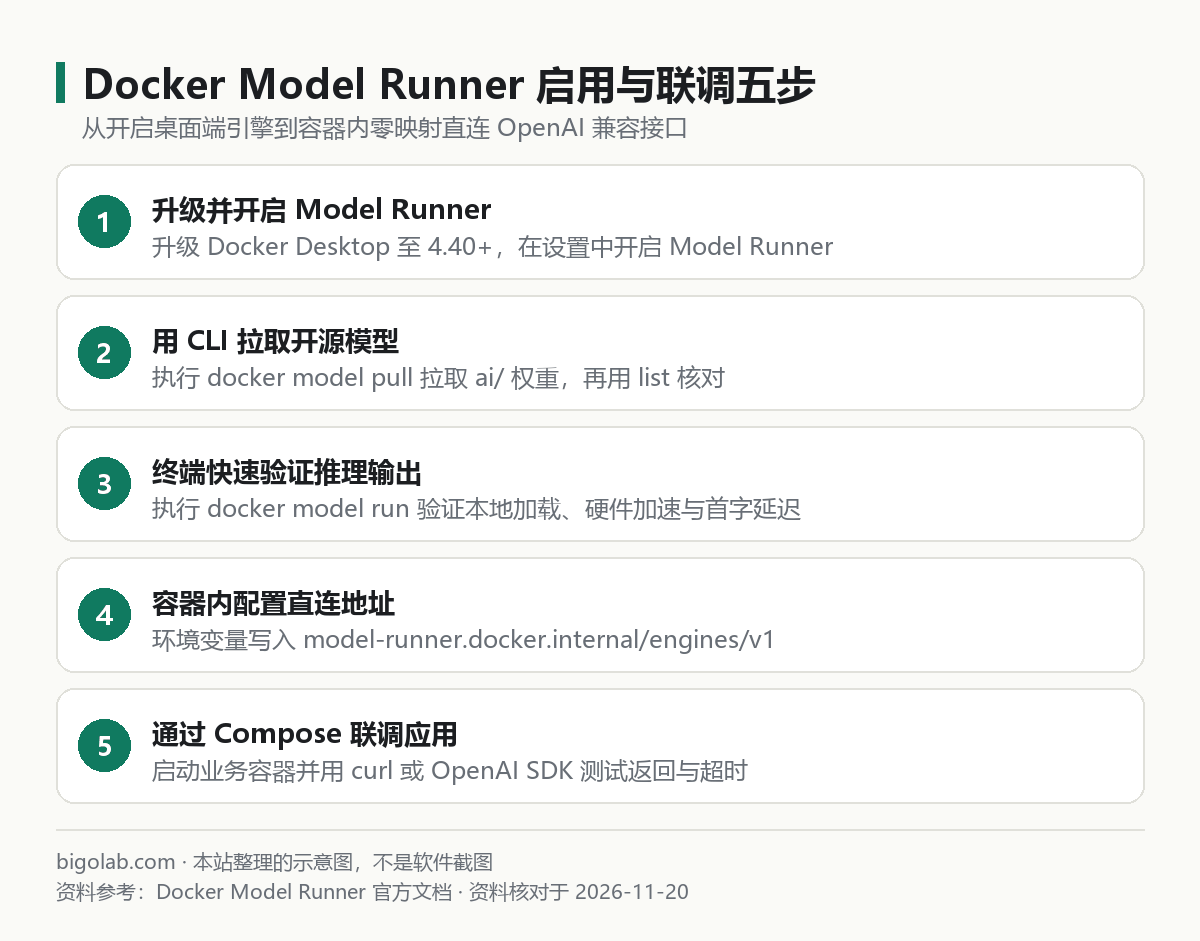
本文根据 Docker Model Runner 与 Docker Desktop 官方文档资料核对于 2026-11-20。配图为本站整理的示意图,不是界面截图。本站(bigolab.com)不是 Docker 官方网站。
适用于谁
本文适合日常使用 Docker Desktop 开发微服务、RAG 知识库或 Agent 应用,希望直接用熟悉容器工具链管理本地大模型、省去额外安装多套本地推理软件和配置跨容器网络映射的开发者。
一、启用 Docker Model Runner 并拉取首个模型
与把推理引擎放进普通容器不同,Docker Model Runner 在宿主机层运行推理服务,因此可以直接利用 macOS 的 Apple Silicon Metal 或 Windows 的 NVIDIA CUDA 加速能力。按以下顺序开启即可:
- 升级并打开设置开关:确保 Docker Desktop 已更新至支持 Model Runner 的版本(4.40+)。打开右上角 Settings,进入 AI 或 Features in development / Beta features 标签页,勾选 Enable Docker Model Runner。若你的开发脚本运行在宿主机而非容器内,顺手勾选 Enable host-side TCP support(默认端口
12434),点击 Apply & restart 重启客户端。 - 命令行核对运行状态:打开终端检查引擎是否就绪:
bash
docker model status
docker model status --json- 拉取并测试模型:Docker Hub 的
ai/命名空间提供了大量打包为 OCI 制品的常见开源权重(如 Llama、Qwen、Gemma、SmolLM 系列)。先拉取一个轻量模型验证流程:
bash
# 拉取轻量开源模型权重
docker model pull ai/smollm2

# 查看本地已下载的模型列表与详情
docker model list
docker model inspect ai/smollm2

# 单次问答测试或进入交互式会话(输入 /bye 退出)
docker model run ai/smollm2 "用三句话说明容器网络与宿主机网络的区别"
如果不再需要某个模型,直接执行 docker model rm ai/smollm2 即可清理对应磁盘空间。
二、容器应用零映射直连与端点区分
Docker Model Runner 暴露了标准的 OpenAI 兼容协议,绝大多数已经支持 OpenAI SDK 的项目(如 LangChain、LlamaIndex、自研 FastAPI 服务或开源编排平台)只需替换 OPENAI_BASE_URL 即可平滑切换。实际联调时,一定要区分代码跑在容器内还是代码跑在宿主机上:
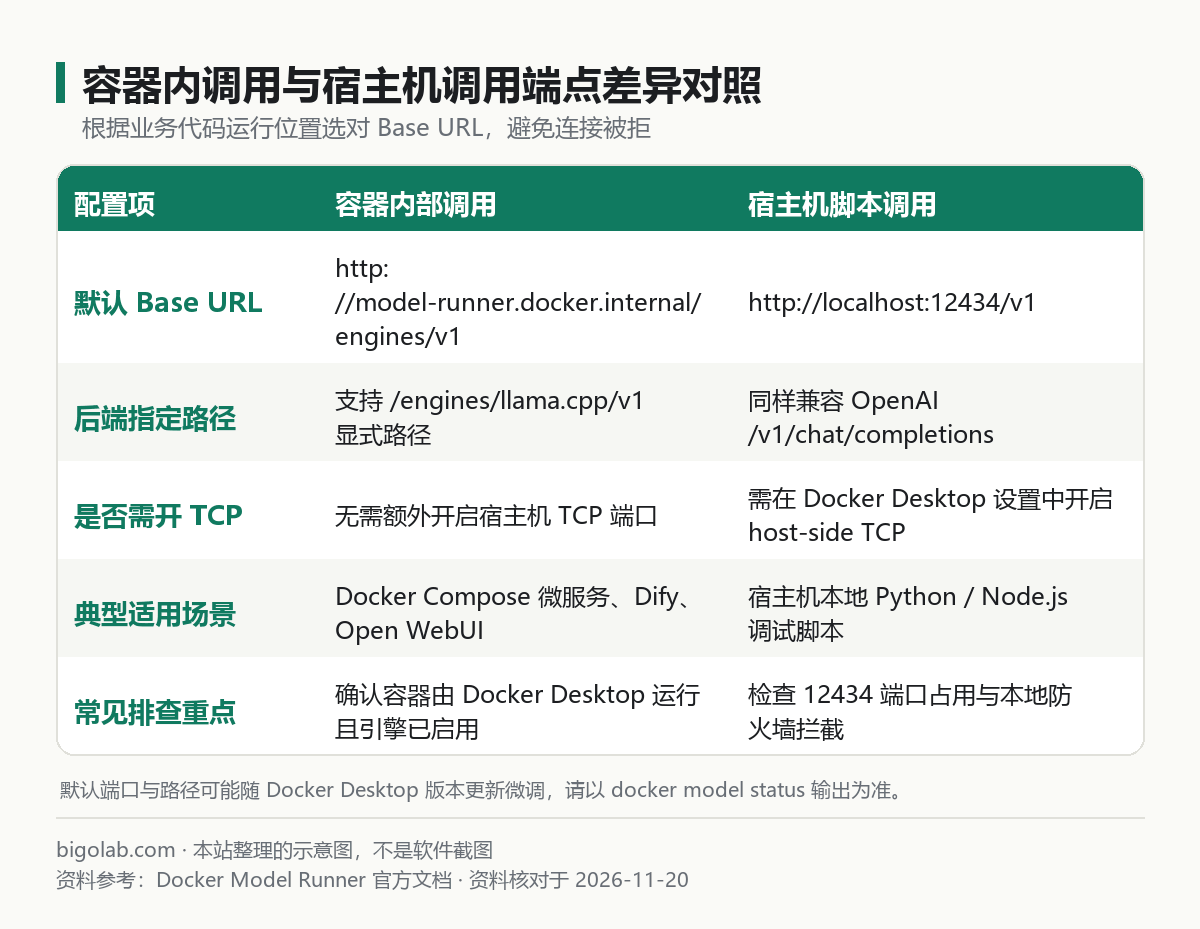
1. 在容器内用 curl 快速测试连通性
启动一个临时容器,直接向内置域名 model-runner.docker.internal 发送对话补全请求,无需配置 -p 或 --add-host:
bash
docker run --rm curlimages/curl:latest \
  -s http://model-runner.docker.internal/engines/llama.cpp/v1/chat/completions \
  -H "Content-Type: application/json" \
  -d '{
    "model": "ai/smollm2",
    "messages": [{"role": "user", "content": "Hello from container"}]
  }'
2. 在 docker-compose.yml 中接入业务应用
如果你的应用使用标准 OpenAI SDK,只要在环境变量里注入 Base URL 与模型名称(本地推理不校验真实 API Key,填任意非空占位字符串即可):
yaml
services:
  my-ai-app:
    build: .
    environment:
      OPENAI_BASE_URL: "http://model-runner.docker.internal/engines/v1"
      OPENAI_API_KEY: "local-dmr"
      MODEL_NAME: "ai/smollm2"
若你习惯用 Ollama 兼容 OpenAI API 的方式接入 Dify 或 Open WebUI,这套地址配置逻辑几乎完全一致,只需将原来的 host.docker.internal:11434/v1 替换为 Docker Model Runner 的内置地址即可。
订阅与开通提示:在本地容器里跑通接口协议后,涉及高难度系统重构、长上下文代码审查或复杂文档推理时,使用固定月费的云端主力订阅往往事半功倍。国内缺少外币信用卡可在站点内通过支付宝、微信支付或 AlipayHK 免上号选购 ChatGPT Plus 自助兑换卡密、Claude Pro iOS 自助卡密 或面向重度开发者的 Claude Max 订阅专页,价格以页面实时标价为准。
三、开发联调中的常见排障与工程建议
首次在本地容器栈启用 Model Runner 时,最容易踩到以下三个细节坑:
- 首次调用超时:模型在空闲状态下可能会按策略卸载出显存,冷启动第一次加载权重通常需要数秒至十几秒。本站建议将应用内 HTTP 客户端的读取超时(Read Timeout)调高至 60 秒以上,避免冷启动阶段误判为服务不可用。
- 模型名拼写与命名空间:部分开源框架要求填完整模型名(例如
ai/llama3.2或ai/qwen2.5),建议先访问http://model-runner.docker.internal/engines/v1/models核对接口返回的真实id字段,原样填入配置文件。 - 显存与多服务竞争:如果你同时在本机运行 Docker 里的数据库、向量库和其他本地模型工具(如 Ollama、LM Studio),多个推理进程同时抢占 GPU 显存极易触发 OOM。联调阶段建议只保留单一推理引擎驻留显存,并先用 3B–8B 权重验证业务流程,再切更大参数版本。
常见问题
Docker Model Runner 和 Ollama 应该选哪一个?
两者底层都深度依赖 llama.cpp 生态,核心差别在定位。如果你主力开发全在 Docker Desktop 里,希望模型拉取、版本管理与容器内网直连统一用 docker 命令完成,Docker Model Runner 集成度更高;如果你在 Linux 服务器上脱离 Docker Desktop 独立部署,或需要社区丰富的 Modelfile 定制与跨工具生态,Ollama 依然更成熟。也可参考 Dify Docker Compose 本地自托管教程 对比不同后端的接入方式。
容器里请求 model-runner.docker.internal 报错无法解析域名怎么办?
先在宿主机终端运行 docker model status 确认 Model Runner 服务处于运行状态;其次确认该容器运行在 Docker Desktop 管理的引擎内(而不是独立的 Linux 远端 Docker Daemon);若刚在设置中勾选开关,请完整重启 Docker Desktop 后再重新拉起容器。
团队既想在本地用 Docker 联调,又想开通海外云端订阅,国内无外币卡怎么解决?
国内个人或研发团队无需外币信用卡,可直接在站内通过支付宝、微信支付或 AlipayHK 自助办理。重度个人推理用户可按需查看 ChatGPT Pro 订阅专页 与 ChatGPT Pro 100(10x)信用卡通道,多人研发团队协同可联系客服咨询 ChatGPT Business 团队版。站内订单支持按规定开具增值税发票,具体实时标价、兑换说明及售后边界(封号不在质保范围)均以对应商品页展示为准。
相关教程
- Ollama 本地 OpenAI 兼容 API 接口配置详解
- Dify 使用 Docker Compose 本地私有化部署指南
- Open WebUI 搭配 Ollama 本地安装与配置教程
- 离线内网环境配置 Ollama / vLLM / LM Studio 接入排查
参考资料
- Docker Model Runner 官方文档:<https://docs.docker.com/ai/model-runner/>
- Docker Desktop 官方文档:<https://docs.docker.com/desktop/>
- Docker Hub AI 模型仓库:<https://hub.docker.com/u/ai>
0 条评论
还没有评论,来抢沙发~