
结论先说
- 宿主机装了 NVIDIA 驱动,不代表 Docker 容器就能直接看见显卡:标准 Docker 容器默认与宿主机硬件设备隔离,必须安装官方桥接组件 NVIDIA Container Toolkit 并用
nvidia-ctk注册 Docker Runtime,容器里的 vLLM 和 Ollama 才能调用 CUDA 算力。 - 排障和部署必须严格分两层走:第一层先在宿主机跑通
nvidia-smi;第二层装完 Toolkit 并重启docker守护进程后,先用一个轻量的官方 CUDA 基础镜像执行nvidia-smi验收,确认容器内能看到所有 GPU,再去拉几十 GB 的 vLLM 或 Ollama 镜像。 - 生产部署 vLLM 容易踩两个隐蔽坑:一是未设置
--ipc=host或--shm-size导致多卡通信和共享内存崩溃;二是在docker-compose.yml里漏写了deploy.resources.reservations.devices显卡声明。 - 自建 Linux GPU 容器服务很适合做内网高并发与数据合规底座,但驱动升级、CUDA 兼容与运维排障都需要持续人力投入:本站建议研发团队在搭建私有推理集群的同时,核心工程师仍可配好固定月费的云端主力订阅用来辅助写部署脚本、审计配置和排错。国内无外币卡可在站内查看 ChatGPT Plus 订阅专页、Claude Pro 开通指引 或 AI 会员充值总览,具体价格以页面实时标价为准。
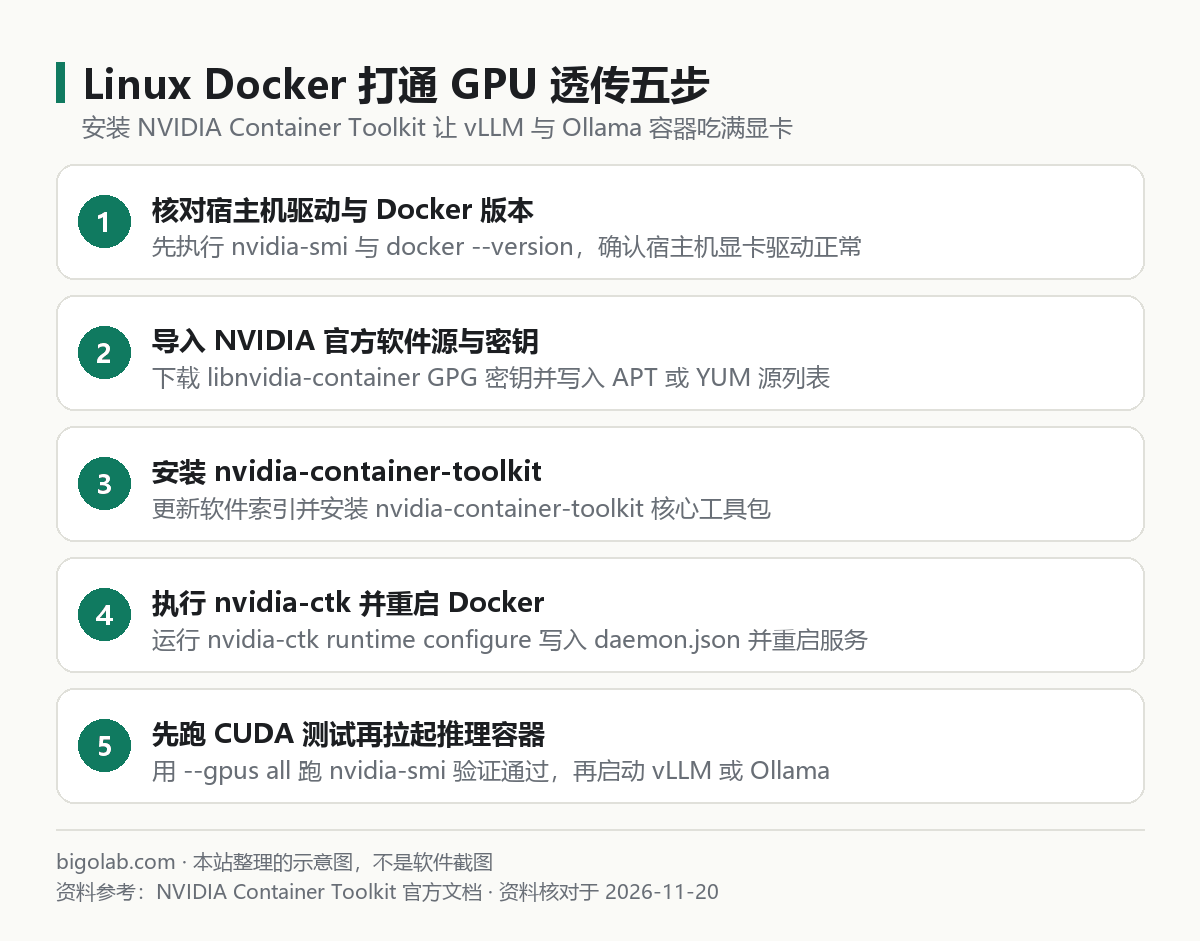
本文根据 NVIDIA Container Toolkit 官方安装文档、vLLM Docker 部署文档与 Ollama 官方镜像说明核对于 2026-11-20。配图为本站整理的示意图,不是界面截图。本站(bigolab.com)不是 NVIDIA、Docker、vLLM 或 Ollama 官方网站。
适用于谁
本文适合在 Ubuntu / Debian 等 Linux GPU 服务器上部署开源大模型推理服务,执行 docker run --gpus all 启动 vLLM 或 Ollama 容器时遇到 could not select device driver "" with capabilities: [[gpu]] 报错,或发现容器默默回退到 CPU 慢速运行的运维人员与后端开发者。
一、Ubuntu / Debian 安装 NVIDIA Container Toolkit 完整命令
开始前先在 Linux 宿主机终端运行 nvidia-smi 与 docker --version,确保宿主机显卡驱动与 Docker Engine 均已就绪。随后按 NVIDIA 官方推荐流程安装并注册 Runtime:
1. 安装基础依赖并导入 NVIDIA 官方软件源
bash
sudo apt-get update
sudo apt-get install -y --no-install-recommends ca-certificates curl gnupg2

curl -fsSL https://nvidia.github.io/libnvidia-container/gpgkey \
  | sudo gpg --dearmor -o /usr/share/keyrings/nvidia-container-toolkit-keyring.gpg

curl -s -L https://nvidia.github.io/libnvidia-container/stable/deb/nvidia-container-toolkit.list \
  | sed 's#deb https://#deb [signed-by=/usr/share/keyrings/nvidia-container-toolkit-keyring.gpg] https://#g' \
  | sudo tee /etc/apt/sources.list.d/nvidia-container-toolkit.list
2. 安装工具包并配置 Docker Runtime
bash
sudo apt-get update
sudo apt-get install -y nvidia-container-toolkit

# 自动写入 /etc/docker/daemon.json 注册 nvidia runtime
sudo nvidia-ctk runtime configure --runtime=docker

# 重启 Docker 守护进程使配置生效
sudo systemctl restart docker
3. 用官方基础镜像验证容器 GPU 透传
bash
sudo docker run --rm --gpus all nvidia/cuda:12.4.0-base-ubuntu22.04 nvidia-smi
如果终端像在宿主机上一样顺利打印出显卡型号、驱动版本与显存表格,说明容器 GPU 链路已经完全打通。
二、拉起带 GPU 加速的 Ollama 与 vLLM 容器
验证通过后,就可以直接把模型推理服务放进容器运行,同时务必把模型权重目录挂载到宿主机持久化卷,避免删容器后重新下载权重。
1. 启动 Ollama GPU 容器
bash
docker run -d --gpus=all \
  -v ollama_data:/root/.ollama \
  -p 11434:11434 \
  --name ollama \
  --restart unless-stopped \
  ollama/ollama
如果是多卡服务器只想分配第 0 号显卡,把 --gpus=all 改成 --gpus '"device=0"' 即可。启动后可按 Ollama 本地 OpenAI 兼容 API 配置指南 或 Open WebUI 搭配 Ollama 安装教程 对接上层界面。
2. 启动 vLLM GPU 容器(注意共享内存与缓存卷)
vLLM 在张量并行与高并发推理时高度依赖共享内存,本站建议务必加上 --ipc=host(或在安全隔离环境下显式设置 --shm-size=16g):
bash
docker run -d --gpus all \
  --ipc=host \
  -p 8000:8000 \
  -v ~/.cache/huggingface:/root/.cache/huggingface \
  --name vllm-server \
  vllm/vllm-openai:latest \
  --model Qwen/Qwen2.5-7B-Instruct
若使用 Docker Compose 统一编排推理栈(例如搭配 Dify Docker Compose 本地自托管),在对应服务下加上显卡预约声明:
yaml
services:
  ollama:
    image: ollama/ollama:latest
    ports:
      - "11434:11434"
    volumes:
      - ollama_data:/root/.ollama
    deploy:
      resources:
        reservations:
          devices:
            - driver: nvidia
              count: all
capabilities: [gpu]订阅与开通提示:在服务器上排查驱动版本、CUDA 镜像标签冲突或编写自动化编排脚本时,搭配高准确率的云端主力编程与推理订阅能显著减少运维返工。国内无外币信用卡可在站内通过支付宝、微信支付或 AlipayHK 免上号选购 ChatGPT Plus 自助兑换卡密、Claude Pro iOS 自助卡密 或面向高配额用户的 Claude Max 订阅专页,实时价格以商品页为准。
三、常见报错快速排障分流
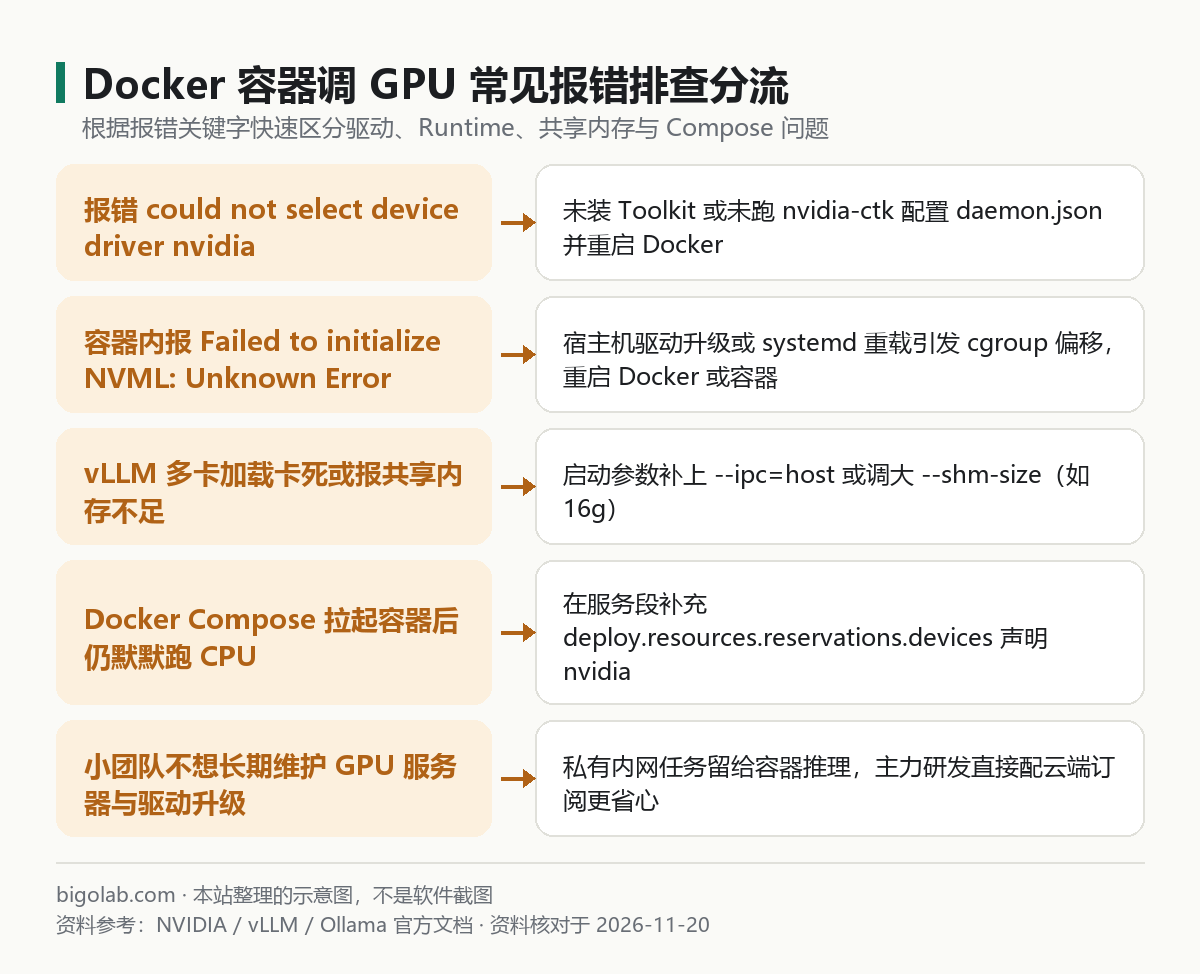
除上图的四类典型问题外,还有一个容易被忽略的运维细节:禁止宿主机自动后台静默升级 NVIDIA 驱动。Ubuntu 的 unattended-upgrades 若在夜间自动升级了显卡驱动模块而没有重启宿主机,运行中的容器次日就会突然报 NVML: Driver/library version mismatch。生产 GPU 服务器建议锁定驱动包版本(apt-mark hold),在维护窗口内手动统一更新并重启。企业内网联调多款本地引擎时,也可延伸参考 离线内网配置 Ollama / vLLM / LM Studio 排查指南。
常见问题
容器里已经装了 CUDA 镜像,为什么宿主机还是必须装 NVIDIA 驱动?
Docker 容器与宿主机共享同一个 Linux 内核,容器镜像里的 CUDA 工具包只是用户态运行库,无法直接操作物理显卡硬件。宿主机必须提供内核态的 NVIDIA 驱动模块,再由 NVIDIA Container Toolkit 把设备节点和驱动库动态挂载进容器内。
执行 nvidia-ctk runtime configure 会不会把我原本写在 /etc/docker/daemon.json 里的镜像源冲掉?
正常情况下 nvidia-ctk 会解析现有 JSON 并做合并写入,不会清空你原有的 registry-mirrors 等字段;但为了稳妥,本站建议执行前先执行 sudo cp /etc/docker/daemon.json /etc/docker/daemon.json.bak 做好备份,修改完成后再用 cat /etc/docker/daemon.json 核对语法完整性。
团队既维护 Linux 内网推理节点,又需要给研发成员配海外云端订阅,国内无外币卡怎么采购与开票?
国内个人开发者与企业团队无需境外信用卡,可在本站通过支付宝、微信支付或 AlipayHK 自助办理。重度个人推理用户可对比 ChatGPT Pro 订阅专页 与 ChatGPT Pro 100(10x)信用卡通道,多人研发团队可联系客服咨询 ChatGPT Business 团队版;站内订单支持按规范开具增值税发票,具体实时标价、兑换方式与售后边界(封号不在质保范围)均以对应商品页说明为准。
相关教程
- Dify 使用 Docker Compose 本地私有化部署指南
- Open WebUI 搭配 Ollama 本地安装与配置教程
- Ollama 本地 OpenAI 兼容 API 接口配置详解
- 离线内网环境配置 Ollama / vLLM / LM Studio 接入排查
参考资料
- NVIDIA Container Toolkit 官方安装指南:<https://docs.nvidia.com/datacenter/cloud-native/container-toolkit/latest/install-guide.html>
- NVIDIA Container Toolkit 容器验证文档:<https://docs.nvidia.com/datacenter/cloud-native/container-toolkit/latest/sample-workload.html>
- vLLM 官方 Docker 部署文档:<https://docs.vllm.ai/en/latest/deployment/docker.html>
- Ollama 官方 Docker Hub 镜像页:<https://hub.docker.com/r/ollama/ollama>
0 条评论
还没有评论,来抢沙发~