
结论先说
- NotebookLM 单文件没有硬性页数限制,300 页教材可直接导入:只要单个 PDF 不超过 200 MB 且文字量在 50 万词以内即可顺利解析,前提是 PDF 含有可选中的文字层(扫描版务必先做 OCR)。
- Mind Map 不只是静态看图,核心玩法是“点击子节点下钻溯源”:在 Studio 面板生成的交互式思维导图支持逐层展开,每点击一个末端分支都会自动在对话区调出带原文数字角标的精准解释,边看脉络边核对书本原话。
- 300 页长书建议采用“总图 + 单元图”双轨拆解法:整本一次生成总图用来建立鸟瞰视角;针对最难啃的核心三四章,按单元拆分 PDF 单独勾选生成二级深图,避免模型为了塞进一张图而省略关键考点。
- “PNG 全景导图 + Markdown 层级大纲”是最通用的复习导出组合:导图原生支持下载 PNG 图片用于速览,配合对话区把重点分支整理成标准 Markdown 多级列表或保存至 Google Docs,就能无缝接进 Obsidian、Notion 或 XMind 长期复用。
- 如果你在准备稳定谷歌账号使用 NotebookLM,或需要搭配其他主力 AI 工具整理深度复习资料但缺少境外银行卡,可先查阅 谷歌账号服务专区 与 站内 AI 服务总览,费用均以页面实时标价为准。
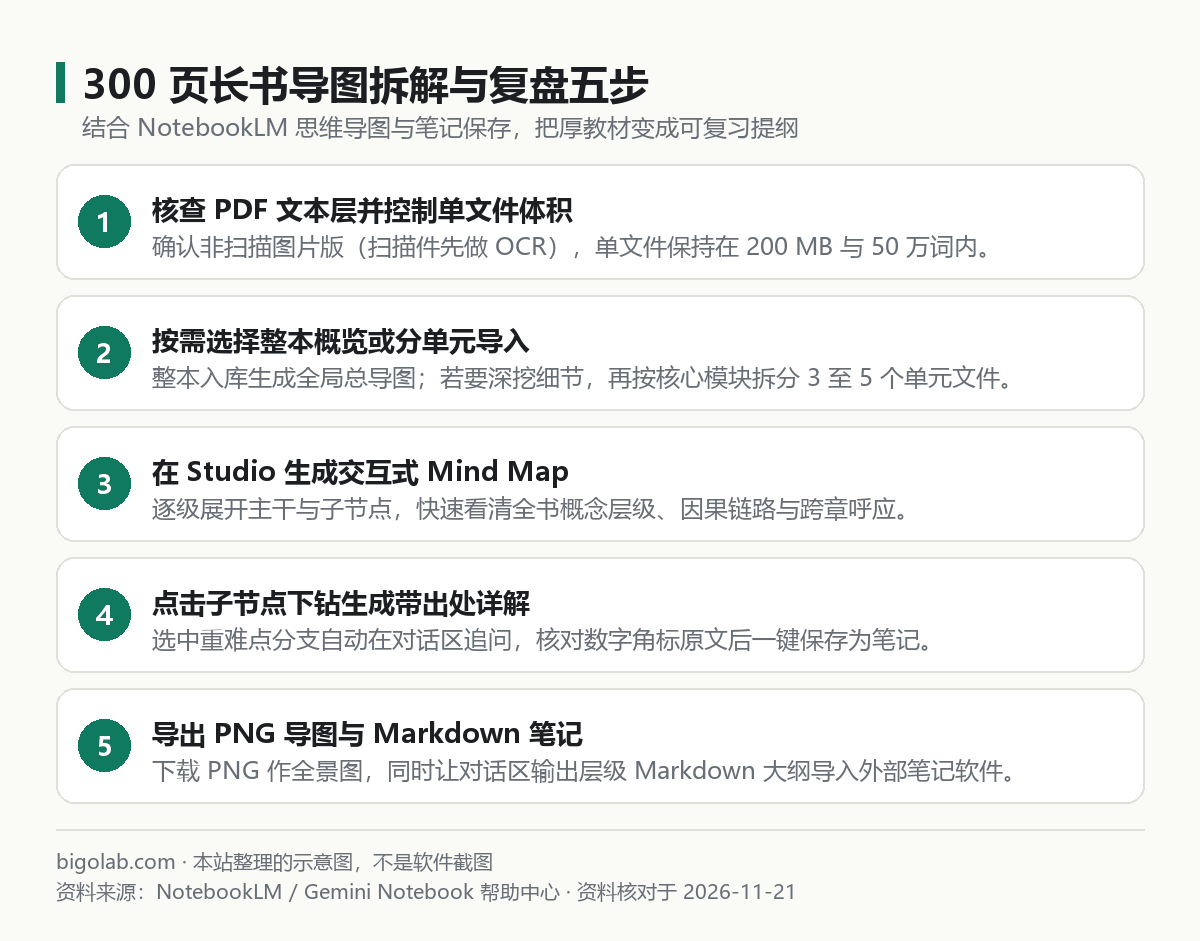
图:本站根据 NotebookLM 帮助中心 整理的示意图
本文根据 Google NotebookLM(Gemini Notebook)帮助中心公开资料核对于 2026-11-21。配图为本站整理的示意图,不是界面截图。本站(bigolab.com)不是 Google 官方网站。
适用于谁
本文适合备考研究生、执业资格考试的在校学生与在职考生,以及需要快速吃透两三百页行业白皮书、技术标准或年度经营报告的咨询顾问与产品经理。如果你面对厚重 PDF 总是看后面忘前面、手动画思维导图耗时太久,本文的拆解与导出流水线能帮你大幅压缩整理时间。
一、导入 300 页教材与白皮书前的两项关键准备
动辄几百页的专业书籍与行业白皮书,成败往往卡在导入前的三分钟检查:
- 第一步查文本层与体积:在本地 PDF 阅读器里试着鼠标拖选一段正文。如果选不中文字,说明是纯图片扫描件,必须先用本地 OCR 工具识别后再上传,否则模型读不到正文细节;若高清插图导致文件接近或超过 200 MB,先压缩图片分辨率或删掉纯装饰性的空白页与封面底页。
- 第二步决定是否按单元切分:如果只是为了半小时快速摸清一本 300 页白皮书的行业结论,直接整本上传即可;如果是决定成败的专业课指定教材,本站建议同时准备一份“按篇或按 3 至 4 章切分好的子 PDF”,放在同一个笔记本里,这样既能全选看全书脉络,又能单选某一篇做高密度精拆。
二、利用 Mind Map 逐层拆解并固化高价值复习笔记
1. 生成全局导图,先搭起知识骨架
勾选整本教材后,在 Studio 面板生成 Mind Map(思维导图)。展开第一、二级分支后,先对照原书目录快速核验:主干是否涵盖了所有核心章节,有没有因为某章篇幅较短而被合并省略。把这张总图直接点击下载按钮保存为 PNG,当作复习期间的桌面导航图。
2. 点击重难点分支,走“追问 -> 验源 -> 存笔记”闭环
NotebookLM 思维导图最省力的地方在于交互联动。遇到不理解的二级或三级节点,直接鼠标点击该节点,中间对话栏会自动围绕该概念从原文提取解释并标出 [1] [2] 引文角标。点击角标可立即定位到左侧原文段落核对定义与公式条件;确认准确后,立刻点击回答底部的 Save to note(保存为笔记),把零散问答沉淀成私有复习卡片。
3. 一键转为可导入外部软件的结构化复习大纲
为了方便后续在 Notion、Obsidian、Word 或专业导图软件里二次编辑,可以在对话区发送一段明确的结构化整理指令:
text
请严格依据当前勾选的教材章节,将思维导图中的核心知识脉络整理为标准 Markdown 多级大纲(使用 #、##、### 层级)。
每个核心概念下仅保留三项:1)原文标准定义;2)常见易混辨析点;3)典型应用场景或关键数据结论,并保留原文出处角标。不要自行编造书中未出现的内容。
生成后即可直接复制 Markdown,或利用报告与笔记导出能力转存到 Google Docs 继续排版打印。
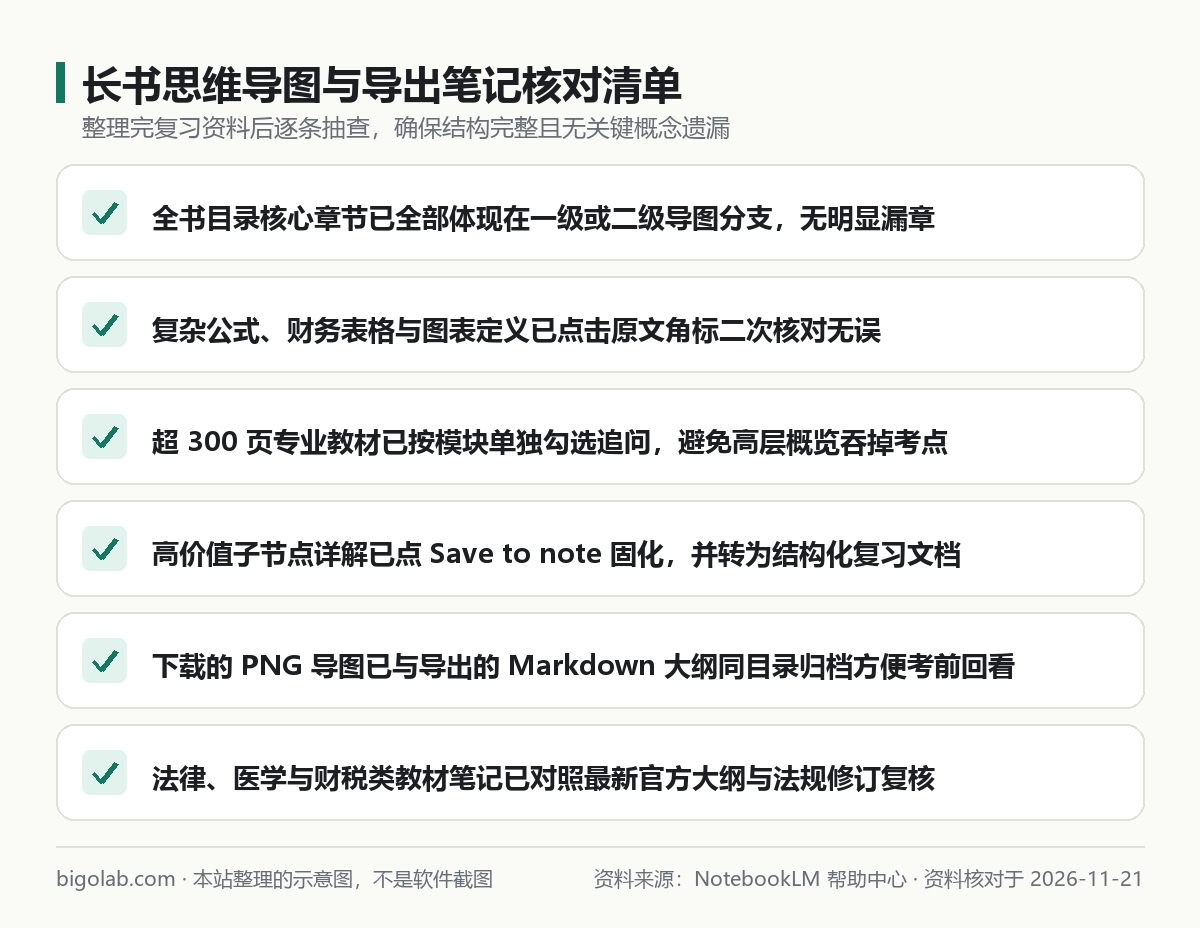
图:本站根据 Gemini Notebook 帮助中心 整理的示意图
订阅与开通提示:考研、法考、CFA 或行业深度分析阶段,很多人会用 NotebookLM 吃透原始长文档,再借助外部大模型做模拟问答或润色综述。如果手头缺少可用的谷歌登录账号,可在 谷歌邮箱成品号通道 了解现货说明(质保 3 天内首登,封号不在质保范围,使用须遵守 Google 服务条款);同时需要跨学科类比讲解或长文精改时,也可按需搭配 ChatGPT Plus 订阅入口 与 Claude Pro 订阅入口,相关费用均以页面实时标价为准。
三、专业领域复习与白皮书拆解的核验底线
思维导图擅长建立高层结构,但天然存在信息高度浓缩的特性。针对复杂推导型教材(如高等数学、电路原理、会计实务)以及严肃行业报告,务必遵循两条原则:
- 公式符号与数值口径必须点角标回看原页:PDF 中复杂双栏排版或多层表格在抽取时偶尔出现列错位,关键指标一定要点开左侧来源高亮核对原文。
- 涉及医疗、法务、财税与投资类书籍或报告须严守边界:未公开的内部商业白皮书请先在本地做好敏感客户数据脱敏;整理出的复习笔记与白皮书摘录仅作学习与研究辅助,不能替代执业医生、律师、会计师或持牌投顾的专业意见。
常见问题
导出的 PNG 思维导图太宽,打印或手机查看时字很小怎么办?
300 页整书一次性全部展开成一张 PNG 图确实容易过宽。解决办法是在 NotebookLM 中不要一次展开全部末级枝丫,按“总览一层一张图 + 重点章各展开导出单独子图”的方式分批下载,或者用上文指令生成 Markdown 大纲后导入 XMind、MindMaster 等工具自动重排分页版式再打印。
能不能把 NotebookLM 生成的思维导图直接导出成 .xmind 或 .mm 文件?
原生界面主要提供图像(PNG)及部分结构化视图导出,不同终端版本对直接导出第三方专有导图格式的支持较有限。最稳健且无需安装来路不明插件的做法,是在对话区要求按 Markdown 标题层级输出大纲文本,绝大多数主流思维导图与笔记软件都原生支持直接导入 Markdown 生成可编辑导图。
国内考生和研究人员没有外币卡,怎么准备谷歌账号与常用 AI 学习会员,机构采购能开票吗?
如不便使用境外银行卡,可统一前往 站内 AI 服务总览 按实际学习需求挑选:需要谷歌登录账号可查看 谷歌账号服务专区 或 谷歌账号现货通道(质保 3 天内首登,封号不在质保范围,请遵守 Google 服务条款);如需搭配深度逻辑讲解与长文本精读助手,也可了解 Claude Pro 独立升级通道。若高校课题组或企业培训有对公采购及增值税发票需求,可按商品页指引联系客服核实,实时价格与售后说明均以页面展示为准。
相关教程
- NotebookLM 思维导图、报告与数据表组合实操指南
- 200 页以上超长 PDF 怎么读:ChatGPT、Claude、Gemini 与 NotebookLM 对比
- NotebookLM 导入网页与扫描版 PDF 失败的 OCR 预处理方案
- NotebookLM 合并笔记与清理 PDF 突破来源数量上限技巧
0 条评论
还没有评论,来抢沙发~