
结论先说
- 突破来源数上限的秘诀藏在「单源容量」里:免费版虽然每个笔记本只给 50 个来源,但单个来源允许高达 50 万词或 200 MB(且不限页数);200 篇常见 1,000–2,000 字的零散笔记总量往往只有 20–40 万词,合并成 4–5 份主题 PDF 就能轻松塞进免费版,还能留出大量空位放新资料。
- 别把 200 篇全硬塞进 1 个巨型 PDF,按主题拆成 4–5 册效果最好:本站建议按专题或季度合册,每册放 30–50 篇、总词数控制在 15–25 万词以内;这样既不占来源名额,也能在左侧来源栏随时按专题勾选或取消勾选,减少跨主题干扰。
- 干净 PDF 必须满足三个硬条件:具备可复制的纯文字层(禁止把文本截图拼成扫描版)、每篇开头带统一元数据标题锚点(日期 + 分类 + 篇名)、剥离网页导航栏和乱码符号;这样 NotebookLM 的引用角标才能精准定位到原笔记段落。
- 纯文字笔记也可以直接合册为
.md或.txt,带图表的笔记优先导 PDF:官方文档支持直接导入 Markdown 和纯文本,合册成本比 PDF 更低;只有笔记包含架构图、表格或排版层级时才需要转 PDF。 - 谷歌账号准备与配套工具入口:登录 NotebookLM 与同步 Google 云端硬盘需要状态正常的个人谷歌账号,注册遇阻可查看本站 谷歌账号购买说明页 或选购带 2FA 的 谷歌邮箱成品号(质保 3 天内首登,封号不在质保范围,使用须遵守 Google 服务条款);如需对比多平台 AI 订阅可前往 AI 会员充值总览。
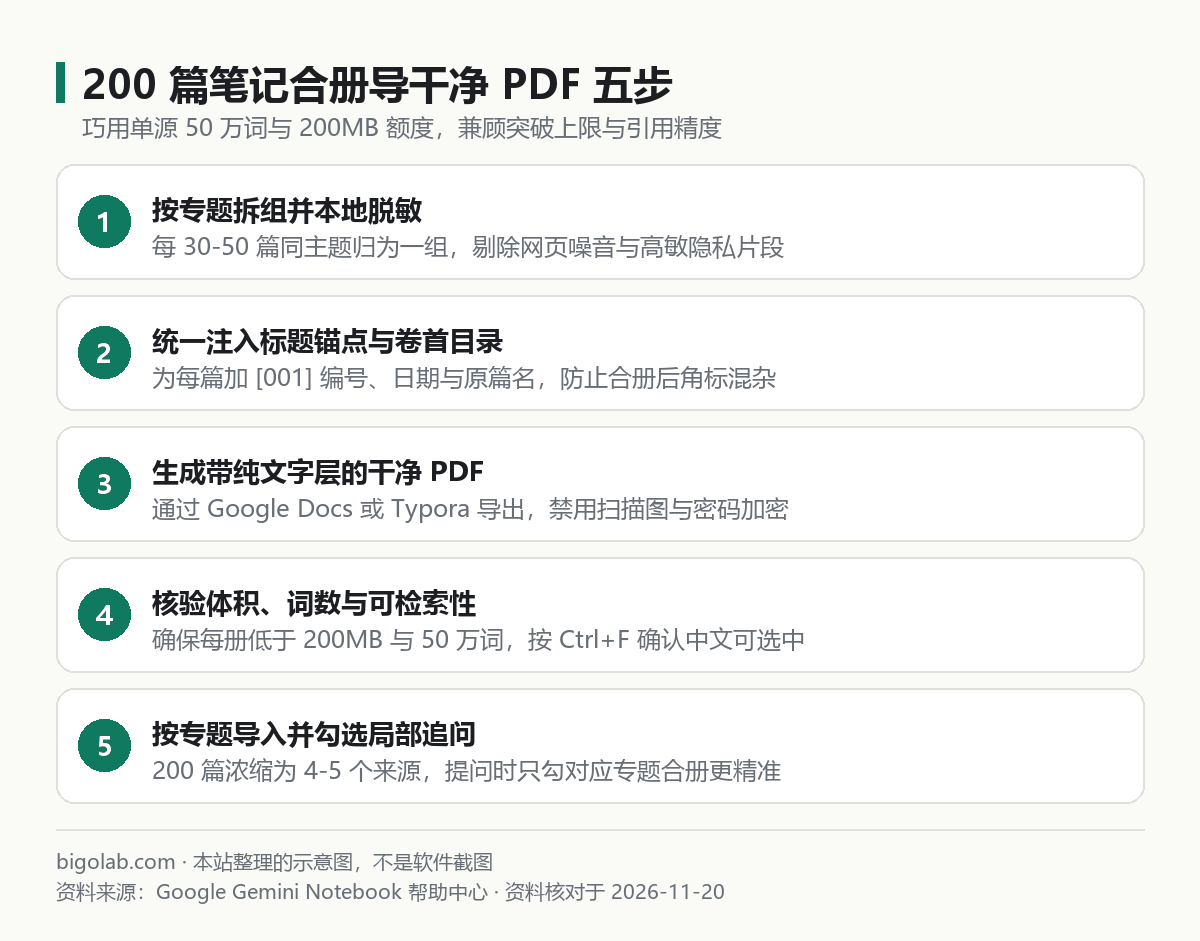
图:本站根据 Google NotebookLM 帮助中心:Add sources 与知识整理实践整理的示意图
本文根据 Google 官方 Gemini Notebook(原 NotebookLM)帮助中心《Add or discover new sources for your notebook》《Learn about Gemini Notebook's plans》《Frequently asked questions》及 Google 服务条款整理,资料核对于 2026-11-20。配图为本站整理的示意图,不是界面截图。本站(bigolab.com)不是 Google 官方网站。
适用于谁
- 手里有 100–300 篇 Obsidian、Notion、Flomo 或 Word 零散读书笔记与周报,刚导进 NotebookLM(现亦称 Gemini Notebook)第 50 篇就撞上免费版来源数上限的个人用户;
- 把几十篇网页文章胡乱拼成一个巨型 PDF 后,发现引用角标全糊在一起、分不清原文出处,想做「干净合册」兼顾检索精度的知识管理者;
- 在决定直接升级 Google AI Pro 还是先本地整理合册之间犹豫,想摸清官方真实字数与体积边界的学习者与研究者。
一、先算清官方容量账,对比四种突破来源限制的方案
动手合并前,先对照当前 2026 年官方最新限额规则(完整档位见 NotebookLM 免费版限制与用量规则,导入报错排查见 NotebookLM 来源上限与导入失败指南):
- 来源个数上限:免费版 50 个 / 笔记本,Google AI Plus 为 100 个,Google AI Pro 为 300 个;
- 单个来源上限:所有档位统一为 50 万词 或 200 MB(先到者为准),官方明确无页数限制。
面对 200 篇零散笔记,常见的四种处理路径差异非常明显:
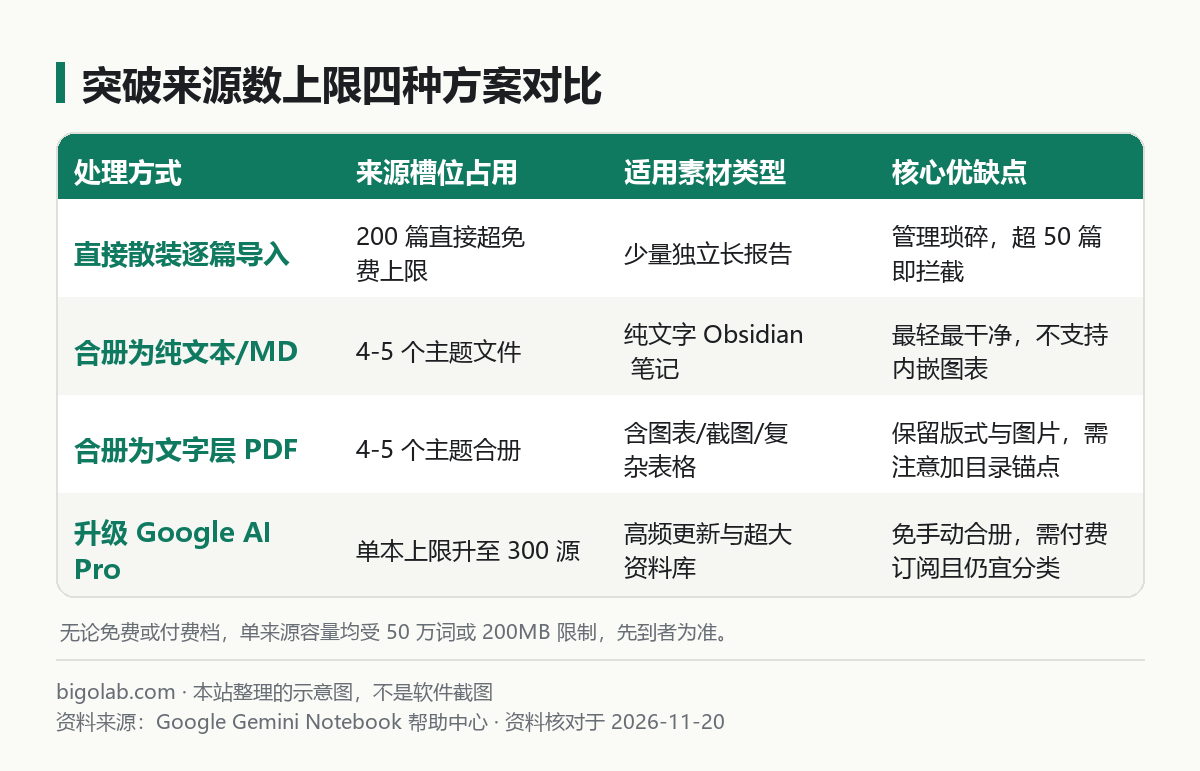
图:本站根据 Google NotebookLM 帮助中心:Plans 整理的示意图
很明显,只要这 200 篇笔记本身不是每篇上万字的长篇专著,先按主题拆成 4–5 册干净合集既省钱又让左侧来源清单极其清爽,后续做文献对比或跨笔记综述效率也远高于滚动翻找 200 个零碎文件名(学术资料组织技巧可顺便看 NotebookLM 读论文与写文献综述进阶)。
二、实战教程:把 200 篇零散笔记合并成「高检索精度」干净 PDF
下面这套流程适用于 Obsidian、Notion 导出的 Markdown 文件夹、Word 文档或剪藏笔记,本站建议按以下四步执行:
第一步:本地清洗噪音与隐私脱敏
合册前务必清理两类「毒数据」:一是剪藏网页残留的侧边栏菜单、点赞评论区、重复免责声明和超长 Base64 图片代码,这些垃圾文本会白白吃掉 50 万词额度并稀释检索权重;二是个人隐私与专业敏感材料——如果零散笔记里混杂日记身份证号、家庭财务流水、客户合同草稿或个人体检病历,上传前务必先本地脱敏或剔除出合册目录;同时请注意,NotebookLM 基于笔记整理的健康、财务或法律归纳仅供参考,不能替代执业医生或执业律师的专业意见。
第二步:用轻量 Python 脚本给每篇加上统一锚点并按主题合册
直接把 200 个文件首尾相接,模型很难分清哪一段属于哪篇笔记。本站建议用脚本按主题文件夹合并,每篇开头写入 ## 【序号|日期|原文件名】,篇末插入分页标记,最后自动生成卷首目录:
python
from pathlib import Path


def merge_markdown_folder(src_dir: str, out_md: str, volume_title: str) -> None:
    files = sorted(Path(src_dir).glob("*.md"))
    toc_lines = [f"# {volume_title}\n", "## 目录索引\n"]
    body_blocks = []

    for idx, fp in enumerate(files, start=1):
        raw = fp.read_text(encoding="utf-8", errors="ignore").strip()
        if not raw:
            continue
        # 去除常见的 YAML frontmatter,减少无效元信息噪音
        if raw.startswith("---"):
            parts = raw.split("---", 2)
            if len(parts) == 3:
                raw = parts[2].strip()
        heading = f"[{idx:03d}] {fp.stem}"
        toc_lines.append(f"- {heading}")
        body_blocks.append(f"\n\n---\n\n## {heading}\n\n{raw}\n")

    merged_text = "\n".join(toc_lines) + "\n" + "".join(body_blocks)
    Path(out_md).write_text(merged_text, encoding="utf-8")
    print(f"已合并 {len(body_blocks)} 篇笔记至 {out_md},总字符数:{len(merged_text)}")


# 示例:把「产品复盘」目录下 50 篇笔记合为一册
merge_markdown_folder("./notes/product_2026", "./clean_product_2026.md", "2026 产品复盘笔记合册")
第三步:生成「纯文字层」干净 PDF(切忌图片化打印)
如果你的笔记纯靠文字与简单列表构成,其实可以直接把上面生成的 clean_product_2026.md 改名上传给 NotebookLM;如果包含图片、截图或复杂表格,再把它转成标准文字层 PDF:
- 方法 A(零代码推荐):把合册后的 Markdown 或合并 Word 粘贴进 Google 文档(Google Docs),启用「标题 1 / 标题 2」大纲样式,直接通过 NotebookLM 的「从 Google 云端硬盘导入」或「文件 → 下载 → PDF 文档」导出,字体嵌入规整且几乎不会乱码。
- 方法 B(本地命令行):用 Typora 导出 PDF,或通过 Pandoc / 浏览器无头打印导出。导出后务必在本地 PDF 阅读器里按
Ctrl+F搜索任意中文词并拖动复制一段话,确认文字可选中、无密码保护、无水印遮挡后再上传(导入报错排查见 NotebookLM 导入 PDF/网页失败修复)。
订阅与开通提示:整理好个人知识库后,不少人会一边用 NotebookLM 做严格溯源问答,一边搭配擅长深度长文润色与代码编写的旗舰会员协同工作。国内没有外币信用卡的用户,可在本站免外币卡自助开通 ChatGPT Plus 或 Claude Pro(单月快捷续费见 Claude Pro 自助开通),实时价格以页面标价为准。
三、导入后让引用角标更准的提问习惯
合册 PDF 导进笔记本后,不要只问「帮我总结所有笔记」,本站建议在对话框里利用你提前埋好的标题锚点精准追问,例如:
text
请从《2026 产品复盘笔记合册》中,提取所有提到「留存率下降」的条目,
按表格输出:原笔记编号与标题(引用 [001] 格式锚点)、核心原因、当时采取的改进动作,并附上原文角标。
这样既能把 200 篇零散笔记压进 4–5 个干净来源,又能精准追溯到原始单篇笔记的名称与上下文,完全不会丢掉溯源体验(基础功能串联见 NotebookLM 新手入门完整指南)。
常见问题
问:把 200 篇笔记合成 1 个 45 万词的大 PDF,和拆成 5 个 9 万词的 PDF,检索准确度有区别吗?
答:有明显区别。虽然单个来源上限是 50 万词,但把跨度很大的 200 篇混在同一文件里,提问时模型只能整体勾选,容易混入无关主题;拆成 4–5 个按专题划分的中型合册后,你可以只在左侧勾选当前关心的 1–2 个专题,回答聚焦度与引用精准度都会高很多。
问:我用手机扫描软件把纸质笔记本拍成了 200 页 PDF,为什么导进 NotebookLM 经常识别不全或导入失败?
答:纯图片扫描版 PDF 缺少可检索文字层,如果分辨率低、字迹倾斜或单文件超过 200 MB,很容易解析失败。建议先在本地用带 OCR 功能的 PDF 工具执行一次文字识别并压缩图片体积,验证可复制文字后再导入。
问:笔记更新了第 201 篇,合册 PDF 会自动同步更新吗?
答:本地上传的 PDF 不会自动同步。如果笔记经常迭代,本站建议把合册维护在 Google 文档里,更新后在 NotebookLM 来源栏点击同步按钮刷新;或者每月固定把当月零散笔记打包成一份「2026-11 月度增量合册」追加进去,避免反复重编历史大文件。
问:国内没有外币信用卡,想准备稳定的个人谷歌账号来用 NotebookLM,或开通配套 AI 会员与企业开票怎么办?
答:使用 NotebookLM、Google 云端硬盘等服务需登录状态稳定的个人谷歌账号,若注册遇到验证阻碍,可前往本站 谷歌账号购买专页 选购带独立 2FA 的 谷歌邮箱成品号(质保 3 天内首登,封号不在质保范围,使用须遵守 Google 服务条款);如需多平台会员协同可在 AI 会员充值总览 免外币卡开通 ChatGPT Plus 等套餐。全站支持支付宝、微信支付和 AlipayHK,实时价格以页面标价为准,团队批量采购支持开具增值税发票,订阅商品享掉订阅按剩余天数折退售后。
相关教程
- NotebookLM 来源上限、支持文件格式与导入失败排查指南
- NotebookLM 无法导入 PDF、网页或 YouTube 视频的常见修复办法
- NotebookLM 免费版限制有哪些:笔记本数、来源数与 5 小时用量规则
- NotebookLM 读英文顶会论文与写文献综述进阶提示词
- NotebookLM(Gemini Notebook)新手入门与核心工作区详解
参考资料
- Google Gemini Notebook 帮助中心:Add or discover new sources for your notebook — https://support.google.com/notebooklm/answer/16215270?hl=en
- Google Gemini Notebook 帮助中心:Learn about Gemini Notebook's plans — https://support.google.com/notebooklm/answer/16213268?hl=en
- Google Gemini Notebook 帮助中心:Frequently asked questions — https://support.google.com/notebooklm/answer/16269187?hl=en
- Google 服务条款 — https://policies.google.com/terms
0 条评论
还没有评论,来抢沙发~