
结论先说
- 先分清失败根因再动手:按 Google 帮助中心说明,NotebookLM 单个来源上限为 200 MB 或 50 万词,不支持付费墙页面、需登录页面以及带复制保护或密码锁的 PDF;前端异步渲染网页常被抓成空壳,纯图片扫描版 PDF 则缺少可供检索的文本层。
- 网页链接导不进去,最稳的替代法是转纯文本或 Markdown:本站建议先用浏览器阅读模式、另存文本或
pandoc去掉广告导航与评论区,保存为 UTF-8 编码的.md或.txt文件再上传,比直接丢网址更干净、角标定位更准。 - 扫描版 PDF 别直接硬传,先在本地补齐 OCR 文本层:本站建议用本地工具(如
OCRmyPDF)先将纯图扫描件转成「双层可检索 PDF」或导出纯文本并人工抽检错别字,再按章节拆成小文件入库。 - 敏感文档必须先本地脱敏:若待处理的扫描件或网页涉及医疗病历、财务报表、个人证件或法务合同,请务必先在本地抹除隐私字段再上传云端,且 AI 摘要不能替代执业医生或律师的专业意见。
- 账号与多工具配套入口:稳定使用 NotebookLM 与 Google Drive 桥接导入需要状态正常的个人谷歌账号,缺号可查阅 谷歌账号购买说明页 了解带两步验证的 谷歌邮箱成品号(质保 3 天内首登,封号不在质保范围,请遵守 Google 服务条款)。
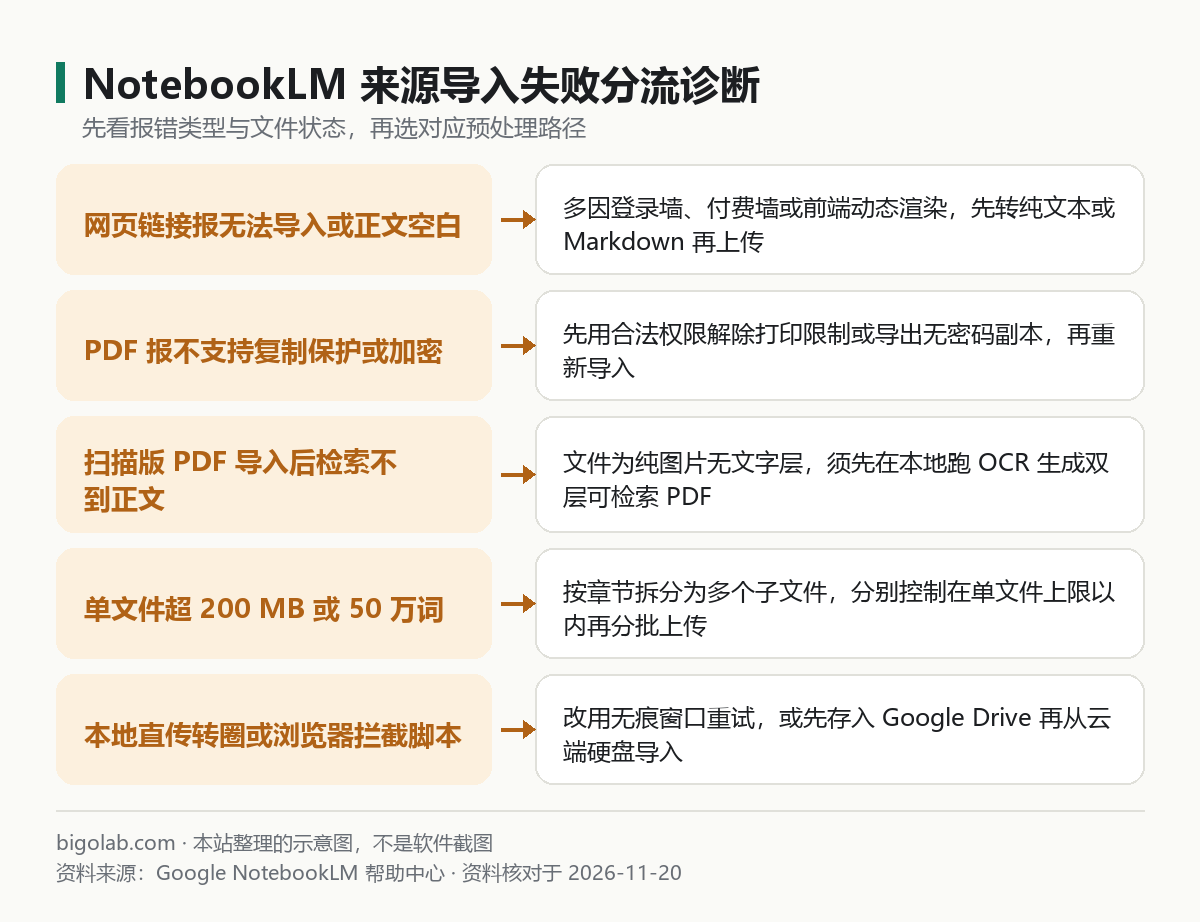
图:本站根据 Google NotebookLM 官方帮助中心 整理的示意图
本文根据 Google NotebookLM(现亦称 Gemini Notebook)官方帮助中心《Add or discover new sources》《Usage limits》与 Google 服务条款整理,资料核对于 2026-11-20。配图为本站整理的示意图,不是界面截图。本站(bigolab.com)不是 Google 官方网站。
适用于谁
- 往 NotebookLM 粘贴微信公众号、知识库或外媒长文链接后,提示「无法导入来源」或导入后正文几乎空白的人;
- 上传老教材、合同影印件或纸质报告扫描版 PDF 后,系统直接拒收,或者提问时永远答「来源中未提及」的人;
- 想把网页与扫描文档提前洗成高命中率文本格式,避免反复上传失败浪费时间的研究者与职场用户。
一、先对号入座:网页与扫描 PDF 为什么会导入失败
很多用户看到红框报错就反复重试,其实 NotebookLM 抓取来源有清晰的硬边界(各档位完整配额可见 NotebookLM 来源上限与支持类型):
| 失败场景 | 常见表面现象 | 背后技术原因 | 优先处理方向 |
|---|---|---|---|
| 需登录或付费墙网页 | 直接报导入失败 | 抓取器无账号会话,拿不到正文 | 手动复制合法可见正文存为 .txt 或 Google Docs |
| 前端动态渲染网页 | 导入成功但字数极少 | 页面依赖 JS 异步加载或存在反爬校验 | 用阅读模式提取正文,或本地清洗为 Markdown |
| 加密或防复制 PDF | 上传后报错拒收 | PDF 启用了密码锁或禁止文本提取权限 | 使用合法权限导出无保护副本后再上传 |
| 纯图扫描版 PDF | 失败或问答搜不到内容 | 每一页都是整张位图,缺少底层文字流 | 先跑本地 OCR 生成可检索文本层再导入 |
| 超大体积或超长年报 | 上传超时或触顶报错 | 超过单文件 200 MB 或 50 万词上限 | 按章节拆分并压缩扫描图分辨率后分批上传 |
如果碰到的是 YouTube 视频无字幕报错或其他链接异常,也可配合对照 NotebookLM 无法导入来源综合排查 逐项核查。
二、网页链接导入失败:3 种转纯文本与 Markdown 预处理方案
与其指望云端抓取器硬碰网站防护,本站建议优先把你拥有合法阅读权限的网页内容转成干净文本,导入后不仅成功率高,还能大幅减少页脚推荐链接带来的检索干扰。
方案 A:浏览器阅读模式复制到 Google Docs 或 .txt(零代码最省事)
- 在 Chrome 或 Edge 打开目标文章,开启阅读模式(Reading Mode),确认图表说明与小标题完整显示。
- 全选正文并粘贴到纯文本编辑器(如记事本、VS Code)或新建 Google 文档(Google Docs) 中。
- 在文件首行手动补上「文章标题、原文作者、发布日期与原文网址」,保存为 UTF-8 编码的
.txt或.md后导入,或者直接在 NotebookLM 点击 添加来源(Add sources)> Google 云端硬盘(Google Drive) 关联该文档。
方案 B:批量将本地保存的 HTML 清洗为 Markdown
如果你手头有几十篇已保存的本地文档页面,可用开源转换工具 pandoc 在本地批量剥离样式标签,再检查清理残留菜单文字:
bash
# 将本地保存的网页转为干净的 GitHub 风格 Markdown(UTF-8)
pandoc saved-article.html -f html -t gfm --wrap=none -o clean-article.md

# 若单篇过长,可先统计字数避免临近 50 万词上限
wc -w clean-article.md
转完后顺手删掉文末「相关推荐」「评论区」等无关段落,能让后续问答的引用角标更聚焦正文。
订阅与开通提示:若长期整理外文资料库,除了通过 谷歌账号购买专页 准备可用谷歌环境(自助发卡见 2FA 谷歌邮箱成品号,质保 3 天内首登、封号不在质保范围)外,许多研究与办公用户会同时搭配多平台会员做长文润色或深度推理。如需国内免外币卡开通其他 AI 订阅,可在站内了解 ChatGPT Plus 开通指南 与 Claude Pro 会员服务,实时标价以页面为准。
三、扫描版 PDF 预处理:本地 OCR 补齐文字层与拆分技巧
判断手头 PDF 是不是「纯图扫描件」很简单:在浏览器或阅读器里用鼠标拖选一段正文,如果完全选不中单个汉字,或者复制出来全是一堆乱码,就说明它缺少可用文本层。
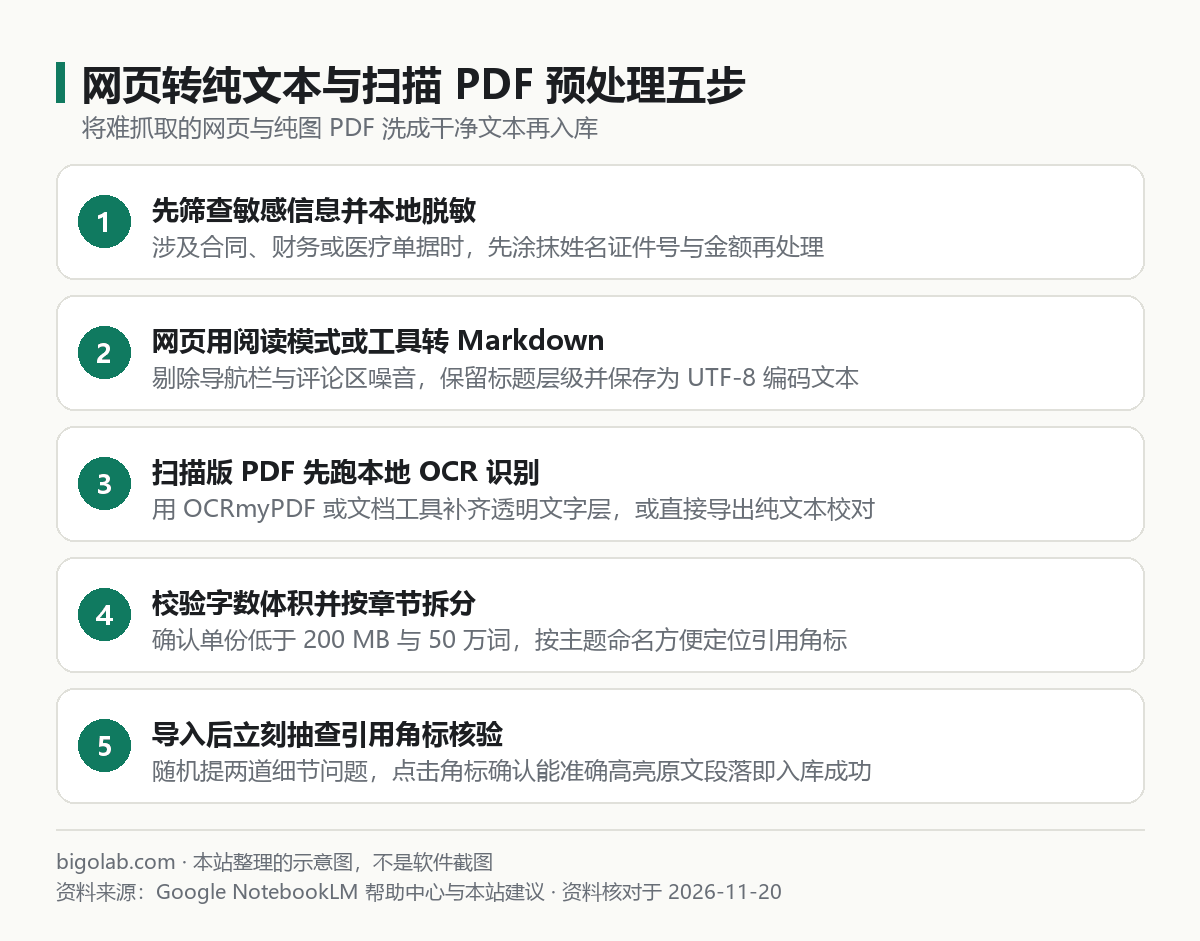
图:本站根据 Google NotebookLM 来源说明 整理的预处理流程示意图
步骤 1:敏感资料先本地脱敏
涉及医疗检查单、个人身份证件、企业合同金额或财务账目时,先在本地 PDF 编辑软件中用永久遮盖(Redaction)功能清除敏感字段,切勿直接上传原始未脱敏件。
步骤 2:用本地 OCR 生成双层可检索 PDF
如果希望保留原书排版与页码对应关系,本站建议在本地使用开源工具 OCRmyPDF(底层调用 Tesseract 引擎,全程离线运行不上传第三方网站),为扫描 PDF 叠加一层透明可检索中文与英文文字:
bash
# 安装中文简体与英文语言包后,为纯图扫描版 PDF 补充可检索文字层
ocrmypdf -l chi_sim+eng --deskew --rotate-pages --optimize 2 scanned-raw.pdf scanned-searchable.pdf参数说明:-l chi_sim+eng 指定中英混排识别,--deskew 自动纠偏歪斜扫描页,--optimize 2 在保持清晰度的前提下压缩体积,避免触及 200 MB 上限。如果不熟悉命令行,也可以把小体积扫描件先上传到 Google Drive,右键选择「用 Google 文档打开」触发自带文字识别,再人工校对后导出为 .md 或 .pdf 上传。
步骤 3:核查错别字、拆分超大文件并验收入库
- 专有名词抽检:OCR 对手写批注、印章遮挡和模糊表格容易误识,导入前至少抽查目录页与关键数据表。
- 超大文件按章拆解:超过 150 MB 或上千页的扫描专著,按章拆成多个
01-章名.pdf再传(免费档单本最多 50 个来源,见 NotebookLM 免费档限制)。 - 入库即刻盲测:上传后随机提两道细节问题,点击角标核对右侧原文高亮无误即可开用(建库基础见 NotebookLM 入门指南)。
常见问题
问:把网页「打印另存为 PDF」和转成 .md / .txt 哪种效果更好?
答:网页含关键配图或复杂表格时,打印为可复制文字的 PDF 能保住结构;若只是长文,本站更建议保存为 UTF-8 的 .md 或 .txt,体积小、无分页截断,引用角标更精准。
问:OCR 识别后的 PDF 上传成功了,但问答还是漏掉表格数字怎么办?
答:合并单元格与低清扫描表格是通用 OCR 的弱项,建议把核心表格人工核对后整理成 Markdown 表格或 Google 表格作为独立来源补充入库。
问:国内没有外币卡,如何准备可用谷歌账号或其他 AI 会员,企业团队能开增值税发票吗?
答:可在本站 AI 会员充值总览 用支付宝、微信支付或 AlipayHK 办理,具体金额以页面实时标价为准。谷歌环境可看 谷歌账号购买说明页 或即时发卡的 谷歌邮箱成品号(质保 3 天内首登,封号不在质保范围,须遵守 Google 服务条款);搭配长文润色可看 Claude Pro 会员商品页。个人及企业团队均支持按页面指引申请增值税发票,异常售后以页面规则为准。
相关教程
- NotebookLM 来源上限、支持文件类型与导入失败原因
- NotebookLM 添加 YouTube、网页或扫描 PDF 报错综合排查
- NotebookLM(Gemini Notebook)新手入门建库指南
- NotebookLM 免费档限制与各订阅档位用量说明
0 条评论
还没有评论,来抢沙发~