
结论先说
- Video Overview 的核心价值是“基于你的原稿自动出图文幻灯片加语音讲解”:它不同于漫无边际的纯 AI 创意视频,所有观点、图表要点和结论都严格锚定你上传的 PPT 与论文,大幅减少胡编乱造。
- 成片质量七分取决于“生成前的准备与引导提示词”:由于渲染后的视频时间轴目前不支持在 NotebookLM 里逐帧手改,精准的来源勾选、语言画风选择和 Steering Prompt(引导提示词)决定了最终效果。
- 长 PPT 一定要带文本或备注再导入,学术论文建议拆章节生成:只剩截屏图片的 PPT 会让模型丢失关键逻辑,导出含备注 PDF 或补一段提纲文本效果会立刻翻倍;超长论文拆成“背景与方法”“实验与局限”两段讲解更易吸收。
- 注意滚动算力额度管理:NotebookLM 采用基于算力的滚动 5 小时及周额度机制,视频概览消耗算力明显高于纯文字对话,生成前先做文字大纲确认,避免反复盲目重跑浪费额度。
- 如果你在登录 NotebookLM、准备稳定谷歌账号,或希望把视频脚本与其他主流写作工具配合使用但缺少外币信用卡,可先查看 谷歌账号服务专区 与 站内 AI 服务总览,费用均以页面实时标价为准。
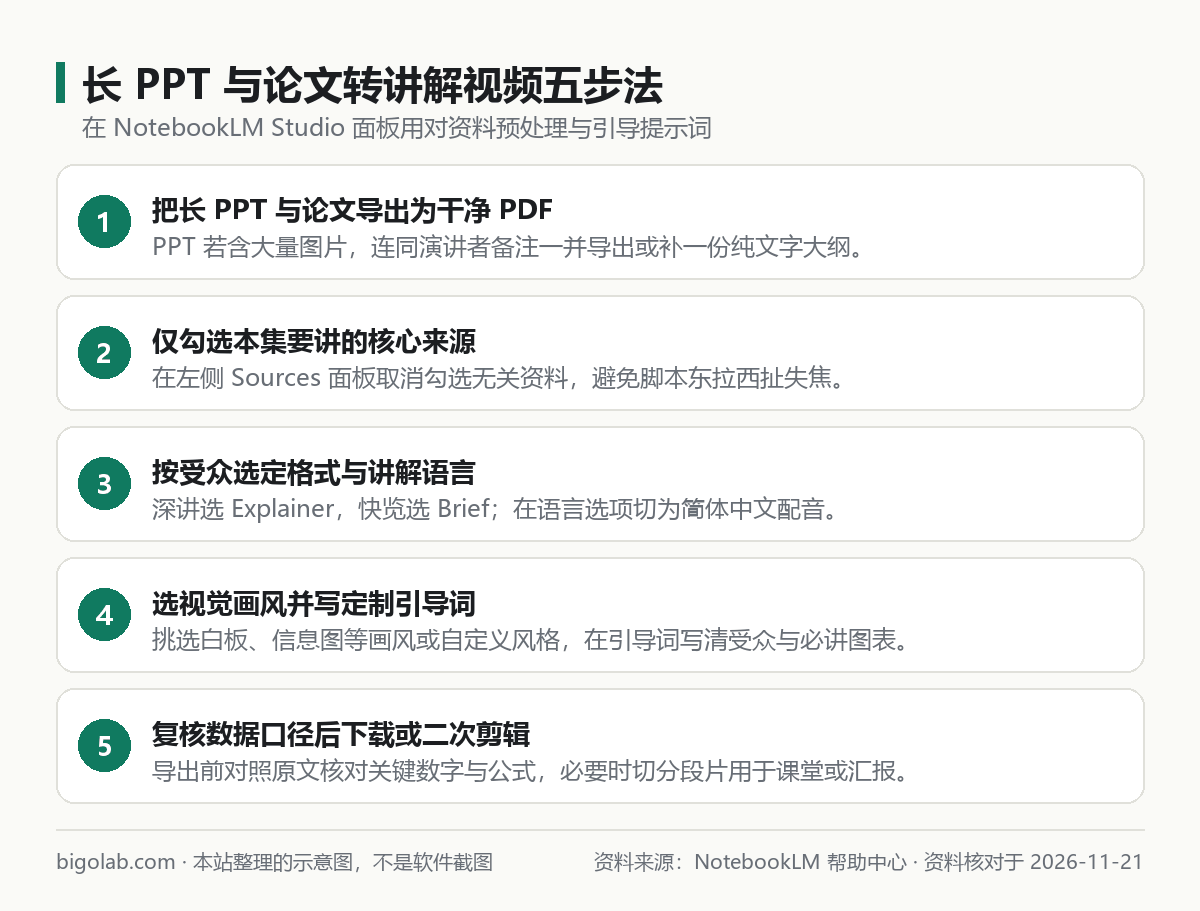
图:本站根据 NotebookLM 帮助中心 整理的示意图
本文根据 Google NotebookLM(Gemini Notebook)帮助中心公开资料核对于 2026-11-21。配图为本站整理的示意图,不是界面截图。本站(bigolab.com)不是 Google 官方网站。
适用于谁
本文适合高校师生、科研人员、咨询分析师、产品经理和企业内训讲师。如果你手里常有动辄五六十页的枯燥汇报 PPT、晦涩的英文学术论文或季度经营白皮书,希望快速变成带图解幻灯片和自然中文配音的讲解视频,用于预习、组会预热或跨部门同步,可直接按本文流程操作。
一、选对格式、语言与视觉风格,避开“水词幻灯片”
在 NotebookLM 右侧 Studio 面板点击 Video Overview(视频讲解概览) 的自定义图标后,不要急着直接点生成,先做好三项关键设置:
| 配置维度 | 可选方案与特点 | 进阶选用建议 |
|---|---|---|
| 视频格式 | Explainer(深度拆解)、Brief / Short(极速概览)、Cinematic(沉浸叙事,限特定语言与年龄条件) | 论文精讲与培训课件选 Explainer;发群里一分钟预热选 Brief |
| 讲解语言 | 支持包括中文在内的 80 多种配音语言 | 读英文论文时直接选简体中文,可自动完成跨语种图解讲解 |
| 视觉风格 | Classic、Whiteboard(白板)、Watercolor、Retro Print、Paper-craft、Anime 及 Custom 自定义风格 | 学术方法论推荐白板或经典信息图风;品牌汇报可用 Custom 写清极简商务色调 |
二、把长 PPT 与论文变成高信息密度视频的进阶五步
1. 给资料做“减噪与补字”预处理
单个来源支持最高 200 MB 与 50 万词,但“能传进去”不等于“讲得好”。遇到全图型汇报 PPT,建议先在 PowerPoint 或 WPS 里选择“包含演讲者备注导出 PDF”,或把讲稿另存为一份 Markdown / Google Docs 一同放进笔记本。遇到老旧扫描版论文 PDF,先做一次 OCR 文字识别,确保图表标题、公式说明与结论段落都能被准确读取。
2. 用左侧来源勾选精准框定本集范围
如果一个课题笔记本里已经存了三十份参考资料,直接生成视频概览容易变成蜻蜓点水的大杂烩。正确做法是在左侧 Sources 面板只勾选本次要讲的那 1 份核心论文(或 1 份 PPT 加 1 份数据附表),把其余背景资料暂时取消勾选。
3. 写好“四要素”引导提示词(Steering Prompt)
点击自定义输入框后,按“目标受众 + 讲解主线 + 必讲证据 + 禁区风格”四句话写引导词,例如:
text
请面向非算法背景的业务管理层,用通俗简体中文做一场结构化拆解。
重点讲清这篇论文解决了什么现有痛点、核心实验组与对照组的关键指标差异,以及文末提到的三项落地局限。
跳过冗长的基础数学推导,多用对比图示与生活化类比,整体语气专业克制,不要使用夸张营销口吻。
4. 先用文字对话试水提纲,再花算力出片
因为视频渲染较耗算力额度,本站建议在生成前先在中间对话区问一句“如果要把当前勾选资料做成 5 分钟图解讲解,最该突出哪五个模块”,确认模型抓准了核心论点与数据口径后,再把这段确认过的提纲贴进视频引导词里,一次出片成功率高得多。
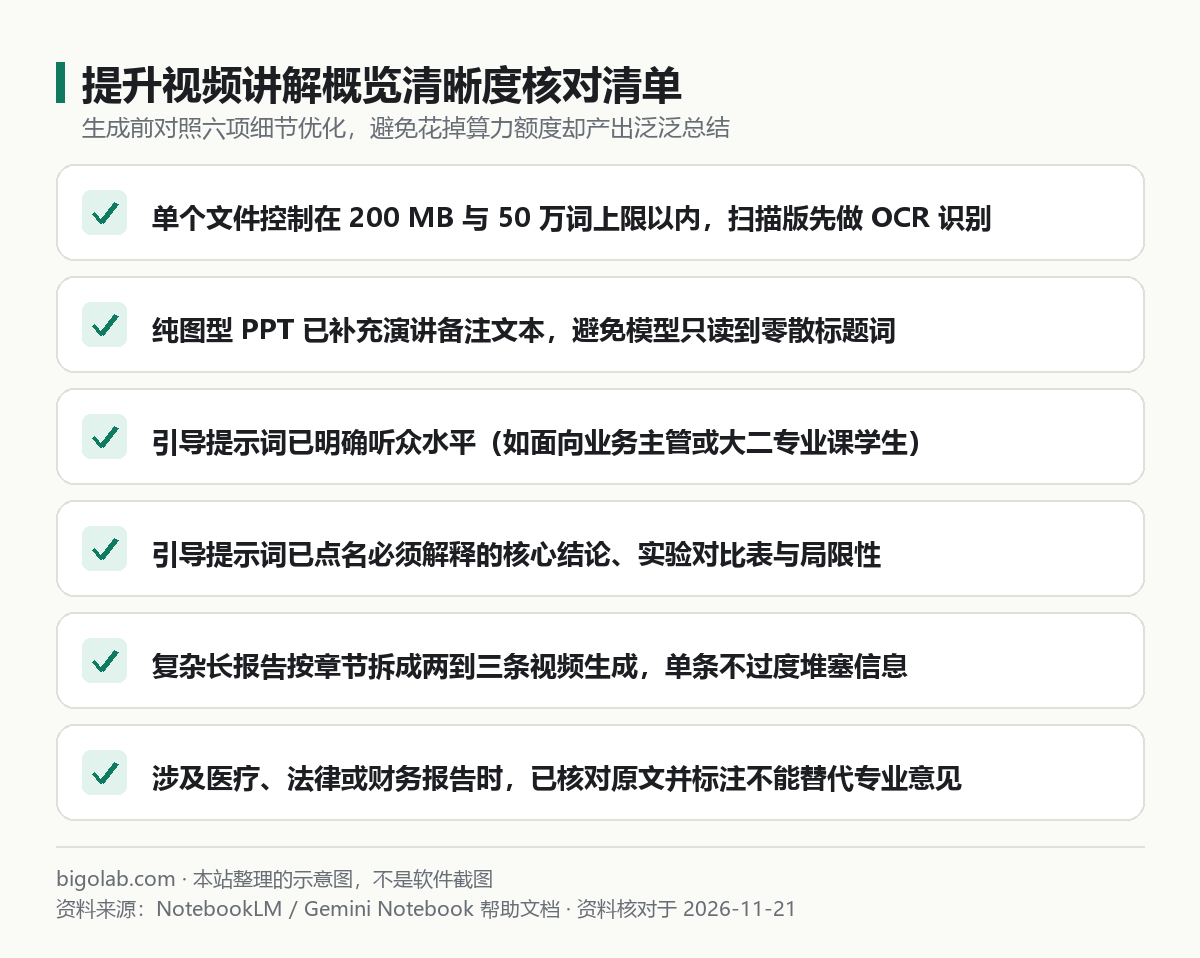
图:本站根据 Gemini Notebook 帮助中心 整理的示意图
订阅与开通提示:科研党、咨询顾问和内训师通常会把 NotebookLM 的精准溯源视频,与外部大模型的润色、润稿和双语对照能力串成工作流。如果暂时没有可用的谷歌登录账号,可在 谷歌邮箱成品号通道 查看说明(质保 3 天内首登,封号不在质保范围,使用须遵守 Google 服务条款);同时需要起草外延讲稿或优化长文逻辑时,也可按需搭配 ChatGPT Plus 订阅入口 与 Claude Pro 订阅入口,相关费用均以页面实时标价为准。
三、合规核验与二次复用的实用边界
生成的视频可直接下载保存,适合作为团队异步预习材料、课程导学或个人复盘资料。但在正式对外发布或用于高严肃度场景前,请记住两条底线:
- 必须人工核对数字、图表比例与引文出处:AI 归纳可能省略限定条件(如样本量或置信区间),涉及医疗临床论文、财税报表或法律判例时,应先对敏感未公开文件做好本地脱敏,且视频概览仅作辅助理解,不能替代执业医生、律师或会计师的专业意见。
- 需要严格字字精准的正式发布会,改用“导出提纲 + 局部剪辑”:可先看 NotebookLM 生成的图解结构找灵感,再把最精彩的图解段落截选进正式演示视频,或结合 Slide Deck 功能做进一步微调。
常见问题
为什么我的 Video Overview 里中文字幕或画面文字偶尔出现排版不够精细的情况?
英文与中文配音通常流畅自然,但视频内动态生成的图解文字偶尔会因单页信息过密出现字号偏小或个别字形不够规整。解决办法是在引导提示词里要求“每页图解只放简短核心关键词,避免塞入大段文字”,并优先选用 Classic 或 Whiteboard 这种留白充足的风格。
免费版账号和 Google AI Pro 账号在生成视频概览时主要差在哪里?
两者都可以在 Studio 面板体验视频概览,但免费版单个笔记本最多导入 50 个来源且滚动算力池较小,连续多条生成容易较快触及临时冷却上限;升级至 Google AI Plus、Pro 或 Ultra 后,单本来源上限(分别可至 100、300 乃至更高)和交互算力额度都会明显提升,更适合高频科研与课程制作。具体配额可在账号设置中的 Usage 面板实时查看。
国内用户没有外币卡,怎么准备谷歌账号并配齐常用科研写作 AI 订阅,企业培训采购能否开票?
如果缺少境外支付方式,可统一前往 站内 AI 服务总览 按需求选择:登录与使用谷歌生态工具可先看 谷歌账号服务专区 或 谷歌账号现货选购(质保 3 天内首登,封号不在质保范围,请遵守 Google 服务条款);如需搭配深度文献精读与长文写作助手,也可了解 Claude Pro 独立升级通道。企业或教培机构有对公采购与开具增值税发票需求时,可按商品页指引咨询客服,实时费用与售后边界均以页面实时标价与说明为准。
相关教程
- NotebookLM Video Overview 风格选择、下载与水印规则详解
- NotebookLM 生成演示文稿(Slide Deck)PPTX 与信息图实操
- NotebookLM 读学术论文与文献综述溯源工作流
- NotebookLM 免费版限制与各档位使用配额说明
0 条评论
还没有评论,来抢沙发~